

Omstilling i Teams er den opsætning af auto attendant, call queues, åbningstider og voicemail, som gør, at Teams Phone kan overtage det arbejde, receptionen og omstillingsanlægget i dag laver: at tage imod opkald, finde ud af hvad de handler om, og sende dem videre til de rigtige folk. Mange SMV’er flytter numrene til Teams, men beholder en bemandet reception som sikkerhedsnet, fordi ingen har afklaret, hvem der har ansvaret for et ubesvaret opkald kl. 16.45. Så ender I med at betale for to receptioner og stadig have et sort hul uden for åbningstid. Hvis I i stedet tænker menuen igennem, giver hver kø en klar ejer og bruger delt voicemail, kan I typisk designe, teste og udrulle en fuld omstilling på 4-8 uger, uden at I taber kunder undervejs.
Det vigtigste at vide:
- Tegn menuen på papir, før I klikker noget i gang: højst 3-4 valg i jeres auto attendant og højst to kø-niveauer. Ellers lægger folk på.
- Giv hver call queue en navngiven ejer og en SLA for tilbagekald. Den delte voicemail i Queues-appen er kun et sikkerhedsnet, ikke en proces.
- Sæt åbningstider, helligdage og overflow-regler op fra dag ét, så opkald uden for åbningstid lander et sted, hvor nogen faktisk ser dem.
- Tjek licenserne: skal en auto attendant eller kø ringe ud til eksterne numre fra et Calling Plan-nummer, kræver Microsoft siden 1. november 2025 en finansieret pay-as-you-go-licens eller Communications Credits på resource account’en (med Operator Connect afhænger det af operatøren). Husk også, at Teams Phone Mobile ikke kan bære numre til auto attendants og køer.
- Skriv ned, hvad formålet er, hvem der har adgang, og hvor længe I gemmer data for voicemail, optagelse og Teams Phone Agent, før I tænder for noget af det.
Hvorfor omstilling i Teams fejler, når I kopierer det gamle PBX-flow
Omstilling i Teams fejler, når I kopierer PBX-menuen med syv valg og lader receptionen være det eneste sikkerhedsnet. Det gamle omstillingsanlæg skjulte problemet: receptionisten tog alle de opkald, der faldt ned mellem menuvalgene. Flytter I menuen 1:1 over i Teams, lander de samme opkald nu i en kø, som ingen ejer.
Gentænk derfor opkaldene, før I rører ved teknikken. Kortlæg hvem der ringer, hvorfor de ringer, og hvad der skal ske, når ingen svarer. Et omstillingsanlæg i Teams Phone kan kun sende opkald videre til det, I selv har defineret. Ingen kø uden navngiven ejer er den regel, der adskiller en fungerende omstilling fra et sort hul.
I dag afgør receptionen fra gang til gang, hvem der får opkaldet. Målet er, at hver type opkald har én kø, én ejer og én fast handling, når ventetiden løber ud.
Sådan designer I auto attendant og call queues i fem trin
Med fem trin kommer I fra jeres gamle omstillingsanlæg til en automatisk omstilling i Teams med køer, hvor opkaldene rent faktisk bliver taget. Sæt 4-8 uger af inklusive test, alt efter hvor mange numre og afdelinger I har.
- Kortlæg opkaldstyperne over to uger: notér hvert indgående opkald med årsag og modtager.
- Tegn menuen: højst 4 valg, og alt, der udgør under 5 % af opkaldene, får ikke sit eget valg.
- Opret en kø i Teams for hver opkaldstype, og tag stilling til ringemetode, timeout (typisk 30-45 sek.) og hvad der skal ske, når køen løber over.
- Giv hver kø en ejer, som hver dag kigger på de opkald, ingen nåede at besvare.
- Test med 20 realistiske scenarier, ret til, og tag ét nummer i brug ad gangen.
Husk at tjekke licenserne: siden 1. november 2025 kræver udgående PSTN-opkald fra auto attendants og køer på Calling Plan-numre enten en finansieret pay-as-you-go-licens eller Communications Credits (Microsoft, 2026). Grundopsætningen af Teams telefoni skal være på plads, før I går i gang.
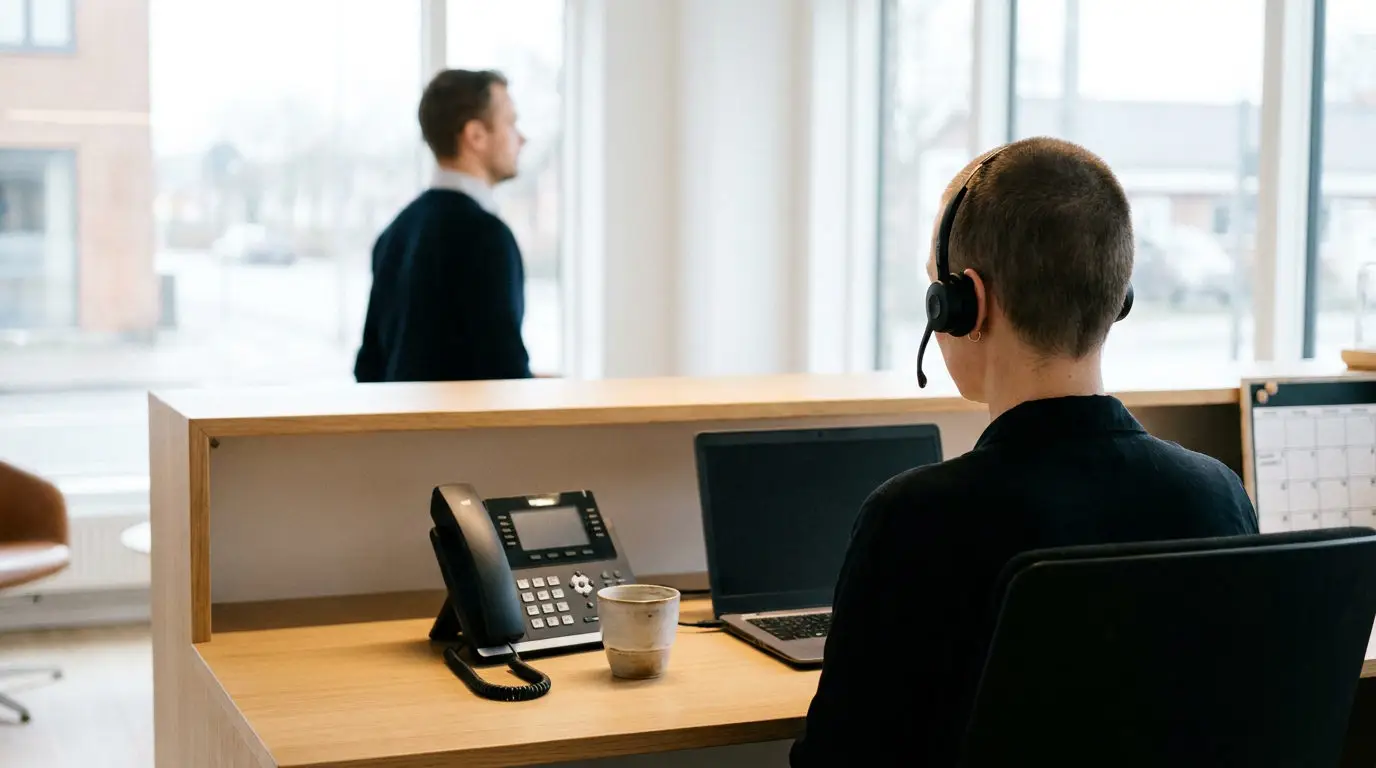
Åbningstider i Teams-telefoni: sådan undgår I, at opkald ryger i et sort hul uden for åbningstid
Hvert opkald uden for åbningstid skal lande et bestemt sted. Ellers har I bygget et sort hul. Sæt åbningstider op for hver enkelt auto attendant, og vedligehold én fælles helligdagskalender, som alle jeres attendants peger på. Så er der ingen, der glemmer Grundlovsdag.
Tag stilling til tre situationer, hver for sig: når I har lukket, når det er helligdag, og når der er flere opkald, end I kan nå i åbningstiden. For hver af dem vælger I enten en vagttelefon, en fælles voicemail i Teams eller en talebesked med en anden kontaktmulighed. Den fælles voicemail kan I håndtere og besvare direkte i Queues-appen, som kræver Teams Premium (Microsoft, 2026). På den måde drukner beskederne ikke i en mailboks.
Uden regler ringer et opkald kl. 16.05 ud i ingenting. Med regler rammer det en delt voicemail med fast ejer, og ejeren ringer tilbage inden kl. 9. Følg op på tilbagekaldene hver uge. Så bliver Teams en operationel motor og ikke bare et chatværktøj.
Få jeres opkaldsflow kortlagt inden I skifter
Hvem har ansvaret for ubesvarede opkald? Voicemail i Teams, overflow og SLA for tilbagekald
Hvert ubesvaret opkald skal have én navngiven ejer. Ellers forsvinder det. Vælger I delt voicemail, kan teamet se og besvare beskederne direkte i Queues-appen i Teams, som kræver Teams Premium (Microsoft, 2026). På den måde lander beskeder til salg, support og bogholderi hos det team, der ejer køen, og ikke i en enkelt medarbejders indbakke. Sæt overflow til en navngiven person før voicemail, så det kun er de opkald, ingen kan tage, der ender som besked.
Sådan ser det ud hos mange i dag: telefonsvareren sender opkald uden for åbningstid til en fællespostkasse, og ingen tjekker den mandag morgen. Målet er, at køens voicemail vises i Queues-appen, og at teamlederen fordeler beskederne inden kl. 9.
Aftal én SLA for tilbagekald pr. kø, fx 1 time for salg og 4 timer for support, og mål på den hver måned. Skriv ejerskabet ind i jeres design for omstilling i Teams, inden I går i drift med Teams telefoni.

Fejl, der koster: licensfælden og grænsen for Teams Phone Mobile
Når I vil erstatte receptionen med Teams, er der to tekniske detaljer, som oftest vælter en ellers god plan. Den første handler om licenser. Siden 1. november 2025 skal auto attendants og call queues på Calling Plan-numre have en finansieret pay-as-you-go-licens eller Communications Credits for at kunne ringe ud på det almindelige telefonnet (PSTN). Hos Operator Connect afhænger det af operatøren, og for Direct Routing er intet ændret (Microsoft, 2026). Skal jeres kø viderestille til et eksternt mobilnummer eller en vagttelefon uden for Teams, bør I derfor tjekke, at jeres resource account har den rette licens, inden I begynder at teste.
Den anden fælde rammer virksomheder, hvor mobilen er den primære telefon. Teams Phone Mobile understøtter ikke voice-application-numre til auto attendants og call queues (Microsoft, 2026). Kører alle jeres numre via mobiloperatøren, kan hovednummeret altså ikke få en omstilling.
Begynd derfor med at kortlægge, hvilke numre der skal bære omstillingen i Teams, og vælg først derefter nummertype. Hvad licenser og drift koster, har vi regnet igennem i artiklen om at droppe PBX’en.
Tjekliste: GDPR for voicemail, optagelse og Teams Phone Agent
Med voicemail, optagelser og AI-visitation behandler I personoplysninger, så dokumentationen skal være på plads, før I slår funktionerne til. Brug denne liste som et minimum:
- Formål: skriv ned, hvorfor I gemmer beskeder og optagelser, og hvad I bruger dem til.
- Adgang: opdel adgangen, så kun medlemmerne af køen kan se voicemail i Queues-appen.
- Opbevaring: beslut, hvor længe I gemmer data for hver kø, og sørg for, at sletningen sker automatisk.
- Information: fortæl den, der ringer, om optagelse og AI-behandling allerede i velkomsthilsenen.
- Teams Phone Agent: AI-visitation er databehandling. Skriv derfor ned, hvad agenten lytter til, hvor transskriptionerne bliver gemt, og hvem der kan tilsidesætte dens beslutninger.
Det er dokumentationen, der afgør, om I kan bruge AI-visitation trygt. Prisen for AI-kundeservice afhænger af, hvor meget I bruger den. Læs mere i vores gennemgang af Copilot Studio-priser.
Ofte stillede spørgsmål
Hvad er en auto attendant i Teams, og hvad er forskellen på den og en call queue?
En auto attendant er den automatiske omstilling, der tager opkaldet og lader den, der ringer, vælge afdeling med tast eller stemme. En call queue er den kø, opkaldet lander i. Her fordeles det til en gruppe medarbejdere efter en regel, I vælger, fx den, der har været ledig længst, eller alle på én gang. Typisk har I brug for én auto attendant pr. hovednummer og én kø pr. afdeling.
Hvordan sætter I åbningstider og helligdage op i omstilling i Teams?
Åbningstiderne sætter I direkte på jeres auto attendant i Teams Admin Center under ‘Business hours’. Her angiver I tider for hver ugedag og vælger, hvad der skal ske, når I har lukket. Helligdage opretter I som en særskilt helligdagsliste med datoer, og den knytter I bagefter til jeres auto attendant. Vores råd: opret listen for hele året på én gang, og læg en påmindelse i kalenderen i december, så I husker at opdatere den.
Hvor ender ubesvarede opkald og voicemail i Teams, når I ikke har en reception?
Ubesvarede opkald ender dér, hvor I har valgt, at køens ‘overflow’ og ‘timeout’ skal sende dem hen: til en delt voicemail, en anden kø, et eksternt nummer eller en afslutningsbesked. Vælger I delt voicemail, får en Microsoft 365-gruppe beskeden som e-mail med både lydfil og transskription, så flere kan tage sig af den. Aftal, hvem der ejer hver kø, så ingen besked bliver liggende ulæst i en fælles postkasse.
Hvilke licenser kræver auto attendant og call queues i Teams efter november 2025?
Hver auto attendant og call queue skal have sin egen ressourcekonto med en Teams Phone Resource Account-licens, som Microsoft stiller gratis til rådighed. De medarbejdere, der tager opkald fra køerne, skal have en Teams Phone-licens. Skal køen kunne ringe ud til eksterne numre fra et Calling Plan-nummer, har det siden 1. november 2025 også krævet en finansieret pay-as-you-go-licens eller Communications Credits. Oven i det skal I have forbindelse til telefonnettet gennem Calling Plan, Operator Connect eller Direct Routing. Tjek licenserne i Microsoft 365 Admin Center, før I bygger køerne, så ingen kø ender uden agenter.
Kan vi beholde vores nuværende hovednummer i Teams?
Ja, I kan portere jeres hovednummer til Teams, uanset om I vælger Operator Connect, Calling Plan eller Direct Routing. I skal underskrive en fuldmagt til porteringen. I Danmark angiver Microsoft 8-30 arbejdsdage for portering til Calling Plan-numre, og ved Operator Connect er det operatøren, der oplyser fristen. Læg porteringsdatoen uden for jeres travleste periode, og test auto attendant’en på et midlertidigt nummer, inden I skifter.
Hvor lang tid tager det at erstatte reception og omstillingsanlæg med omstilling i Teams?
I en typisk SMV tager et projekt 4-8 uger, fra I kortlægger jeres opkald, til hovednummeret er flyttet. Selve kortlægningen af opkaldsflow og afdelinger tager 1-2 uger. Opsætning og test af auto attendant og køer tager også 1-2 uger, og resten af tiden går med nummerportering. Det vigtigste er, at I tidligt beslutter, hvem der ejer hver kø, og hvad der skal ske, når køen er fuld.
Hvad koster omstilling i Teams sammenlignet med et klassisk omstillingsanlæg?
Omkostningen flytter fra udstyr og servicekontrakt til licenser pr. bruger og telefonforbindelse pr. måned. I slipper for hardware, vedligehold og en fysisk receptionist til at stille om, men betaler en Teams Phone-licens for hver medarbejder i køerne. Bed om et samlet overslag, hvor licenser, forbindelse og opsætning står hver for sig, så I kan holde det op mod jeres nuværende årlige teleudgift.
Sådan kommer I videre
- Kortlæg jeres nuværende opkaldsflow: hovednumre, afdelinger, åbningstider og hvem der i dag følger op på de opkald, ingen besvarer.
- Gennemgå licenserne i Microsoft 365 Admin Center, og notér hvilke medarbejdere der mangler Teams Phone.
- Vælg jeres forbindelse til telefonnettet (Operator Connect, Calling Plan eller Direct Routing), og indhent fuldmagt til nummerportering.
- Byg auto attendant og køer på et testnummer, og test alle valg, overflow og voicemail sammen med tre kolleger.
- Udrul på hovednummeret, og følg besvarelsestid og ubesvarede opkald i Teams’ rapporter de første 30 dage.
Læs også: Opkaldsoptagelse i Teams: hvad må I gemme, og hvor længe? · Nummerportering til Teams: flyt numre uden nedetid · Mobil omstilling i Teams: firmanummeret på mobilen uden app
Del af vores komplette guide: Teams telefoni til virksomheder