

Microsoft 365 Copilot samarbejde: sådan får teams værdi
Copilot virker ofte fint for én person, men falder igennem, når flere skal løse opgaven sammen. Resultatet er kopierede prompts, uens beslutninger og “hvem gjorde hvad”-forvirring. Microsoft 365 Copilot samarbejde fungerer først, når I gør AI-svar og kontekst til et fælles arbejdsrum. Her får I en praktisk måde at bruge Copilot Pages og Team Copilot uden at miste kontrol over data.
- Skift fra chat til arbejdsrum: Brug Copilot Pages som teamets “fælles notat” og gem beslutninger, kilder og næste skridt ét sted.
- Gør møder handlingsorienterede: Brug Team Copilot til agenda, referat og action points – og få opgaver ud i Planner med samme struktur hver gang.
- Mål effekt i drift: Sæt 2–3 KPI’er (tid, kvalitet, gennemløb) og brug Copilot Dashboard/Viva Insights til at finde hold der skal have træning.
- Styr risiko uden at blokere: Indfør “human-in-the-loop”, data-afgrænsning og faste governance-cyklusser (NIST/CISA) før I skalerer.
- Undgå tomme licenser: Kombinér licensudrulning med 30 dages adoption-plan og klare spilleregler for AI i Teams.
Hvorfor Copilot Chat ikke er nok til team-arbejde
Copilot Chat er god til hurtige svar, men den er typisk personlig: en medarbejder spørger, får et svar og sender det videre. I praksis giver det tre problemer:
- Kontekst forsvinder: Teamet ser svaret, men ikke hvad der blev spurgt om, hvilke dokumenter der var i spil, og hvilke antagelser der lå bag.
- Beslutninger bliver ikke versioneret: Flere laver hver deres “finale” – og så går I i ring.
- Sikkerhed bliver tilfældig: Hvis deling sker via copy/paste, er det svært at håndhæve rettigheder, klassificering og projekt-afslutning.
Før → Efter (mikro 1):
Før: Projektleder kopierer Copilot-svar ind i en mailtråd. Ingen kan se prompt, kilder eller ændringer.
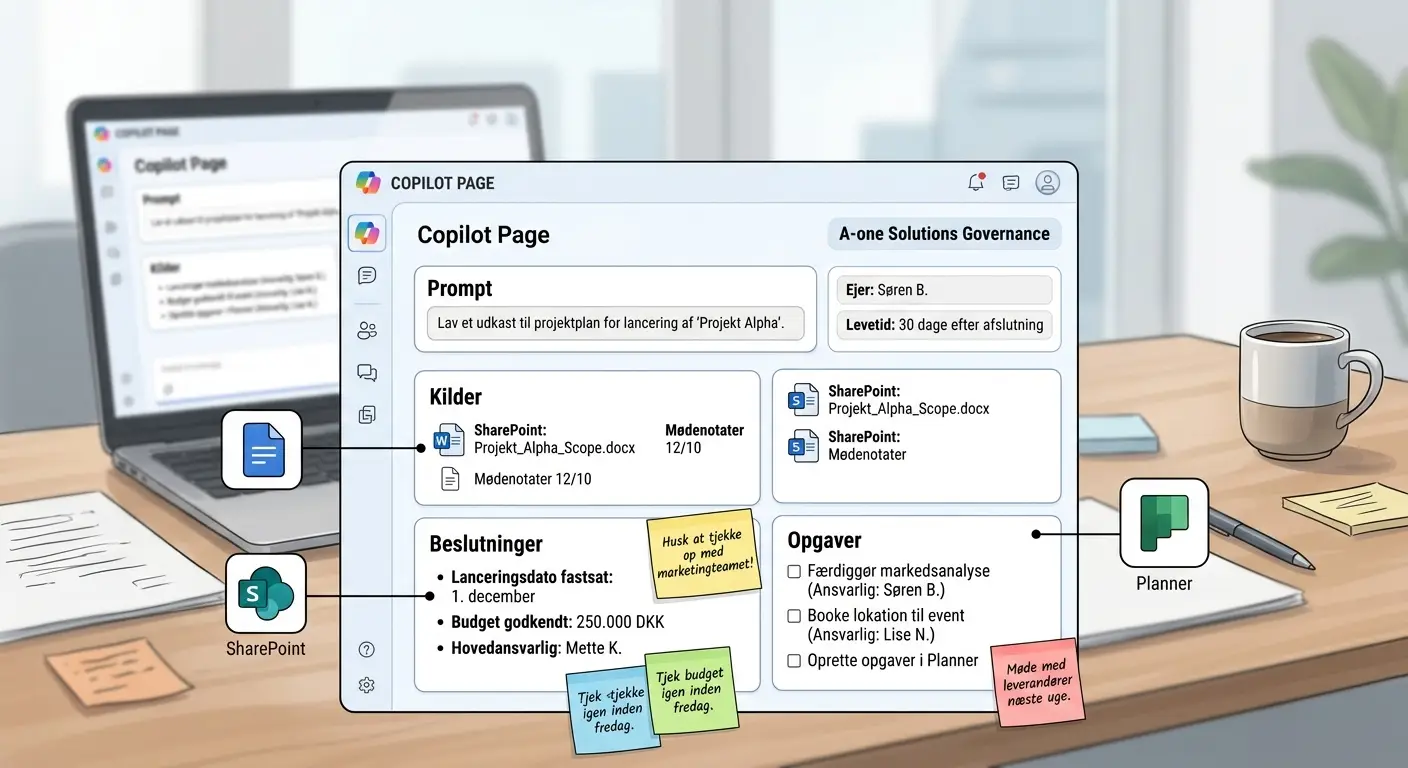
Efter: Teamet arbejder i en Copilot Page, hvor prompt, output, beslutninger og næste actions ligger samlet – og kan genbruges i næste sprint.
Sådan bruger I Copilot Pages til Microsoft 365 Copilot samarbejde
Tænk Copilot Pages som et delt lærred, hvor Copilot-output bliver til noget, teamet kan redigere, kommentere og bygge videre på. Det er her “multiplayer AI” bliver praktisk: I gør AI-arbejdet synligt, genanvendeligt og mere styrbart.
Et konkret kickoff-flow (60 minutter)
- Opret én Page pr. leverance (ikke pr. møde). Navngiv efter output: “Onboarding-pakke”, “Tilbudsskabelon”, “NIS2-gap analyse”.
- Start med fælles prompt: formål, målgruppe, constraints (GDPR, tone, deadlines) og hvilke SharePoint/Teams-filer der må bruges.
- Tilføj en “Beslutninger”-sektion med dato + ejer. Det stopper genforhandlinger.
- Slut af med “Næste skridt” som tjekliste, så I kan rykke opgaver til Planner.
Beslutningsregel: Hvis output skal bruges af flere end 2 personer, så skal det ikke leve i en privat chat. Læg det i en Page med tydelig ejer og levetid.
Sådan bruger I Team Copilot i Teams uden at gøre møder længere
Team Copilot giver mest effekt i de møder, I allerede har: driftsmøder, projektstatus og kundesager. Målet er ikke et “pænere referat”. Målet er færre gentagelser og hurtigere opfølgning.

Trin-for-trin: ugentligt driftsmøde
- Før mødet: Bed Copilot om agenda baseret på sidste referat + åbne opgaver (3–5 punkter max).
- Under mødet: Brug et fast prompt: “Opsummér beslutninger og uafklarede spørgsmål hvert 15. minut.”
- Efter mødet: Generér action points med ejer + deadline, og flyt dem til Planner/To Do.
Før → Efter (mikro 2):
Før: 10 minutter bruges på at “genfortælle” hvad der skete sidst, og opgaver forsvinder i chatten.
Efter: Mødet starter med en kort opsummering og slutter med en opgaveliste med ejere. Færre genåbninger i næste uge.
Tjekliste: governance der gør Copilot sikkert at dele i teams
Hvis I vil have samarbejde, skal I turde dele. Hvis I vil dele, skal I have styr på rettigheder, logning og spilleregler. NIST AI RMF (GenAI Profile 600-1) peger bl.a. på human-in-the-loop og data-afgrænsning som centrale kontrolpunkter, og CISA anbefaler faste governance-cyklusser i drift. Oversat til M365-hverdagen kan I bruge denne tjekliste:
| Kontrolpunkt | Hvad I tjekker | Hvad I gør, hvis det fejler |
|---|---|---|
| Data-adgang | Har teamet adgang til de rigtige SharePoint/Teams-områder – og kun dem? | Auditér rettigheder pr. site/kanal. Fjern “alle har alt”. Brug grupper frem for enkeltpersoner. |
| Human-in-the-loop | Bliver Copilot-output godkendt før det sendes til kunde/ansøger/myndighed? | Indfør en enkel regel: “AI skriver udkast – menneske sender.” Byg det ind i jeres proces. |
| Prompt injection | Kan eksterne dokumenter/links få brugere til at udlevere data i prompts? | Træn teams i at ignorere “instruktioner” i indhold. Brug klassificering og begræns ekstern deling pr. projekt. |
| Logning & eftersporbarhed | Kan I forklare, hvem der brugte AI til hvad, hvis I får en incident? | Fastlæg hvor output gemmes (Pages/Loop/SharePoint) og hvem der ejer arbejdsrummene. |
| Governance-cyklus | Har I en fast månedlig gennemgang af adoption, risici og ændringer? | Lav en 30-min governance review: top 5 teams, top 5 risici, næste træningstiltag. |
Kombinér det med jeres eksisterende Teams- og SharePoint-styring. Hvis I allerede arbejder med governance, så brug det samme mønster for Copilot-arbejdsrum (ejerskab, navngivning, levetid). Se også vores ydelser inden for IT-sikkerhed hvis I vil have det sat rigtigt op fra start.
Vil I fra solo-brug til team-værdi på 30 dage?
Book en Copilot Adoption Workshop hos A-one Solutions. I får: use-cases pr. afdeling, en governance-tjekliste til jeres tenant og en plan for træning + måling. Start via kontakt.
Hvordan regner I Copilot ROI hjem uden at gætte
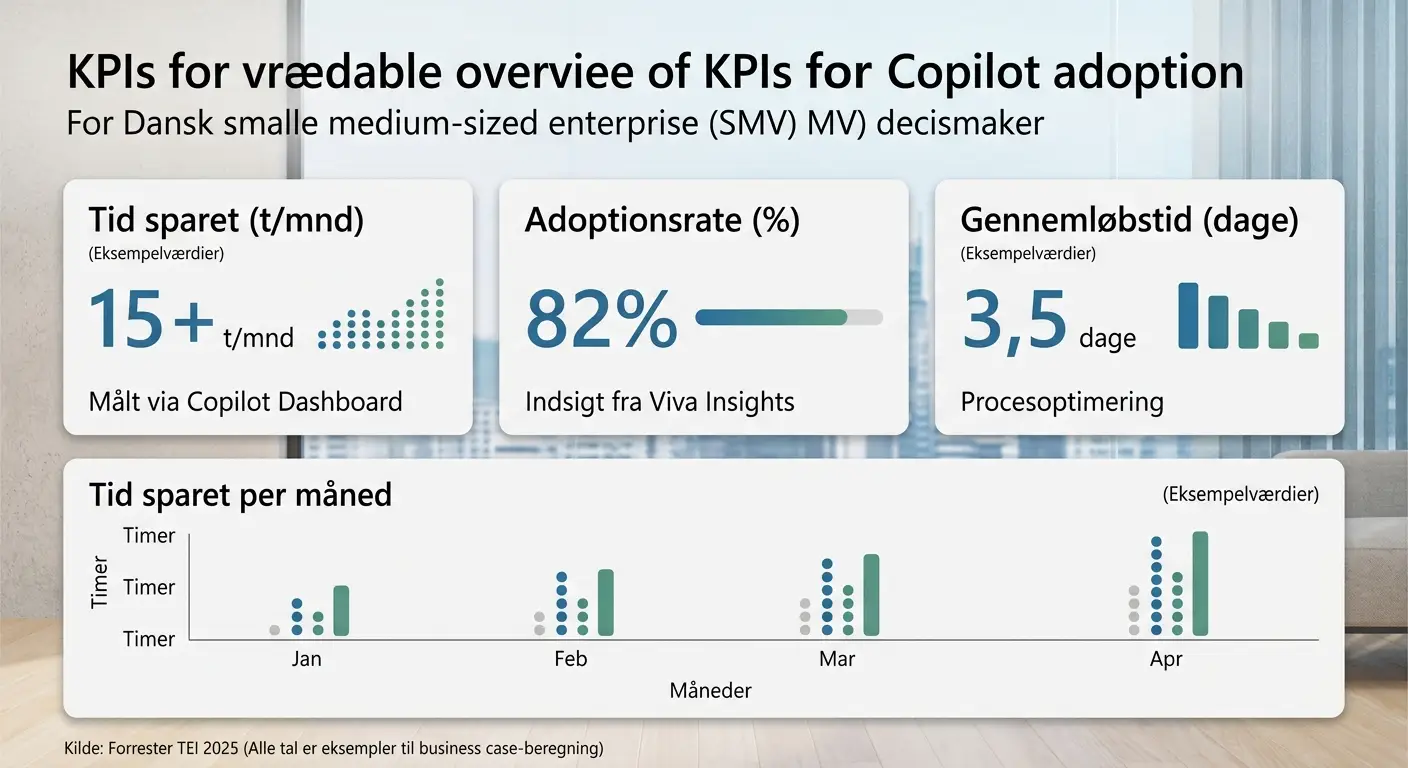
Copilot ROI bliver typisk overvurderet i pilotfasen og undervurderet i skalering. Forrester TEI for Microsoft 365 Copilot (2025) peger bl.a. på 116–353% ROI over 3 år og ca. 9 timer sparet pr. bruger pr. måned i gennemsnit (kilde: Forrester TEI 2025). Brug tallene som pejlemærke – men beregn jeres eget regnestykke.
En enkel business case-formel (brug den i ledelsen)
- Tid sparet pr. måned = (minutter sparet pr. uge) × 4,3
- Værdi pr. måned = tid sparet × intern timekost
- ROI-drivere (vælg 2): færre fejl i tilbud/kontrakter, hurtigere onboarding, kortere møder, færre status-mails
Beslutningsregel: Hvis I ikke kan pege på to konkrete arbejdsgange pr. målgruppe, så skal I ikke rulle Copilot ud til alle. Start med 20–50 brugere, men med en stram plan for adoption.
Fejl der koster Copilot forretningsværdi i SMB’er
- Licenser uden træning: a16z’s enterprise AI survey peger på lavere tidlig ROI, når der ikke er træning og adoption. Løsning: 30 dage med faste øvelser og superbrugere.
- Ingen fælles format: Når hver afdeling bruger egne prompts, kan I ikke genbruge output. Løsning: 5 godkendte skabelon-prompts pr. afdeling + Pages som fælles lager.
- Uklare regler i Teams: Med “AI i Teams” skal I aftale, hvornår Copilot bruges, og hvad der skal siges til gæster. Løsning: møde-etikette (se FAQ) og en standardlinje i mødeindkaldelsen.
FAQ om Copilot Pages, Team Copilot og samarbejde
Hvad er Copilot Pages?
Copilot Pages er et delt arbejdsrum, hvor Copilot-output kan gemmes, redigeres og deles i teamet. Brug det til leverancer og beslutninger – ikke til små “engangssvar”.
Hvordan adskiller Copilot Pages sig fra Copilot Chat?
Copilot Chat er primært samtalen og svaret. Copilot Pages er stedet, hvor I gør svaret til fælles indhold med struktur (beslutninger, opgaver, versioner). Tommelfingerregel: chat til spørgsmål, pages til samarbejde.
Er Copilot Pages en del af Microsoft Loop?
Pages hænger tæt sammen med Loop-ideen om fælles komponenter og samarbejdsflader. Praktisk betyder det, at I skal styre ejerskab og rettigheder som andet samarbejdsindhold i M365.
Hvordan aktiverer man Microsoft 365 Copilot samarbejde i Teams?
Start med 2 ting: (1) vælg hvilke teams/kanaler der må være “AI-arbejdsrum”, og (2) lav en standard for, hvor output gemmes (Pages/SharePoint). Når det er på plads, kan Team Copilot bruges i møder og chats uden at skabe nyt kaos.
Kan min chef se, hvad jeg spørger Copilot om?
Som udgangspunkt skal I styre måling på et niveau, der giver adoption-indsigt uden at skabe overvågningsfrygt. Beslutningsregel: mål på team-/rolle-niveau, ikke på individniveau, medmindre der er en klar HR/Compliance-proces og informationspligt.
Er det lovligt at bruge AI i Teams-møder?
Det kræver tydelighed. Hvis Copilot bruges til referat/opsummering, så informer deltagerne i mødeindkaldelsen og aftal, om mødet optages. Tommelfingerregel: når eksterne deltager, så skriv det eksplicit og hold jer til nødvendige data.
Hvordan undgår vi datalæk og prompt injection med Copilot?
Gør tre ting: (1) stram adgang til de steder Copilot må hente indhold fra (SharePoint/Teams), (2) indfør “AI skriver – menneske godkender”, og (3) træn brugere i at ignorere “instruktioner” i dokumenter/links, der forsøger at manipulere prompten (NIST GenAI guidance).
Sådan kommer I i gang de næste 10 arbejdsdage
- Vælg 3 teams (fx salg, drift, HR) og definér én leverance pr. team, der skal bygges i Copilot Pages.
- Auditér adgang til de relevante SharePoint-sites/Teams-kanaler. Fjern brede rettigheder før I deler AI-output bredt.
- Lav 5 standard-prompts pr. team (med format, kilder og “må/skal ikke” data).
- Indfør møde-setup for Team Copilot: agenda før, opsummering under, action points efter – og flyt opgaver til Planner.
- Mål 2 KPI’er i 4 uger (fx mødetid pr. uge og gennemløbstid på en proces) og justér træningen ud fra de teams, der hænger fast.
- Planlæg governance-review hver måned: adoption, risici, rettighedstjek og hvilke arbejdsrum der skal lukkes.
Kilder: Microsoft Tech Community (Ignite/Build opdateringer), Forrester TEI for Microsoft 365 Copilot (2025), NIST AI RMF (GenAI Profile 600-1), CISA guidance om AI i operationelle miljøer, Microsoft Work Trend Index (2025).