Optimer bærbar pc: Sluk, dvale og batteri uden fejl
Teams hakker, batteriet er svagt, og I ender med at købe nye bærbare før tid. Ofte skyldes det ikke M365 eller Wi‑Fi, men simple vaner: dvale i tasken, 40 dages oppetid og konstant 100% opladning i docking. Her får I en praktisk guide, der kan sendes direkte til medarbejderne. Målet er færre support-sager og længere levetid på firmapc’en.
- Brug “Sleep” til korte pauser: under ca. 3 timer – så sparer I strøm uden at miste arbejdet (Microsoft Support).
- Sluk ved fyraften – men genstart ugentligt: “Restart” rydder RAM og kerne-fejl, som “Shut down” ofte ikke gør pga. Fast Startup (Microsoft/Pro Drive IT/HowToGeek).
- Undgå Modern Standby i tasken: brug Hibernate eller sluk før transport for at reducere risiko for varme og batteriskade (The Verge, Dell Support).
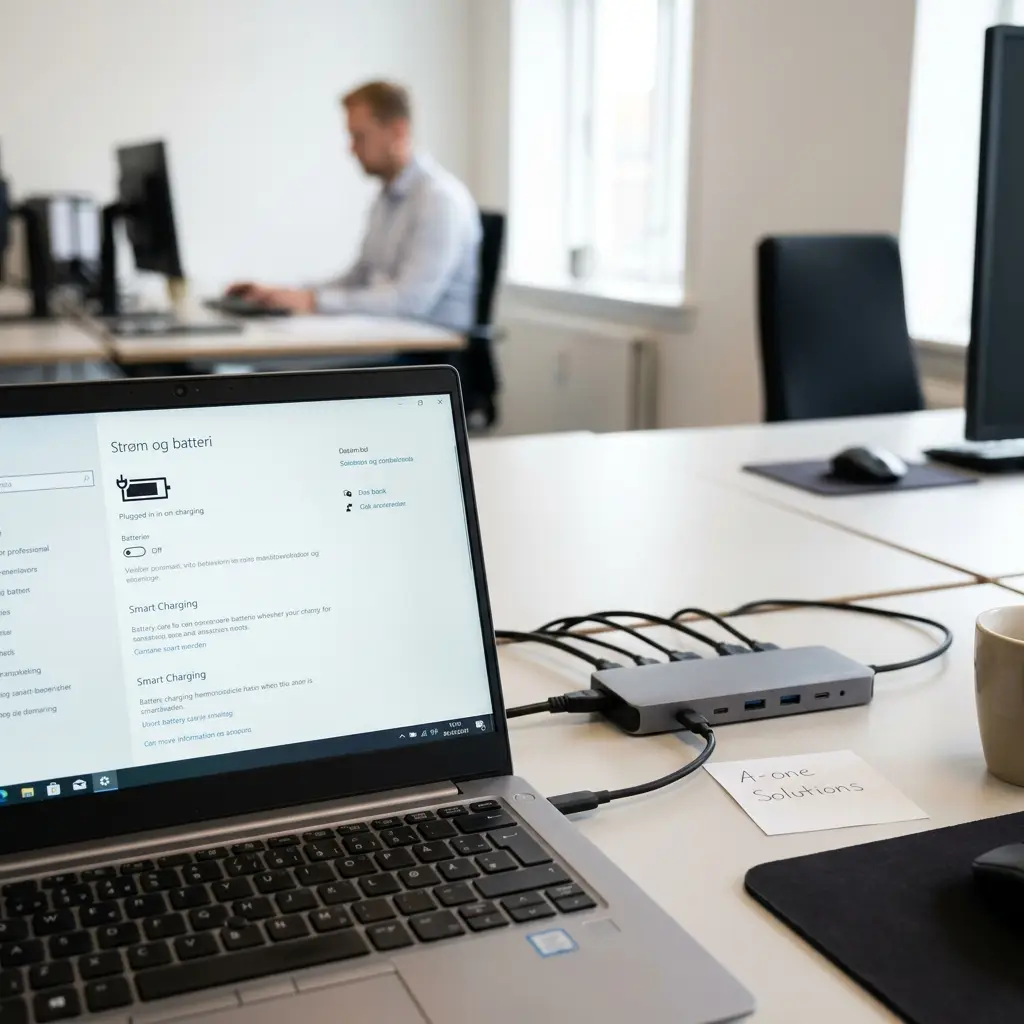
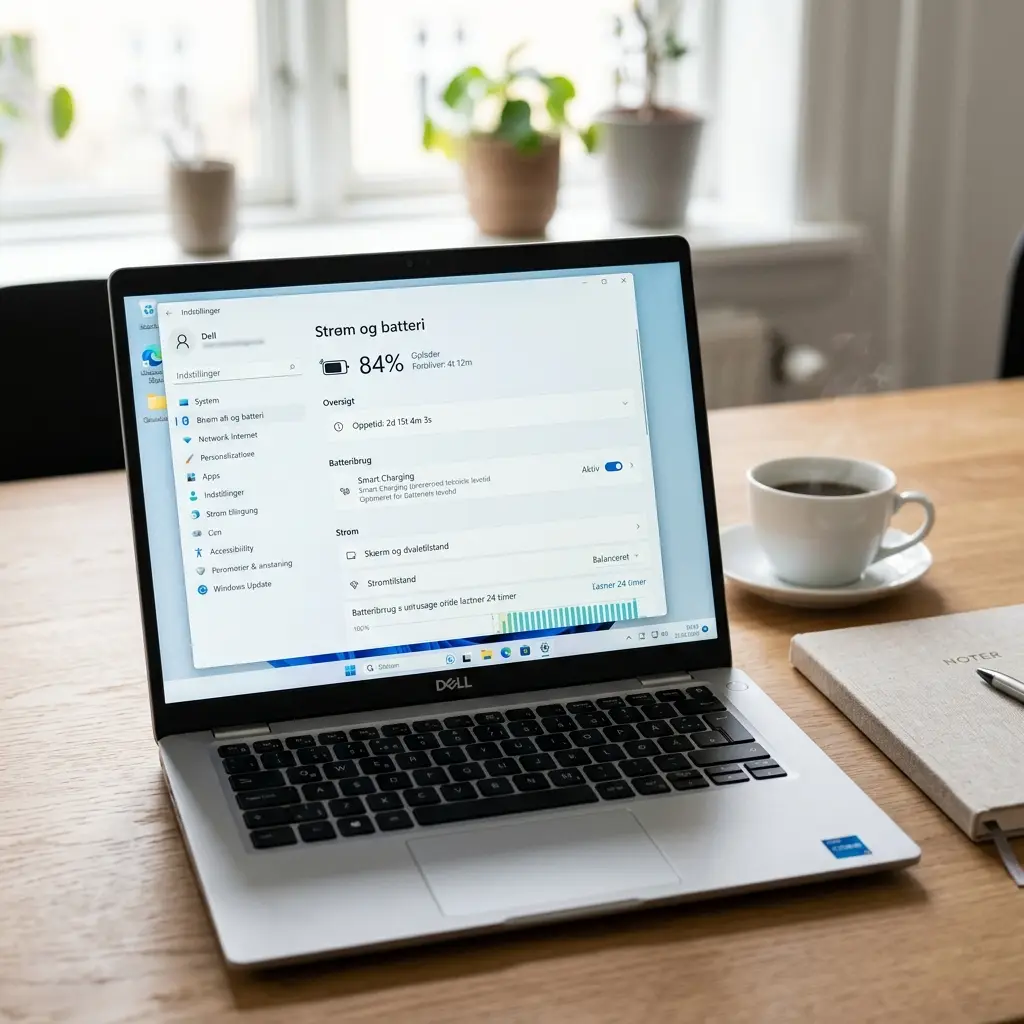
- Stop 100%-fælden i docking: sigt mod 20–80% eller aktivér Smart Charging/batteribeskyttelse på Windows 11 og hos producenten (PCMag, Intel).
- Patch + reboot = sikkerhed: kritiske OS- og browser-opdateringer kræver ofte genstart; dvale-vaner kan gøre jer mere sårbare (CISA, NIST).
Hvordan vælger I mellem sluk eller dvale i praksis?
Brug en enkel beslutningsregel, som alle kan huske:
- Pause (møder, frokost): brug Sleep (dvale). Godt til korte afbrydelser og hurtig tilbage i arbejdet.
- Transport (taske/bil/tog): brug Hibernate (dvale på disk) eller Shut down. Det mindsker risikoen for, at pc’en vågner og bliver varm.
- Fyraften: Shut down er fint – men planlæg en fast Restart mindst 1 gang om ugen.
Hvorfor “Sluk” ikke altid er det samme som “Genstart”
Windows har typisk Fast Startup aktiveret, så et almindeligt “Sluk” kan efterlade dele af systemtilstanden. En genstart (Restart) er stadig den sikre måde at få ryddet op i RAM, baggrundsprocesser og små kernel-fejl (Pro Drive IT, HowToGeek; se også Microsoft Learn).
Før → Efter #1
Før: “Jeg lukker altid låget, så jeg genstarter aldrig.” Resultat: langsom computer, Teams bruger meget RAM, og små fejl bygger sig op.
Efter: “Jeg genstarter hver fredag.” Resultat: færre performance-problemer i Teams og mindre tid brugt på selvhjælp og support.
Fejl der koster batteri: Modern Standby og pc bliver varm i tasken
På mange Windows 10/11-bærbare er “dvale” i praksis Modern Standby, hvor pc’en kan vågne for at synkronisere mail/notifikationer. Det lyder smart, men det giver et kendt problem: pc’en kan vågne i en lukket taske, blive varm og over tid skade batteriet (The Verge). Varme er generelt en hardware-dræber, og producenter beskriver selv, hvordan overophedning påvirker drift og komponenter (Dell Support).
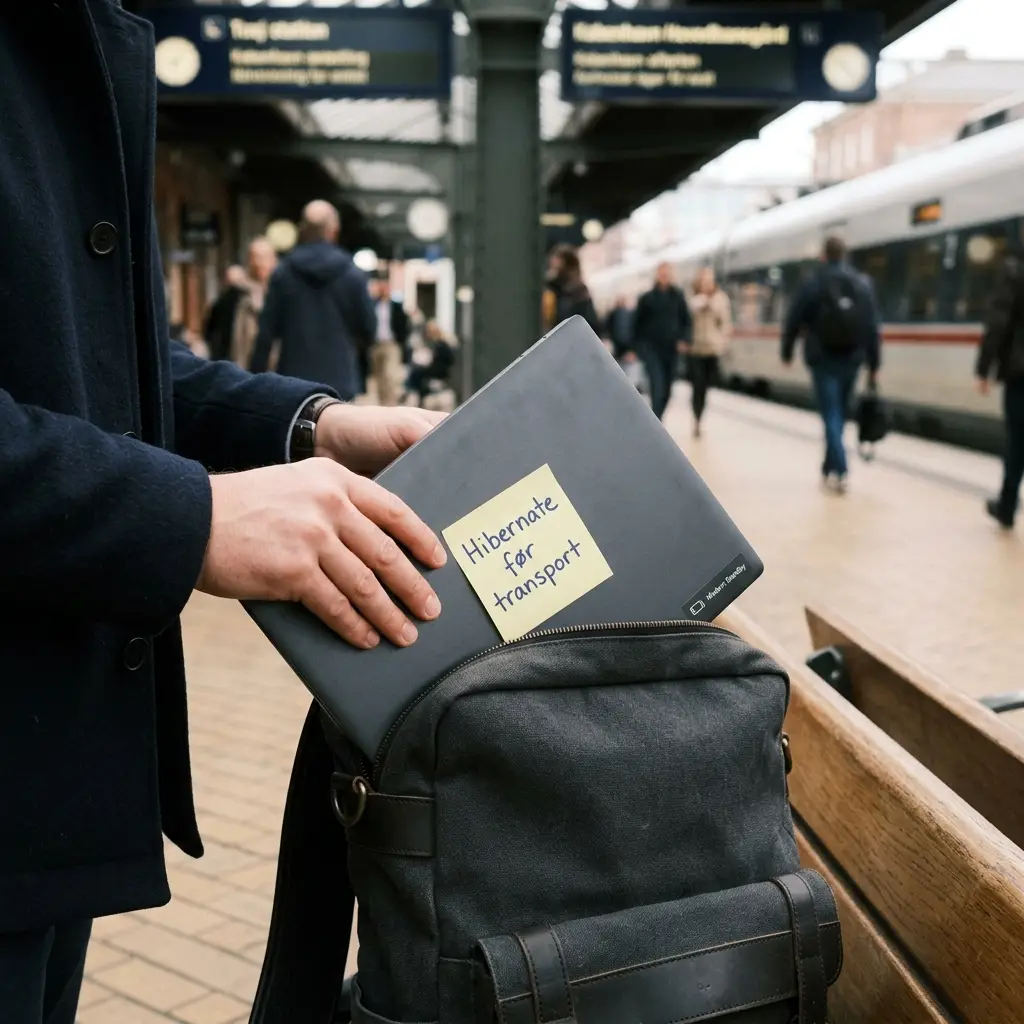
Regel til medarbejdere, der pendler: Hvis pc’en skal i taske i mere end 10 minutter: Hibernate eller Sluk. Ikke Sleep.
Før → Efter #2
Før: Sleep i tasken → pc bliver varm → batteriet mister kapacitet hurtigere, og brugeren klager over kort batterilevetid.
Efter: Hibernate før transport → pc’en holder sig kold → mere stabil batterilevetid bærbar og færre “den dør på vej til møde”-sager.
Sådan forbedrer I batterilevetid bærbar uden at gøre arbejdet besværligt
Litium-ion batterier har det bedst, når de ikke står på 100% hele tiden. Intel beskriver, at konstant høj opladning slider mere, og PCMag gennemgår Windows 11 batteri optimering, herunder Smart Charging, som kan holde batteriet omkring 80% (Intel; PCMag).
Praktiske regler (til en arbejdsuge)
- Hvis du sidder i docking hele dagen: aktivér Smart Charging/batteri-begrænsning (målet er typisk ~80%).
- Hvis du ofte er på farten: lad op til 100% kun før rejsedage – ellers hold jer typisk i 20–80% intervallet.
- Hvis batteriet falder hurtigt: tjek først varme (tasken/Modern Standby) og oppetid, før I bestiller nyt batteri.
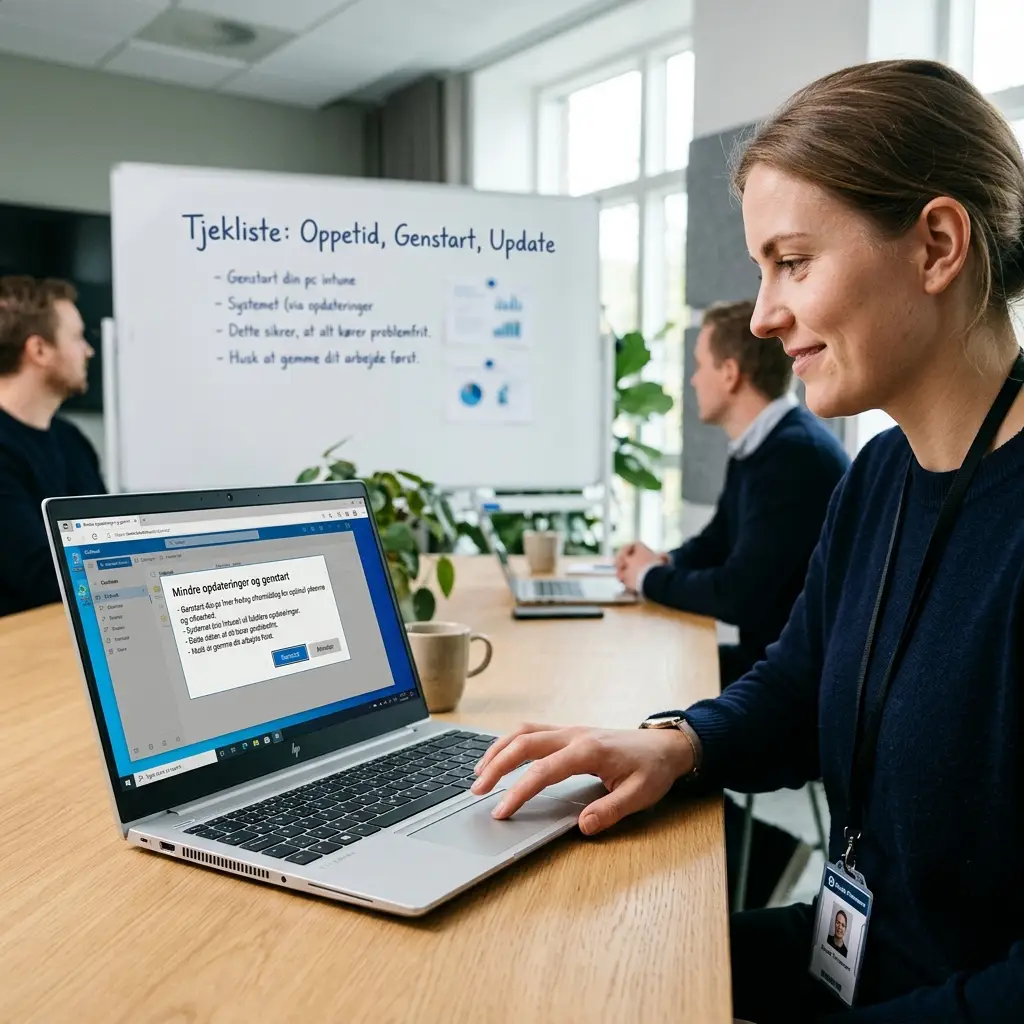
Tjekliste: Optimer bærbar pc på 10 minutter (brugervejledning)
Brug tjeklisten som intern standard. IT kan sende den ud, og medarbejderne kan gennemføre den uden admin-rettigheder (med få undtagelser).
| Check | Hvad I gør | Hvad I kigger efter | Beslutningsregel |
|---|---|---|---|
| 1) Oppetid | Åbn Jobliste → fanen “Ydeevne” → se “Oppetid”. | Oppetid over 7 dage. | Over 7 dage: planlæg genstart i dag. Over 14: gør det nu. |
| 2) Ægte genstart | Kør “Genstart” (ikke Sluk/tænd). | Om Teams/Outlook bliver mærkbart mere stabilt bagefter. | Hvis det hjælper: fast ugentlig genstart. |
| 3) Sluk eller dvale | Vælg Sleep til korte pauser, Hibernate/Sluk ved transport. | Om pc’en bliver varm i tasken. | Bliver den varm: stop Sleep i tasken med det samme. |
| 4) Batteribeskyttelse | Find Smart Charging/batteri-pleje i Windows 11 og/eller producent-app (Dell/Lenovo/HP). | Om opladning stopper omkring 80% ved netstrøm. | Docking-brugere: 80%-limit er standard. |
| 5) Windows Update | Kør opdateringer og genstart hvis krævet. | “Genstart påkrævet”/afventende opdateringer. | Genstart påkrævet: gør det før næste arbejdsdag. |
| 6) Teams-oprydning | Luk Teams helt, åbn igen efter genstart. | Høj CPU/RAM ved møder og skærmdeling. | Hvis Teams stadig hakker: eskalér til IT med oppetid + symptomer. |
Træt af at agere IT-support for kollegaerne? Med en fast aftale om IT-drift og endpoint-styring kan I håndhæve opdateringer, genstarts-vinduer og compliance-krav – uden at jagte brugere manuelt. Skriv jeres nuværende setup (antal pc’er + Windows 10/11 + Intune/ikke-Intune), så foreslår vi en enkel plan.
Hvorfor manglende genstart også er et sikkerhedsproblem
En del sikkerhedsopdateringer bliver først fuldt effektive efter genstart. CISA peger generelt på at holde enheder opdaterede og sikre, og NIST beskriver i deres vejledning for fjernarbejde/BYOD, at endpoint-sikkerhed og compliance i praksis kræver, at opdateringer bliver eksekveret korrekt (CISA; NIST SP 800-46r2).
Hvis jeres medarbejdere kun bruger dvale, får I typisk flere enheder med “pending reboot”. Det kan give huller i jeres basale sikkerhedshygiejne og gøre compliance-arbejdet tungere.
FAQ: optimer bærbar pc i en virksomhed
Hvor ofte skal man genstarte pc i en arbejdsuge?
Som tommelfingerregel: mindst 1 gang om ugen. Brug “Genstart”, ikke kun “Sluk”, fordi Fast Startup kan betyde, at et shutdown ikke rydder alt (Pro Drive IT).
Sluk eller dvale – hvad er bedst for batteriet?
Sleep er fint til korte pauser. Ved længere pauser og især transport: Hibernate eller Sluk. Det reducerer unødigt forbrug og mindsker risikoen for Modern Standby overophedning (Microsoft Support; The Verge).
Hvorfor bliver min pc varm, når den “bare sover”?
Det skyldes ofte Modern Standby, hvor pc’en kan vågne for at synkronisere. I en taske kan varmen ikke komme væk. Skift vane: Hibernate/Sluk før tasken, og undersøg strømindstillinger hvis problemet gentager sig (The Verge; Dell Support).
Gælder 20-80% reglen stadig, eller klarer Windows 11 det selv?
Reglen er stadig et godt pejlemærke for litium-ion (Intel). Windows 11 kan hjælpe med Smart Charging, men det kræver typisk, at funktionen er aktiveret og understøttet af jeres hardware/producent (PCMag). For docking-brugere er 80%-limit et oplagt standardvalg.
Hvad er den bedste måde at lade bærbar på i dockingstation?
Undgå at den står på 100% konstant. Aktivér Smart Charging eller producentens batteri-begrænsning (ofte ~80%). Hvis I ikke kan aktivere det, så lad den køre ned til ca. 40–60% et par gange om ugen før opladning igen.
Kan manglende genstart gøre os mindre sikre?
Ja. Opdateringer kræver ofte genstart for at blive fuldt anvendt. Hvis enheder er “pending reboot” i dage/uger, kan I have enheder, der ser opdaterede ud, men ikke er det i praksis (CISA; NIST).
Hvornår er det tid til at eskalere til IT i stedet for flere “fixes”?
Eskalér hvis: (1) oppetid er nulstillet (genstartet) og problemet fortsætter, (2) pc bliver varm uden at være i taske, eller (3) batteriet falder markant på få måneder. Send IT: oppetid, symptomer, og om Modern Standby/transport kan være årsagen.
Sådan implementerer I vanerne (uden at det bliver en kamp)
- Lav en intern regel: “Genstart hver fredag” + “Hibernate/Sluk før tasken”. Sæt den i jeres onboarding.
- Standardisér docking-batteri: aktivér Smart Charging/batteri-limit på alle relevante modeller (PCMag/producentværktøj). Dokumentér pr. hardwareserie.
- Indfør målepunkter: track enheder med lang oppetid og “pending reboot” i jeres endpoint management (fx Intune) og følg op.
- Reducer støj i supporten: kræv tjekliste-data ved henvendelser: oppetid, varme i taske ja/nej, og hvornår sidste genstart blev taget.
- Book et 30 min. afklaringsmøde: hvis I ser mønsteret på tværs (Teams hakker, pc bliver varm, lav batterilevetid), så tag fat via kontakt og få en plan for proaktiv drift og compliance.
Kilder: Microsoft Support, Pro Drive IT, Microsoft Learn, PCMag, The Verge, CISA, Intel, HowToGeek, Dell Support, NIST SP 800-46r2.