

Migrering fra filserver til SharePoint: Sådan undgår I kaos og datalæk
Jeres F-drev har 12 niveauer af mapper, tre versioner af samme kontrakt og rettigheder ingen kan forklare. Kopierer I det rod 1:1 til SharePoint, får I præcis samme kaos — bare i skyen. Og aktiverer I Copilot oveni, risikerer I at AI’en serverer fortrolige filer til de forkerte medarbejdere. Migrering fra filserver til SharePoint kræver oprydning først og flytning bagefter.
Det vigtigste fra denne artikel
- Ryd op før I flytter: Fjern dubletter, forældede filer og ubrugt data (ROT-oprydning) — det reducerer migreringstid og cloud-omkostninger.
- Auditér rettigheder inden migrering: Gamle “Alle har adgang”-mapper bliver til oversharing-risici, som Copilot eksponerer med det samme.
- Erstat dybe mapper med metadata: SharePoint er ikke et filshare. Flade strukturer med metadata gør søgning hurtigere og governance mulig.
- Migrér i bølger, ikke big bang: Kør afdeling for afdeling med test og cut-over — ikke alt på én weekend.
- NIS2 kræver logning og adgangskontrol: Jeres lokale filserver leverer sjældent det. SharePoint med Purview Audit kan.
Hvorfor lift-and-shift ødelægger jeres Copilot-investering
De fleste SMV’er har allerede Microsoft 365 Business Premium-licenser, men bruger dem primært til mail og Office-apps. Filerne bor stadig på en lokal server. Når beslutningen om migrering endelig falder, er fristelsen at kopiere hele mappestrukturen direkte over i SharePoint.
Det er den dyreste fejl, I kan lave.
Copilot for Microsoft 365 respekterer jeres eksisterende rettigheder. Men den eksponerer også alt det, I har glemt. En mappe hvor “Alle” har læseadgang? Copilot finder den og præsenterer indholdet for enhver medarbejder, der stiller det rigtige spørgsmål. Ifølge Microsofts egen dokumentation om Copilot-datasikkerhed kræver en sikker udrulning audit af rettigheder og implementering af sensitivity labels via Purview — før I tænder for AI.
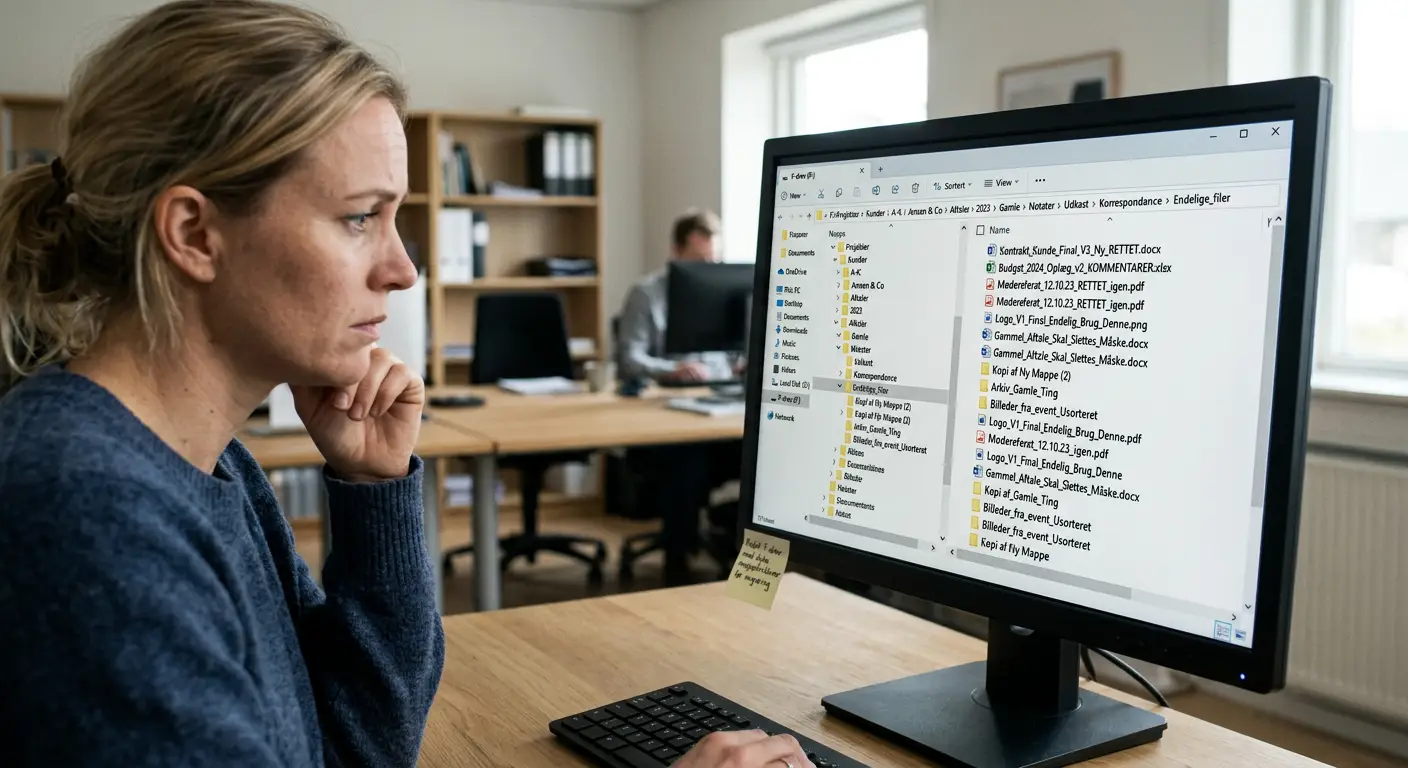
Før: Medarbejdere søger manuelt i 12 mappeniveauer og finder måske den rigtige fil. Oversharing eksisterer, men ingen opdager det.
Efter: Copilot finder filen på sekunder — men serverer også løndata, HR-dokumenter og opsigelser til alle med adgang. Oprydning af rettigheder inden migrering eliminerer risikoen.
Sådan erstatter I 15 mappeniveauer med SharePoint metadata
Det klassiske F-drev er bygget op som et arkivskab: Kunde → År → Projekt → Afdeling → Dokumenttype → Version. Resultatet er stier så lange, at Windows afviser dem, og filer der hedder Kontrakt_Kunde_Final_V3_Ny_RETTET.docx.
SharePoint er ikke et filshare. Det er en dokumentplatform med søgning, metadata og versionsstyring. Brug det sådan:
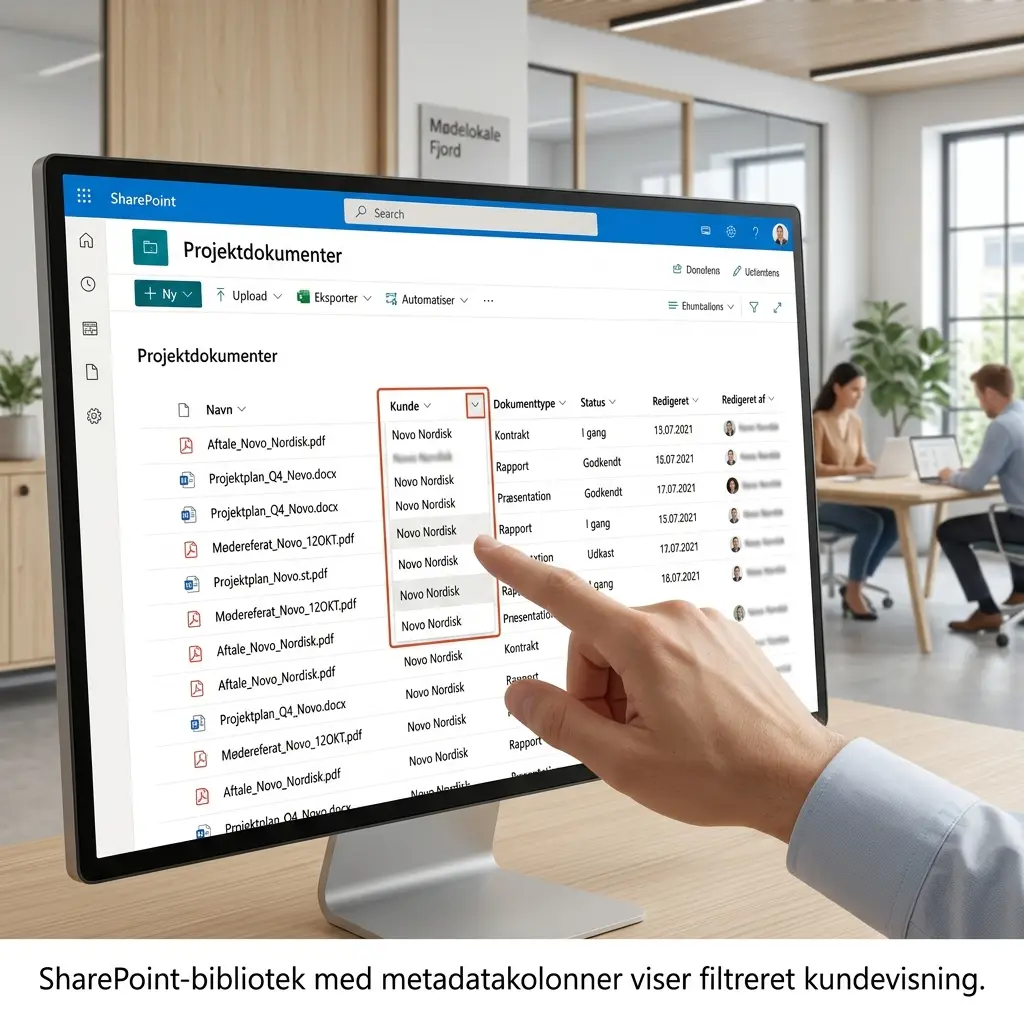
- Flade biblioteker: Maks 2-3 mappeniveauer pr. SharePoint-site. Resten håndteres via metadata-kolonner (Kunde, Dokumenttype, Status).
- Automatisk versionering: Slå versionsstyring til. Aldrig mere “_V2_Final”-filer.
- Visninger i stedet for mapper: Opret filtrerede visninger baseret på metadata, så økonomi ser deres dokumenter og salg ser deres — uden separate mapper.
Før: Medarbejderen navigerer G:KunderAcme2025KontrakterUdkast og håber, den nyeste fil hedder noget genkendeligt.
Efter: Medarbejderen åbner SharePoint-biblioteket, filtrerer på “Acme” + “Kontrakt” + “Aktiv” og ser den seneste version med fuld historik. Søgetid falder fra minutter til sekunder.
Tjekliste: 6 faser i en sikker migrering fra filserver til SharePoint
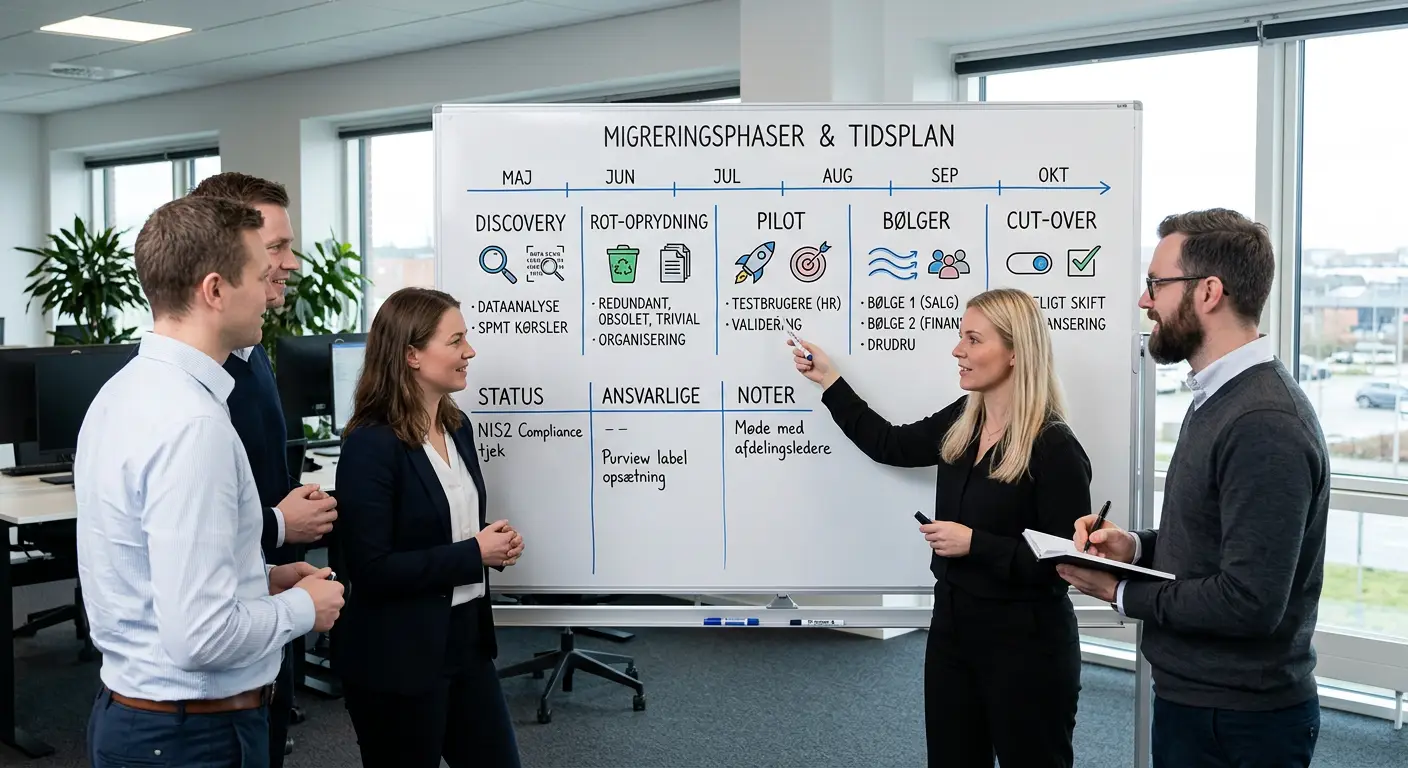
Denne tjekliste er baseret på anbefalinger fra Microsofts officielle migreringsguide og EPC Groups 2026-framework.
| Fase | Varighed | Hvad I gør | Hvad I kigger efter |
|---|---|---|---|
| 1. Discovery | 2-4 uger | Kortlæg filstørrelser, sidst-åbnet dato, rettigheder og eksterne delinger. | Filer ikke åbnet i 2+ år. Mapper med “Alle”-adgang. Stier over 400 tegn. |
| 2. ROT-oprydning | 2-3 uger | Slet Redundant, Obsolete og Trivial data. Arkivér det, der skal gemmes af compliance-hensyn. | Dubletter, forældede projektmapper, personlige filer på fællesdrev. |
| 3. Informationsarkitektur | 1-2 uger | Design SharePoint-sites, biblioteker, metadata-kolonner og rettighedsgrupper. | Maks 2-3 mappeniveauer. Klare ejerskaber pr. site. Definerede retention-politikker. |
| 4. Pilot-migrering | 1-2 uger | Kør SPMT i scan-only mode. Migrér én afdeling som pilot. Test rettigheder og søgning. | Fejlrapporter fra SPMT. Brugeroplevelse: Kan de finde deres filer? |
| 5. Bølge-migrering | 4-8 uger | Migrér afdeling for afdeling. Kør parallelle jobs uden for arbejdstid (pakker à 100-250 MB). | Throttling-fejl. Manglende filer. Brudt metadata. |
| 6. Cut-over og adoption | 2-4 uger | Sluk adgang til gammelt drev. Træn medarbejdere. Opsæt Purview-labels og DLP-politikker. | Support-tickets. Brugere der gemmer lokalt. Manglende labels på følsomme filer. |
Samlet varighed: 12-23 uger for en typisk SMV med 1-5 TB data. Det stemmer overens med Channel Insiders estimat på 6-18 måneder fra planlægning til fuld adoption — afhængigt af datamængde og organisationens parathed.
Er jeres filstruktur klar til Copilot — eller skaber den datalæk?
Få en gratis M365 Data Risk Assessment, hvor vi kortlægger oversharing, ROT-data og rettighedshuller på jeres drev. Book vurderingen her.
Hvorfor jeres lokale filserver dumper NIS2-compliance
NIS2-direktivet kræver risikobaserede sikkerhedsforanstaltninger for virksomheder i omfattede sektorer. Det inkluderer least-privilege adgangskontrol, segmentering af data og audit logs for adgangsanomalier (ENISA, NIS2 compliance guidelines).
En typisk Windows-filserver i en SMV leverer sjældent dette:
- Logning: Standard Windows-filserver logger ikke hvem der åbnede hvilken fil hvornår — medmindre I har konfigureret avanceret auditing manuelt.
- Adgangskontrol: NTFS-rettigheder er ofte arvet fra opsætningen i 2014 og aldrig revideret.
- Kryptering: Data at rest er sjældent krypteret på lokale drev.
SharePoint Online med Microsoft Purview løser alle tre — hvis det sættes korrekt op. Purview Audit logger filadgang. Sensitivity labels styrer klassifikation. Conditional Access sikrer, at kun godkendte enheder får adgang. Men det kræver bevidst konfiguration, ikke bare en licens.
Fejl der koster: Hvad vi ser hos SMV’er der migrerer selv
- Spejling af F-drevet: De kopierer hele mappestrukturen 1:1. Resultatet er et SharePoint-site, der opfører sig som et langsomt filshare uden nogen af fordelene.
- Ingen rettighedsaudit: Gamle “Alle”-rettigheder følger med. Copilot og søgning eksponerer alt.
- Big bang-migrering: Alt flyttes på én weekend. Mandag morgen kan ingen finde noget, og IT drukner i tickets.
- Glemmer ekstern deling: CISA anbefaler at deaktivere “Anyone with the link”-delinger og bruge tidsbegrænsede, autentificerede links. De fleste glemmer at konfigurere dette.
- Ingen adoption-plan: Den tekniske migrering er måske 30% af opgaven. Resten er træning, kommunikation og nye arbejdsgange.
Ofte stillede spørgsmål om migrering fra filserver til SharePoint
Hvor lang tid tager en migrering fra filserver til SharePoint for en SMV?
Regn med 12-23 uger for 1-5 TB data, inklusiv oprydning, pilottest og adoption. Selve den tekniske flytning er den korteste del. Planlægning og brugeradoption tager længst.
Kan vi bare kopiere vores mappestruktur til SharePoint?
Teknisk ja. Strategisk nej. I mister alle fordelene ved metadata, søgning og governance. Redesign jeres informationsarkitektur med flade biblioteker og metadata-kolonner inden migrering.
Hvad er forskellen på OneDrive og SharePoint til filer?
OneDrive er til personlige arbejdsfiler — jeres digitale skrivebord. SharePoint er til fælles filer, der tilhører en afdeling eller et projekt. Tommelfingerregel: Skal andre samarbejde på filen? SharePoint. Er det kun din? OneDrive.
Er SharePoint sikkert nok til NIS2?
Ja, hvis det konfigureres korrekt med Purview Audit, sensitivity labels, Conditional Access og DLP-politikker. Ud af boksen er det ikke tilstrækkeligt — I skal aktivt opsætte compliance-kontrollerne.
Hvad sker der med vores rettigheder under migreringen?
SPMT kan mappe NTFS-rettigheder til SharePoint-grupper. Men gamle, rodede rettigheder bør ryddes op først. Kopierer I dem 1:1, arver I alle problemer — og Copilot forstærker dem.
Skal vi have backup af SharePoint, eller klarer Microsoft det?
Microsofts papirkurv og versionering dækker utilsigtede sletninger. Men det er ikke en backup-løsning i NIS2-forstand. I har brug for en tredjeparts-backup med retention og gendannelse uafhængigt af Microsoft. Læs mere om vores driftsløsninger.
Hvad koster migrering fra filserver til SharePoint?
Selve flytningen er sjældent den store post. Omkostningen ligger i oprydning, arkitektur-design, rettighedsaudit og adoption. For en SMV med 50-200 medarbejdere og 1-3 TB data bør I budgettere med et rådgivnings- og implementeringsforløb på 4-12 uger.
Sådan kommer I i gang: 5 konkrete skridt
- Kør en discovery-scanning: Brug SPMT i scan-only mode eller et tredjepartsværktøj til at kortlægge filstørrelser, sidst-åbnet dato og rettigheder på jeres nuværende drev.
- Gennemfør ROT-oprydning: Slet eller arkivér filer, der ikke er åbnet i 2+ år. Fjern dubletter. Reducér datamængden før I flytter noget.
- Design jeres SharePoint-arkitektur: Definér sites, biblioteker, metadata-kolonner og rettighedsgrupper. Gør det inden den første fil flyttes.
- Pilottest med én afdeling: Migrér den mindst kritiske afdeling først. Test søgning, rettigheder og daglige arbejdsgange. Justér arkitekturen baseret på feedback.
- Book en uforpligtende sparring: Kontakt os for 30 minutters sparring om jeres migrering — og få en konkret køreplan tilpasset jeres datamængde, compliance-krav og Copilot-ambitioner.