
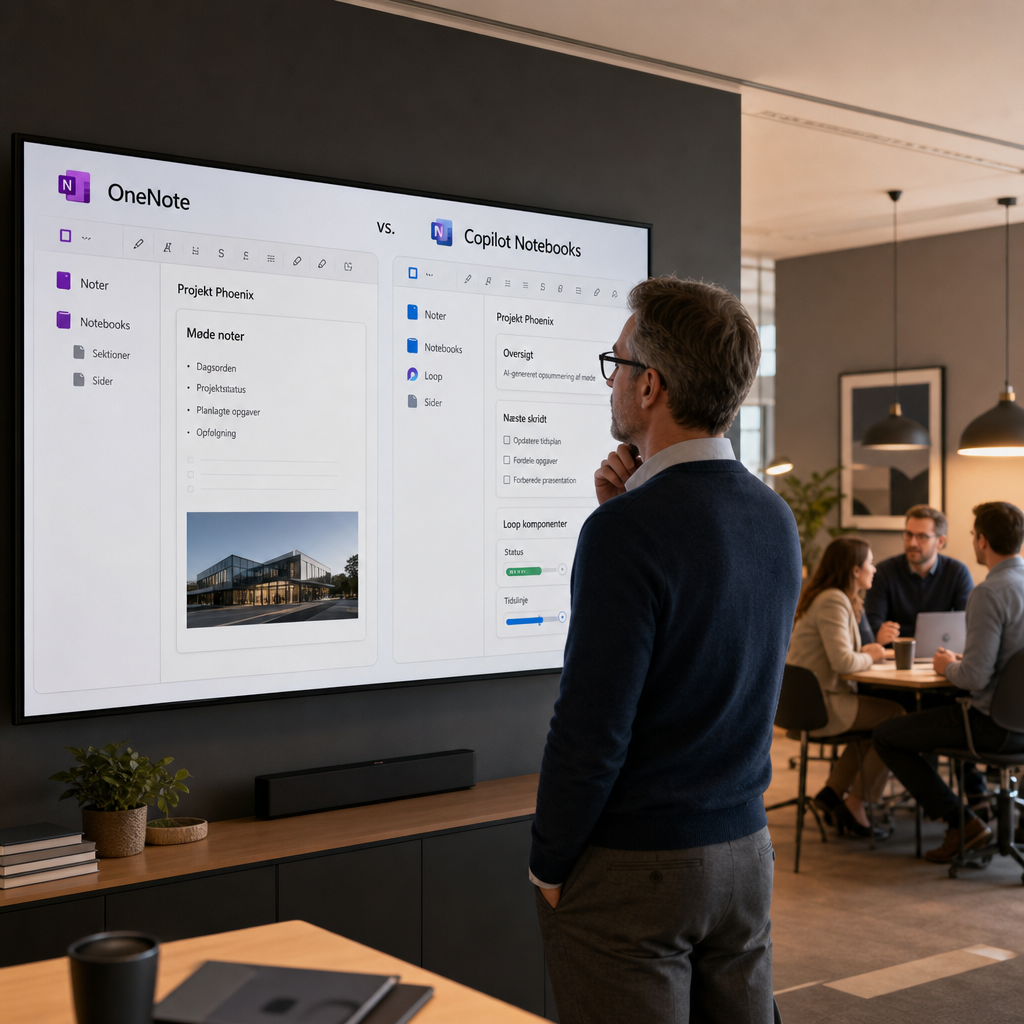
Jeres konsulenter bruger for lang tid på at skrive referater og lede efter gamle noter. Microsoft har nu tre steder at gemme viden – OneNote, Copilot Notebooks og Loop – og ingen ved, hvad de skal bruge hvornår. Denne guide giver jer en klar beslutningsregel, så I får ryddet op i valget mellem Copilot vs OneNote og frigør fakturerbar tid. I får en konkret matrix, et post-møde-workflow og en governance-tjekliste.
Key takeaways
- OneNote er bogreolen: det langsigtede arkiv til noter, diktat og manuel dokumentation. Brug det som jeres varige videnbase.
- Copilot Notebooks er arbejdsbænken: en AI-flade til ét afgrænset projekt, hvor Copilot samler udvalgte filer og chats. Brug det til tilbud og analyse.
- Loop er kladdebordet: live-samarbejde i Teams under mødet. Flyt konklusioner videre til OneNote bagefter.
- Copilot i OneNote sparer referent-tiden: tag rå noter, bed Copilot om resume og actions, og læg det i Microsoft To Do.
- Governance først: uden styr på SharePoint-rettigheder kan Copilot vise fortrolige klientdata til hele kontoret. Auditér før I aktiverer.
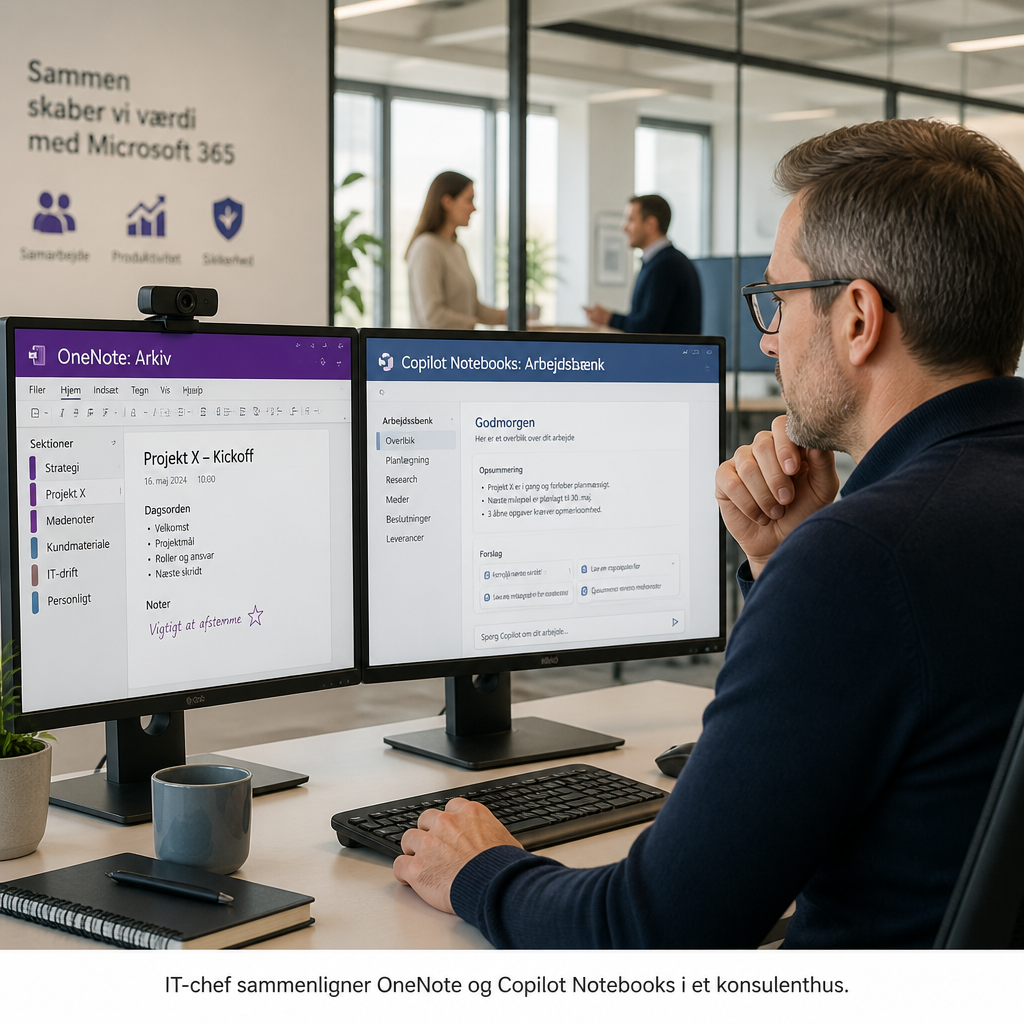
Hvad er forskellen på Copilot Notebooks og OneNote?
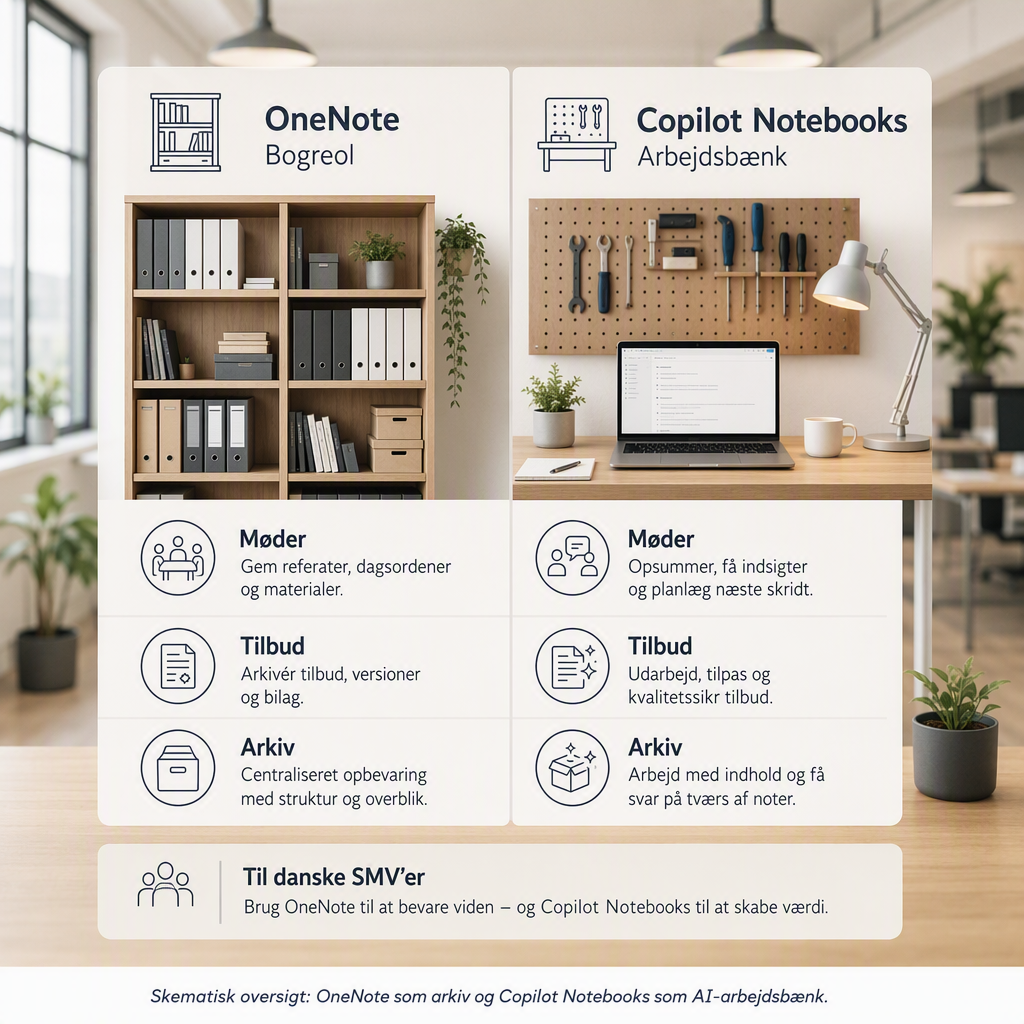
Den nemmeste måde at forstå det på: OneNote er en bogreol, hvor mennesket har hovedrollen. Copilot Notebooks er en arbejdsbænk, hvor AI har hovedrollen. Den forklaring stammer fra en sammenligning på Note.com (2026), og den rammer plet for de fleste SMV’er.
OneNote er bygget til at samle noter over tid. I skriver, dikterer, klistrer skærmbilleder ind og organiserer det i sektioner og sider. Microsoft anbefaler fortsat OneNote som den fleksible struktur til langsigtet organisering og deling af noter, jf. Microsoft Support (2026).
Copilot Notebooks er noget andet. Det er ikke et sted, hvor I “tager noter”. Det er en flade, hvor I peger på en afgrænset gruppe filer, chats og møder – og så syntetiserer og analyserer Copilot dem for jer. Ifølge Lydon Solutions (2026) er Notebooks designet til at arbejde med Copilot, ikke til klassisk indtastning.
Hvor Loop passer ind
Loop er live-samarbejde. Flere kan skrive i samme komponent samtidigt, direkte i et Teams-møde. Det er stærkt, mens mødet kører. Men Loop er ikke jeres arkiv. Beslutninger og actions bør flyttes til OneNote eller et projekt, så de kan findes igen om seks måneder.
Hvordan vælger I mellem OneNote, Copilot Notebooks og Loop?
Brug denne matrix som beslutningsregel. Den fjerner de fleste diskussioner internt.
| Behov | Vælg | Hvorfor |
|---|---|---|
| Varig videnbase, klientmapper, mødehistorik | OneNote | Fleksibelt arkiv, søgbart over tid |
| Analysere ét projekts filer og lave tilbud | Copilot Notebooks | AI samler afgrænset kilde-sæt |
| Live-noter under et Teams-møde | Loop | Realtid, flere skriver samtidigt |
| Rå noter → resume + actions | Copilot i OneNote | Fjerner referent-rollen |
| Dele viden på tværs af afdeling | OneNote i SharePoint | Styret via rettigheder |
Vigtigt om licens: Uden en fuld Microsoft 365 Copilot-licens får brugerne kun “Web”-mode i Notebooks. Så mangler den interne kontekst fra jeres filer og mails, jf. IW Mentor (2025). Uden den kontekst er værdien for et konsulenthus stærkt begrænset.
Sådan går I fra møde til aftalegrundlag uden manuel referent
Det klassiske spild i Professional Services er den time, der går efter mødet med at rense noter og skrive referat. Det kan I fjerne. Copilot-brugere sparer i gennemsnit 1,2–1,5 timer om ugen på informationssøgning og mødeopsamling, jf. Microsoft Work Trend Index (retningsvisende tal).
Et konkret workflow, inspireret af Stiernholm Consulting og Five Forward (2026):
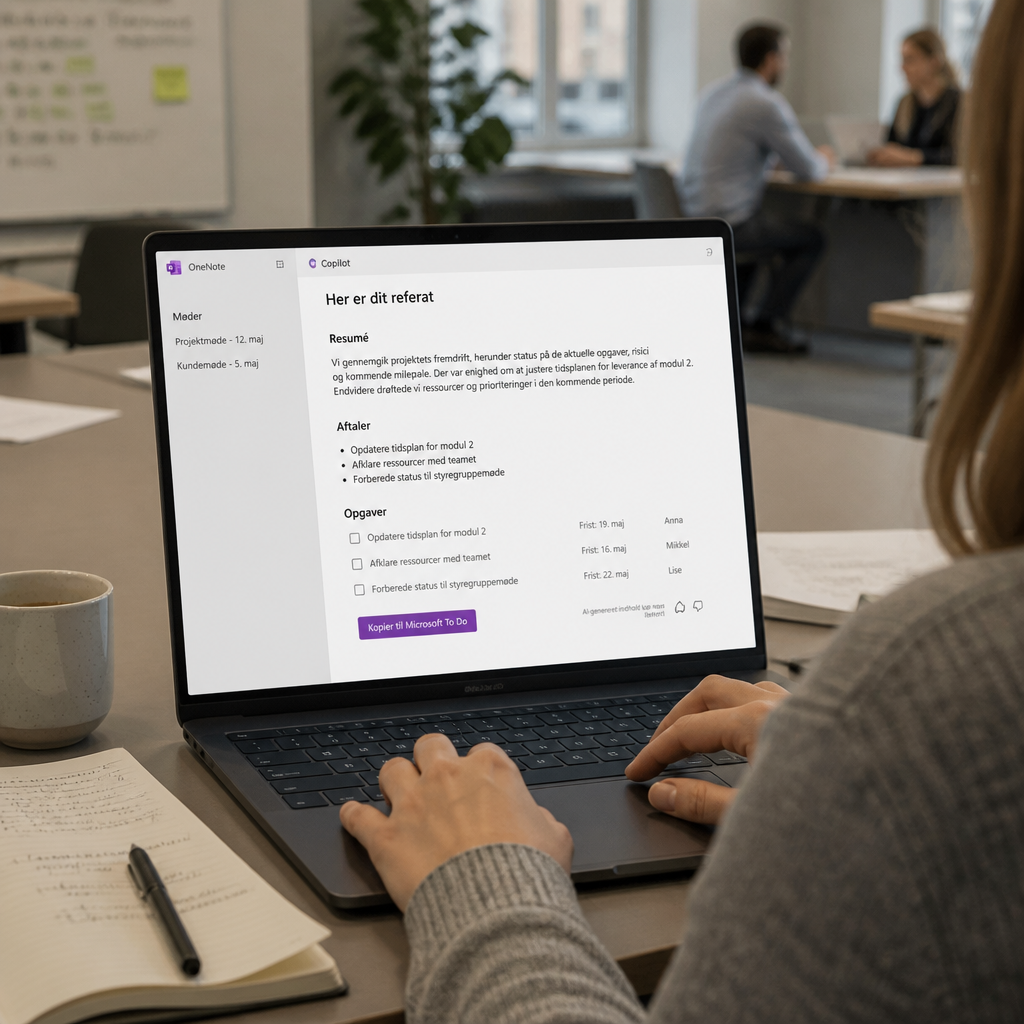
- Tag korte, fri-form noter i OneNote under klientmødet – ingen pænhed nødvendig.
- Bed Copilot om et bullet-point resume og en liste af aftaler og næste skridt.
- Formatér outputtet, så actions kan kopieres direkte til Microsoft To Do.
- Har I Teams-transskription? Træk den ind i et Copilot Notebook sammen med tidligere tilbud, og bed om et udkast til aftalegrundlag.
Før: 45 minutters klientmøde + 60 minutters efterarbejde med referat og tilbudsudkast.
Efter: 45 minutters møde + ca. 10 minutters gennemlæsning og rettelse af et AI-genereret udkast. Resten er fakturerbar tid.
Er jeres data klar til AI? Vi gennemgår jeres setup i Teams, SharePoint og OneNote og viser, hvor I frigør flest fakturerbare timer – uden at lække klientdata. Book 30 minutters Copilot-sparring.
Fejl der koster: governance-fælden i AI-noter
Her er den skjulte risiko. Copilot Notebooks og Copilot i OneNote trækker på det, brugeren har adgang til på tværs af Microsoft 365. Har I rod i SharePoint-rettighederne, kan Copilot vise fortrolige klientdata til en medarbejder, der ikke burde se dem. AI’en åbner ikke nye huller – den blotlægger de huller, I allerede har.
Før: Åbne SharePoint-sites og “alle i organisationen”-links, som ingen har revideret i årevis.
Efter: Segmenterede klientmapper med rettigheder pr. team, hvor Copilot kun kan finde det, brugeren allerede måtte se.
Har I skærpede krav – fx NIS2 eller fortrolige klientaftaler – bør datastruktur og adgangsstyring på plads, før Copilot rulles bredt ud. Læs mere om vores tilgang til it-sikkerhed og compliance.
Tjekliste: klar til Copilot i OneNote og Notebooks
- Auditér rettigheder: Kortlæg hvem der kan se hvilke SharePoint-sites. Fjern brede “alle”-links.
- Ryd op i delte OneNotes: Flyt personlige klient-noter til styrede team-notesbøger.
- Definér system of record: Beslut at OneNote er arkivet, Loop er kladden, Notebooks er projektfladen.
- Byg en fast sidestruktur: Samme skabelon til tilbagevendende møder – AI aflæser struktur bedre end kaos.
- Tjek licenser: Kontrollér hvem der har fuld Copilot-licens vs. kun Web-mode.
- Håndtér eksterne gæster: Beslut om gæster får adgang til noter, før mødet starter.
- Træn medarbejderne i prompts: To gode standard-prompts slår ti tilfældige forsøg.
Ofte stillede spørgsmål
Hvad er forskellen på Copilot vs OneNote?
OneNote er et arkiv, hvor mennesket skriver og organiserer noter over tid. Copilot Notebooks er en AI-arbejdsflade, hvor Copilot samler og analyserer udvalgte filer og chats til ét projekt. Kort sagt: OneNote gemmer viden, Copilot Notebooks bearbejder den.
Skal vi bruge begge dele, eller kan vi nøjes med én?
Brug begge. OneNote er jeres varige videnbase, og Copilot Notebooks er projektfladen til analyse og tilbud. De løser forskellige opgaver og erstatter ikke hinanden.
Microsoft Loop vs OneNote – hvad vælger vi til mødenoter?
Brug Loop til live-noter under mødet, hvor flere skriver samtidigt. Flyt konklusioner og actions til OneNote bagefter, så de kan findes igen. Loop er kladden, OneNote er arkivet.
Kan Copilot skrive vores mødereferat automatisk?
Ja. Tag rå noter i OneNote, bed Copilot om resume og actions, og læg opgaverne i Microsoft To Do. Har I Teams-transskription, kan Copilot lave et endnu fyldigere udkast. Læs altid udkastet igennem, før det sendes.
Kan Copilot komme til at dele fortrolige klientdata?
Copilot viser kun, hvad brugeren i forvejen har adgang til. Men har I rod i SharePoint-rettighederne, kan det betyde, at fortrolige data pludselig er nemme at finde. Auditér rettigheder, før I aktiverer Copilot bredt.
Kræver Copilot Notebooks en fuld Copilot-licens?
Uden fuld Microsoft 365 Copilot-licens får brugerne kun Web-mode og mangler intern kontekst fra jeres filer og mails. For konsulenthuse, der vil trække på egne dokumenter, er den fulde licens nødvendig for reel værdi.
Hvordan får vi mest ud af AI mødenoter?
Byg en fast sidestruktur til tilbagevendende møder. Ensartet struktur gør det lettere for Copilot at aflæse noterne og levere præcise resumeer og actions.
Kom videre: konkrete skridt
- Beslut jeres system of record: OneNote = arkiv, Loop = kladde, Copilot Notebooks = projektflade.
- Auditér SharePoint- og OneNote-rettigheder, og luk brede delingslinks.
- Byg én OneNote-skabelon til jeres mest almindelige klientmøde.
- Test post-møde-workflowet på tre møder, og mål tidsbesparelsen.
- Kortlæg hvem der har brug for fuld Copilot-licens vs. Web-mode.
- Book en gennemgang af jeres Microsoft 365-setup, så governance er på plads før bred udrulning.