
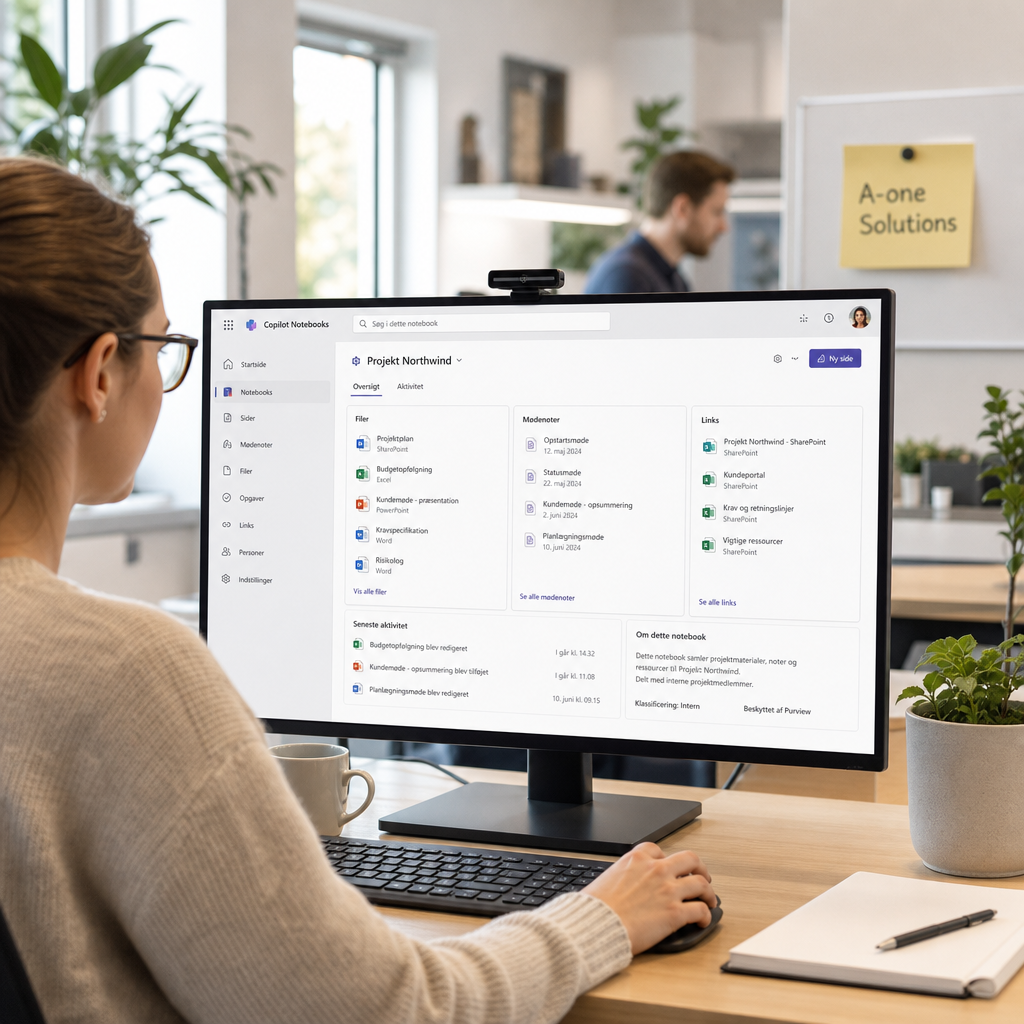
Copilot Notebooks: Slut med at starte forfra i AI-chatten
I kender det: I fodrer Copilot med baggrund, får et brugbart svar, lukker vinduet, og næste dag er alt glemt. For lange projekter som udbud, tilbud eller compliance er det spild af tid. Microsoft 365 Copilot Notebooks løser præcis det problem ved at gemme jeres kontekst permanent i ét afgrænset workspace. Her får I den praktiske vej til at bruge det – og en tjekliste, så I kommer sikkert i gang.
Hvad er Microsoft 365 Copilot Notebooks – kort fortalt?
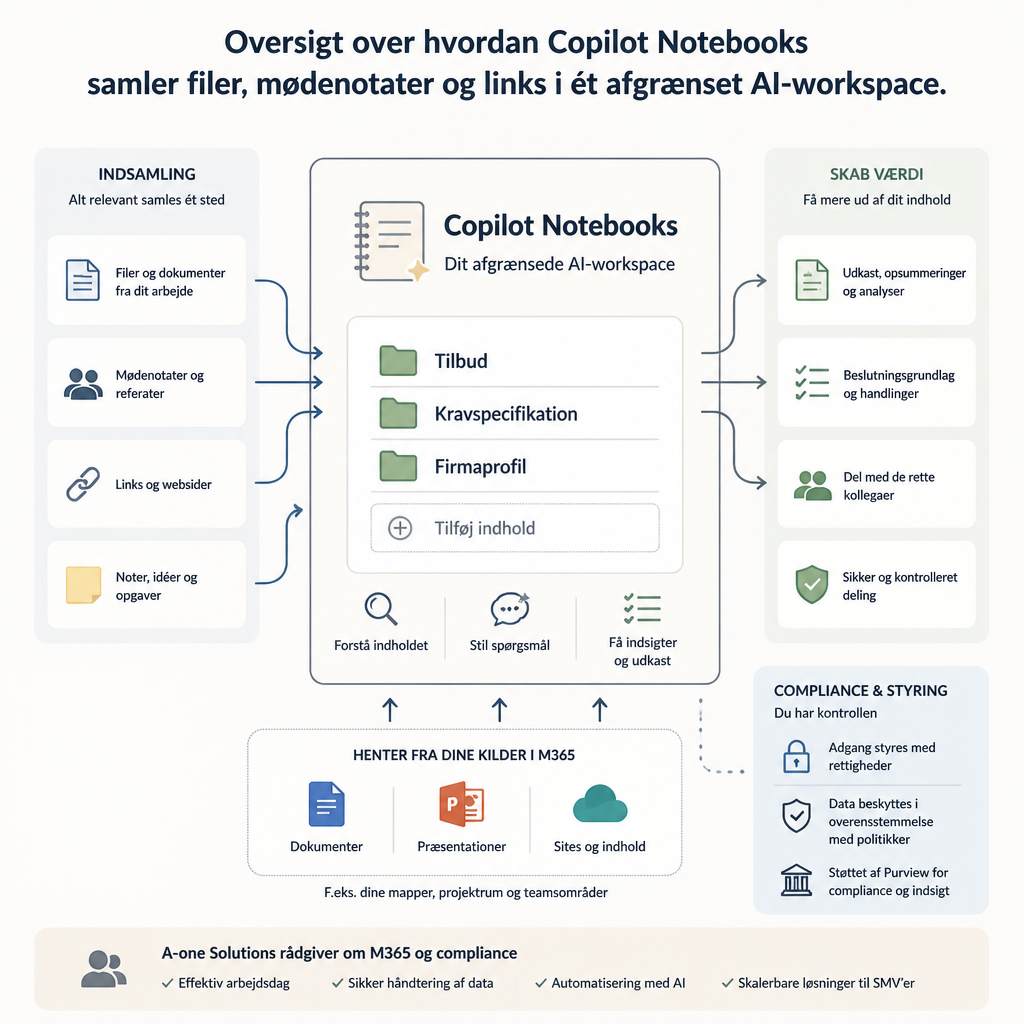
En Notebook er et vedvarende AI-workspace, hvor Copilot kun svarer ud fra et sæt filer, noter og links, som I selv vælger. I samler fx tidligere tilbud, en kravspecifikation og jeres firmaprofil ét sted, og Copilot arbejder udelukkende ud fra det. Fordi datagrundlaget er afgrænset, falder risikoen for opdigtede svar markant (Microsoft Tech Community, marts 2026).
Funktionen blev generelt tilgængelig i foråret 2026 og er siden udvidet: delte Notebooks på tværs af teams (juni 2026), interaktive Mind Maps og adgang direkte i OneNote på nettet (Microsoft Learn, juli 2026). Fuld integration i M365 Copilot-appen rulles ud primo august 2026.
Det vigtigste på 30 sekunder
- Permanent kontekst: Byg én Notebook pr. projekt, så I aldrig starter forfra. Godt til tilbud, udbud og ISO/NIS2.
- Afgrænset datagrundlag: Copilot svarer kun ud fra jeres udvalgte filer – færre opdigtede svar.
- Rettigheder følger med: Har en bruger ikke adgang til et dokument, kan det ikke tilføjes. Purview og SharePoint-tilladelser gælder stadig.
- Delt workspace: Hele projektteamet kan arbejde i samme Notebook uden at bryde datasikkerheden.
- Kom sikkert i gang: Ryd op i datastrukturen først – ellers arver AI’en jeres rod.
Hvorfor standard Copilot Chat fejler i lange projekter
Almindelig Copilot Chat er glimrende til en enkelt opgave. Men den glemmer alt mellem sessioner, og I ender med at genforklare den samme baggrund igen og igen. Det kaldes prompt fatigue, og det er dyrt, når fem medarbejdere gør det på det samme udbud.
Før: Projektlederen kopierer kravspecifikation og gamle tilbud ind i chatten hver gang, forklarer konteksten forfra og får svar, der ikke matcher tidligere sessioner.
Efter: Alt ligger i én Notebook. Copilot husker konteksten på tværs af uger, og svarene bliver konsistente gennem hele projektet.
De 3 use cases der sparer mest tid for en driftschef
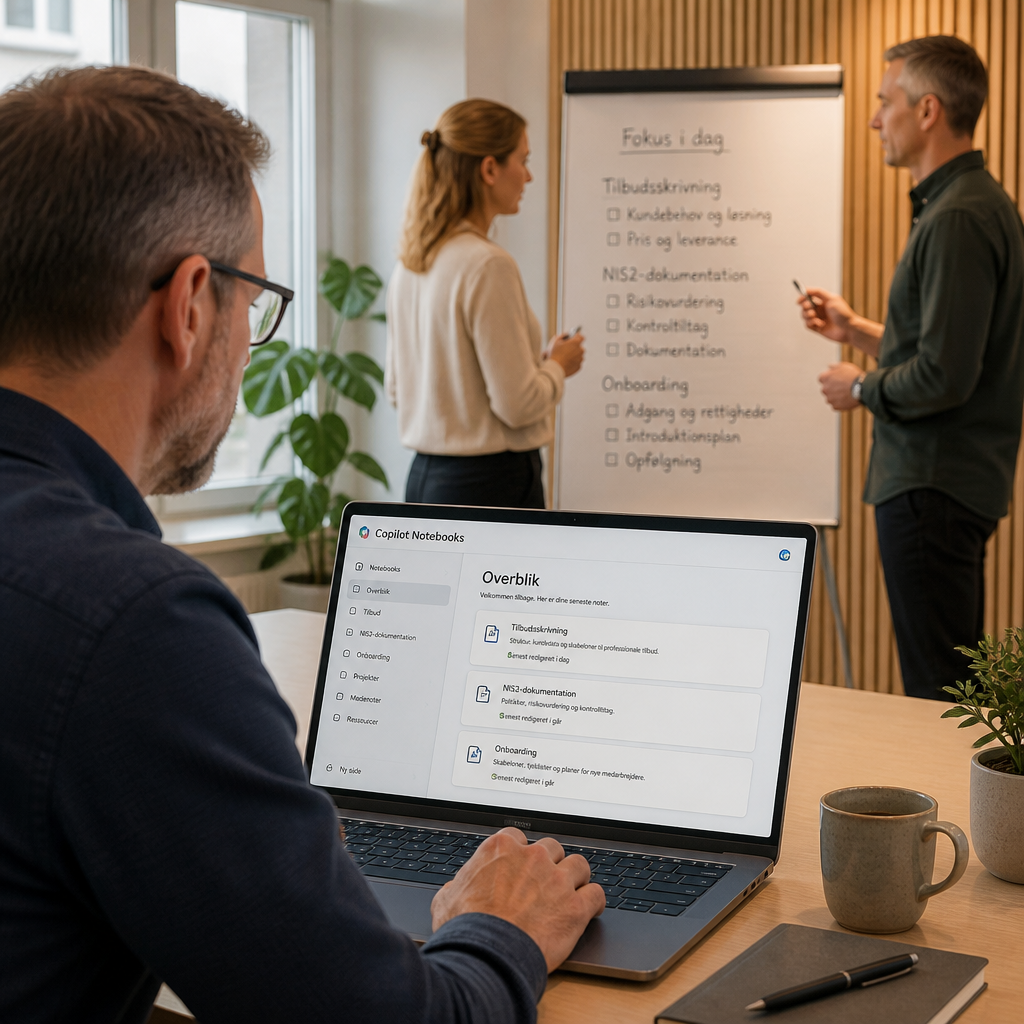
1. Tilbudsmaskinen
Læg jeres fem bedste tilbud, jeres firmaprofil og kundens kravspecifikation i én Notebook. Bed Copilot skrive et første udkast, der matcher jeres tone og prisstruktur. I får et udkast, I retter til, i stedet for et blankt dokument. Notebooks kan generere formaterede Word- og PowerPoint-filer direkte fra konteksten (Future Work Blog, marts 2026).
2. NIS2- og ISO-dokumentation
Saml alle jeres IT-politikker og procedurer i én Notebook, og bed Copilot stressteste dem mod kravene. AI’en peger på huller, I selv overser. Det erstatter ikke rådgivning, men det giver et hurtigt førsteudkast til jeres compliance-arbejde.
3. Onboarding-assistenten
Læg personalehåndbog, IT-politik og oplæringsmateriale i en delt Notebook. Nye medarbejdere stiller spørgsmål og får svar med kildehenvisning i stedet for at lede i en 40-siders PDF. Jeres statiske håndbog bliver til en assistent, der svarer igen.
Hvordan vælger I mellem Notebooks, Loop og OneNote?
De tre værktøjer overlapper, og det skaber forvirring. Brug denne enkle regel:
| Værktøj | Brug det til | Ikke til |
|---|---|---|
| Copilot Notebooks | AI-arbejde på et afgrænset sæt kilder over længere tid (tilbud, udbud, compliance) | Løbende produktivt samskrivning i realtid |
| Microsoft Loop | Levende, samskrivende dokumenter og komponenter på tværs af Teams | Struktureret vidensbase med AI-forankring |
| OneNote | Personlige og team-noter, mødereferater, hurtig opsamling | Tung projektstyring med AI-analyse |
Tommelfingerregel: Skal AI arbejde ud fra bestemte kilder over uger? Notebook. Skal I skrive sammen live? Loop. Skal I bare tage noter? OneNote.
Slip for prompt fatigue på jeres mest tidskrævende proces
Book 30 minutters sparring, så hjælper vi jer med at sætte den første Copilot Notebook op – fx til tilbudsskrivning eller NIS2-dokumentation. I får et konkret setup, ikke en salgstale.
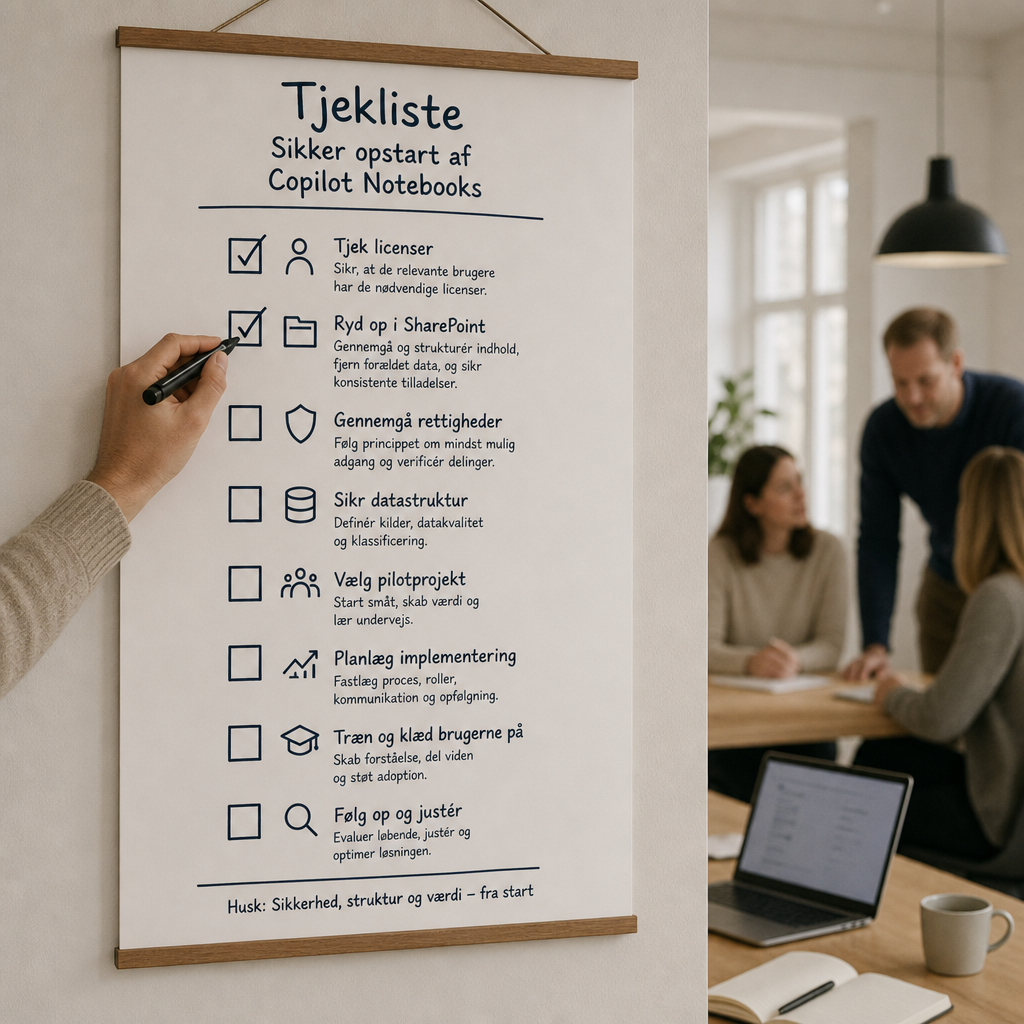
Tjekliste: Sådan kommer I sikkert i gang med Copilot Notebooks
- Tjek licenser. Bekræft, at brugerne har den rette Copilot-licens. Visse Notebook-funktioner åbnes for Copilot Chat-brugere, men fuld funktionalitet kræver M365 Copilot (Roadmap, juli 2026). Kig efter hvem der reelt får brug for det.
- Ryd op i SharePoint først. Copilot forankrer sig i jeres data. Ligger følsomme filer i åbne mapper, ser AI’en dem. Auditér adgangene, før I starter.
- Vælg ét pilotprojekt. Start med én konkret proces – fx tilbud. Byg én Notebook, mål tidsforbruget før og efter.
- Definér datagrundlaget bevidst. Tilføj kun relevante filer. Jo strammere grundlag, jo skarpere svar.
- Test rettighedsarven. Del Notebooken med en kollega, og bekræft, at Purview- og SharePoint-tilladelser holder. Har de ikke adgang til en fil, kan de ikke tilføje den (Microsoft Trust Center).
- Skriv en kort AI-politik. ENISA anbefaler lukkede AI-systemer, hvor jeres data ikke træner offentlige modeller. Notér, hvad der må lægges i en Notebook, og hvad der ikke må.
- Evaluér efter 4 uger. Sparede piloten tid? Var svarene brugbare? Skalér først, når svaret er ja.
Sådan holder I data sikkert i et delt AI-workspace
Delte Notebooks er stærke, men de arver jeres eksisterende rod, hvis I ikke rydder op. Den gode nyhed: Notebooks respekterer de rettigheder, I allerede har sat via Purview og SharePoint. Ingen får adgang til noget, de ikke måtte se i forvejen.
Før: Alle i firmaet kan tilgå en fælles drev-mappe med lønsedler og kontrakter.
Efter: I strammer adgangene i SharePoint, hvorefter Copilot automatisk respekterer de nye grænser i alle Notebooks. Governance sker ét sted i stedet for manuelt pr. dokument.
Har I ikke styr på datastrukturen endnu, så start der. Vores arbejde med Microsoft 365-implementering og it-sikkerhed handler netop om at få rettighederne rigtige, før AI slippes løs.
FAQ om Microsoft 365 Copilot Notebooks
Kræver Copilot Notebooks en dyr M365 Copilot-licens?
Fuld funktionalitet kræver M365 Copilot-licensen, men visse Notebook-funktioner åbnes også for Copilot Chat-brugere. Tjek jeres nuværende licenser, før I køber flere.
Kan Copilot Notebooks trække på hele SharePoint?
Ja, nyere funktioner kan forankre Copilot i hele SharePoint-mapper – ikke kun enkeltfiler I tilføjer manuelt. Det gør det stærkere, men understreger, hvorfor jeres adgangsstyring skal være i orden først.
Hvordan adskiller Notebooks sig fra standard Copilot i OneNote?
Standard Copilot glemmer kontekst mellem sessioner. En Notebook gemmer konteksten permanent og svarer kun ud fra jeres valgte kilder. Det gør den ideel til lange projekter som udbud og certificering.
Er data sikre, når vi deler en Notebook med et team?
Ja. Rettighederne arves fra Purview og SharePoint. Har en kollega ikke adgang til et dokument, kan de hverken se eller tilføje det til Notebooken.
Fungerer mindmaps og dokumentgenerering på dansk?
Copilot understøtter dansk bredt, og de fleste generative funktioner virker fint på dansk. Test jeres konkrete use case, da kvaliteten kan variere med fagsprog og formatering.
Bruger Microsoft vores Notebook-data til at træne offentlige AI-modeller?
Nej. Copilot i M365 er et lukket miljø, hvor jeres virksomhedsdata ikke bruges til at træne offentlige modeller. Det er netop, hvad ENISA anbefaler for europæiske virksomheder.
Hvor skal vi starte, hvis vi aldrig har brugt Notebooks?
Vælg én tidskrævende proces, ryd op i adgangene til de filer, den bruger, og byg en enkelt pilot-Notebook. Mål tiden før og efter, og skalér derfra.
Jeres første fire skridt
- Vælg pilotprocessen. Tag den opgave, hvor I i dag genforklarer kontekst oftest – typisk tilbud eller compliance.
- Auditér adgangene. Gennemgå SharePoint-mapperne, piloten skal bruge, og stram rettighederne, hvor det er nødvendigt.
- Byg og test én Notebook. Tilføj kun relevante kilder, kør opgaven igennem, og sammenlign tidsforbruget med jeres nuværende metode.
- Skriv en kort AI-politik og skalér. Fastlæg hvad der må ligge i en Notebook, og rul funktionen ud til flere teams, når piloten viser gevinst.
Vil I have en anden til at sætte det rigtigt op fra start? Kontakt A-one Solutions, så bygger vi jeres første Copilot Notebook sammen med jer.