

Microsoft 365 change management: få styr på opdateringer
M365 ændrer sig, mens I arbejder. Nye funktioner bliver aktiveret, gamle udfases, og pludselig har brugerne en ny knap i Teams – eller en policy, der ikke længere gør det, I forventer. Uden en fast proces ender I med brand-slukning og dokumentation, der halter. Her får I en praktisk model til Microsoft 365 change management, der kan køres i en SMB-virkelighed.
- Filtrér støj fra Microsoft 365 Message Center med en fast triage, så I kun tester det, der kan ramme drift, sikkerhed eller compliance.
- Segmentér udrulning med M365 release rings (Targeted/Standard), så ændringer rammer IT først og resten bagefter.
- Skab change control på “default enable”-features med beslutningsregler og logning, så I kan dokumentere valg (relevant for NIS2/ISO27001-praksis).
- Bind changes til værdi ved at måle adoption (fx Copilot/Teams-funktioner) og slukke for det, der ikke bruges eller skaber risiko.
- Brug AI-assisteret triage når det giver mening: Microsoft peger selv på AI-drevne værktøjer til at vurdere impact af ændringer hurtigere.

Hvorfor føles Microsoft 365 change management som et ekstra job?
Fordi M365 er “evergreen”. Mængden af ændringer vokser, og især Copilot ændrer sig hurtigt. Et webinar opsummeret af Norton Rose Fulbright (2025) peger på 65% flere M365-ændringer år-til-år og 102% flere Copilot-opdateringer. Når I stadig håndterer changes ved at “læse lidt release notes, når der er tid”, går det galt.
Før → Efter (mikro-transformation #1)
Før: En person skimter Message Center, sender en mail “hold øje”, og ingen ved, hvem der tester hvad.
Efter: I triager 30 min/uge, opretter 3–5 konkrete test-opgaver, og kan pege på beslutning, ansvarlig og deadline.
Sådan bruger I Message Center uden at drukne i Office 365 opdateringer
Målet er ikke at læse alt. Målet er at sortere til det, der kan påvirke jer. Microsoft selv beskriver en modernisering, hvor man går fra reaktiv læsning til proaktiv triage og AI-assistance (Microsoft Tech Community, 2026).
Lav tre “impact”-kasser, og tving alt ned i én af dem
- Drift-impact: kan det give nedbrud, performance-problemer, support-spikes eller ændret brugerflow?
- Sikkerhed/compliance-impact: ændrer det adgang, deling, logning, retention, kryptering eller standardindstillinger?
- Økonomi/licens-impact: påvirker det licenser, pakker eller flytter features (se fx deprecations/ændringer i community-trackers som Admindroid-listen)?
Hvis en change ikke lander i én af de tre, parker den. I kan altid genåbne, hvis forretningen efterspørger den.
Tjekliste: En månedlig Evergreen IT-proces, der kan drives af en SMB
Brug denne som jeres M365 governance framework for changes. Den kan køres med 1–3 personer og et 30-minutters beslutningsmøde.
| Trin | Hvad I gør | Kriterier (beslutningsregel) | Output I gemmer |
|---|---|---|---|
| 1) Indbakke → backlog (ugentligt) | Gennemgå Message Center + Roadmap-items, og opret tasks pr. relevant change. | Kun items med drift-, sikkerheds- eller licens-impact bliver til tasks. | Backlog med owner + “impact-kasse”. |
| 2) Triage (30 min) | Prioritér top 5: hvad skal testes nu, hvad kan vente? | Prioritér først: “default enable”, ændring i deling/adgang, og kendte brugerflows (Teams, Outlook, SharePoint). | Prioriteret liste + forventet go-live. |
| 3) Test i release ring | Rul til IT/ambassadører først (Targeted Release), resten på Standard. | Ingen bred udrulning uden: testnotat + rollback-plan (hvad gør I, hvis brugerne ikke kan arbejde?). | Testnotat (hvad virkede/ikke virkede), kendte issues. |
| 4) Beslutning (Governance light) | Vælg: Aktiver, udsæt, eller deaktiver/kompenser (policy/træning). | Aktivér kun hvis: risiko er acceptabel, ejerskab er placeret, og kommunikation er klar. | Beslutningslog (dato, beslutning, begrundelse). |
| 5) Udrul + kommunikation | Udrul til resten, og send en kort “hvad ændrer sig” besked. | Kun én ændring pr. besked. Maks 5 linjer. Link til mini-guide. | Kommunikationsskabelon + link til hjælp. |
| 6) Måling + feedback | Mål adoption/support: tickets, brug, og 3 hurtige feedback-spørgsmål. | Hvis tickets stiger eller adoption er lav efter 2 uger: justér eller rul tilbage. | Adoptionsnotat + næste handling. |
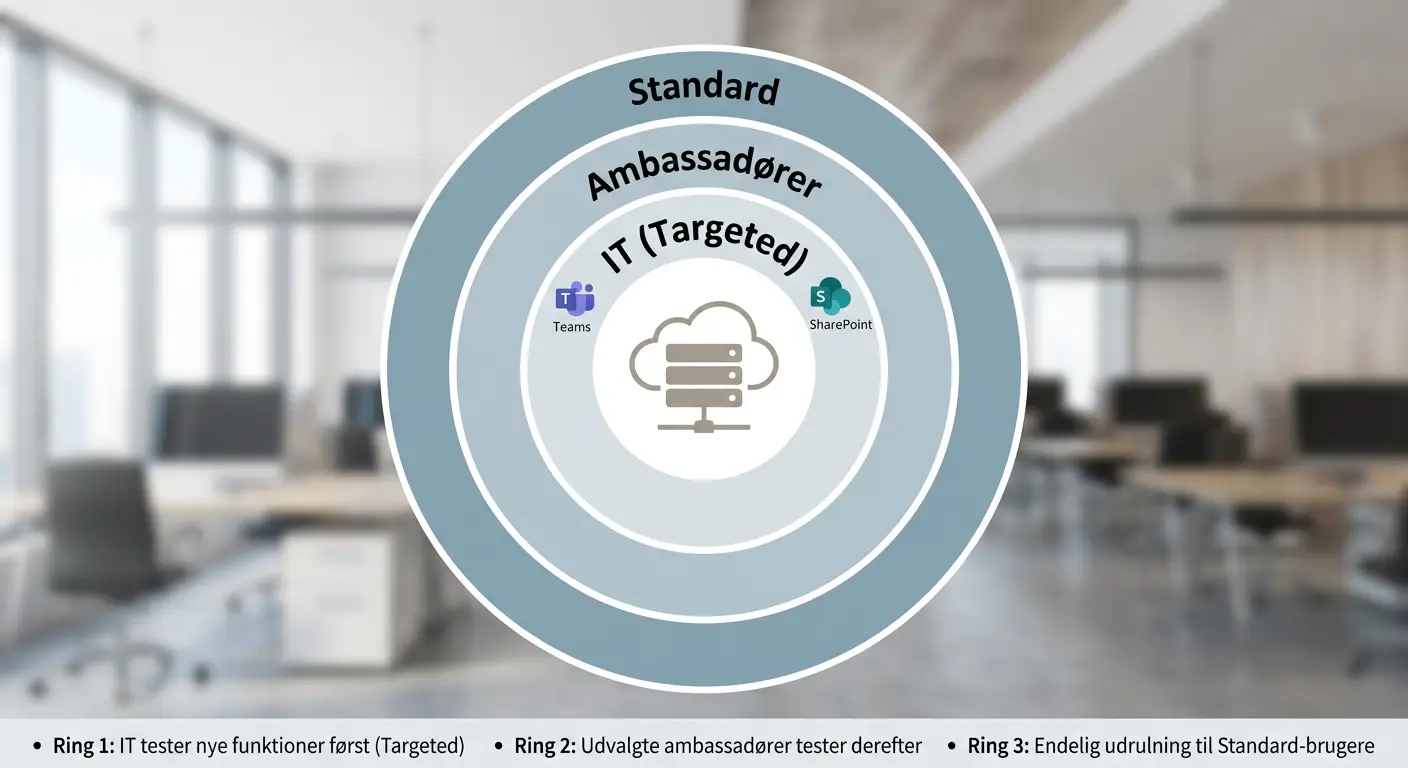
Sådan vælger I mellem M365 release rings uden at skabe uro
Release rings er jeres bremse. Målet er ikke at være “først med alt”. Målet er at opdage problemer tidligt og styre timing.
Praktisk opsætning (tommelregler)
- Targeted Release: IT + 5–10 superbrugere pr. afdeling. Vælg personer, der faktisk giver feedback.
- Standard Release: resten af organisationen.
- Stop-klods: Hvis ændringen påvirker deling/adgang (SharePoint/Teams), kræv et aktivt “go” fra IT-sikkerhed før bred udrulning.
Før → Efter (mikro-transformation #2)
Før: Alle får samme ændring samtidig, og servicedesk drukner i “hvor er knappen blevet af?”.
Efter: IT opdager ændringen i Targeted Release, opdaterer én mini-guide, og tickets falder, fordi brugerne får svar før frustrationen.
Vil I have en fast proces, uden at ansætte et helt change-team?
Vi kan gennemgå jeres Microsoft 365 Message Center-setup, release rings og change control på 30 minutter og give jer en konkret triage-plan for de næste 60 dage. Se også hvordan vi hjælper med drift og compliance.
Fejl der koster sikkerhed og compliance, når “default enable” rammer
Når Microsoft ruller nye funktioner ud, kan standarden ændre sig. Hvis I ikke har change control, får I “configuration drift”: indstillinger og adfærd glider væk fra det, I har godkendt. NIST/CISA fremhæver secure configuration management som en kernepraksis (2025), og det er samme logik, der ligger bag krav om dokumenteret ændringsstyring i bl.a. ISO27001 og NIS2-praksis.
Tre typiske fejl
- Ingen beslutningslog – I kan ikke forklare, hvorfor en feature blev aktiveret/deaktiveret.
- Ingen ejer – “IT” ejer alt, men ingen har tid til adoption, træning eller opfølgning.
- Ingen licenstjek – ændringer i pakker/placering af features giver spild eller manglende funktionalitet i kritiske teams.
Hvordan får I værdi ud af Copilot updates management uden at miste kontrollen?
Copilot bevæger sig hurtigt. Det gør governance vigtigere, ikke mindre. Level Up M365 peger på, at mange ændringer i 2026 er “AI-first workflows” og datagovernance (Level Up M365, 2026).
En enkel styring: “Tillad, men kun i kendte scenarier”
- Definér 3–5 godkendte Copilot-use cases (fx mødeopsummering, udkast til mail, søgning i interne politikker).
- Bind hvert use case til data-placering: hvilke SharePoint-sites/Teams må indgå, og hvilke må ikke.
- Mål adoption pr. use case, ikke pr. licens. Hvis ingen bruger en funktion efter 4 uger, stop og justér.

FAQ om Microsoft 365 change management
Hvad betyder Microsoft 365 change management i praksis?
Det er jeres faste proces til at fange ændringer (Message Center), vurdere impact, teste i release rings, beslutte “go/no-go”, og dokumentere change control. Hvis I kan gentage processen hver uge/måned, virker den.
Hvor ofte skal vi gennemgå Microsoft 365 Message Center?
Som tommelfingerregel: 15–30 minutter ugentligt. Hvis I kun gør det månedligt, risikerer I at opdage deprecations eller “default enable”-ændringer for sent til at teste ordentligt.
Hvordan vælger vi de ændringer, der skal testes?
Test kun ændringer med: (1) adgang/deling, (2) brugerflows i Teams/Outlook/SharePoint, (3) licens- eller udfasningsimpact. Alt andet kan vente, til forretningen efterspørger det.
Skal vi bruge Targeted Release i hele virksomheden?
Nej. Brug Targeted Release til IT og udvalgte ambassadører. Hold resten på Standard Release. Hvis hele virksomheden ligger på Targeted, flytter I bare problemerne fra “sjældent” til “hele tiden”.
Hvordan hænger M365 change control sammen med NIS2 og ISO27001?
NIS2/ISO27001-praksis kræver, at I kan styre og dokumentere ændringer, der påvirker sikkerhed og drift. I M365 betyder det især: log over beslutninger, ejerskab, test/validering og en måde at håndtere ændringer, der bliver aktiveret som standard.
Hvad gør vi, hvis vi ikke har tid eller kompetencer til at følge op på changes?
Start med en “governance light”: én ugentlig triage + ét månedligt beslutningsmøde. Læg test og kommunikation på faste skabeloner. Hvis I stadig mister overblikket, så giv opgaven til en partner, der kan drive Evergreen IT som en del af jeres M365 drift.
Sådan kommer I i gang i denne uge (konkrete skridt)
- Udpeg én ansvarlig for triage og giv vedkommende 30 minutter i kalenderen hver uge.
- Opret tre labels i jeres backlog: Drift, Sikkerhed/Compliance, Licens/Økonomi.
- Opsæt release rings: IT + ambassadører på Targeted Release, resten på Standard.
- Indfør en beslutningslog (simpel tabel): change-id, risiko, beslutning, ejer, deadline.
- Vælg 3 Copilot-use cases og definér, hvilke dataområder der må indgå.
- Kør første månedlige beslutningsmøde: aktivér 1–3 changes, udsæt resten, og planlæg kommunikation.