
Teams skjuler app-navne: undgå support-kaos i IT
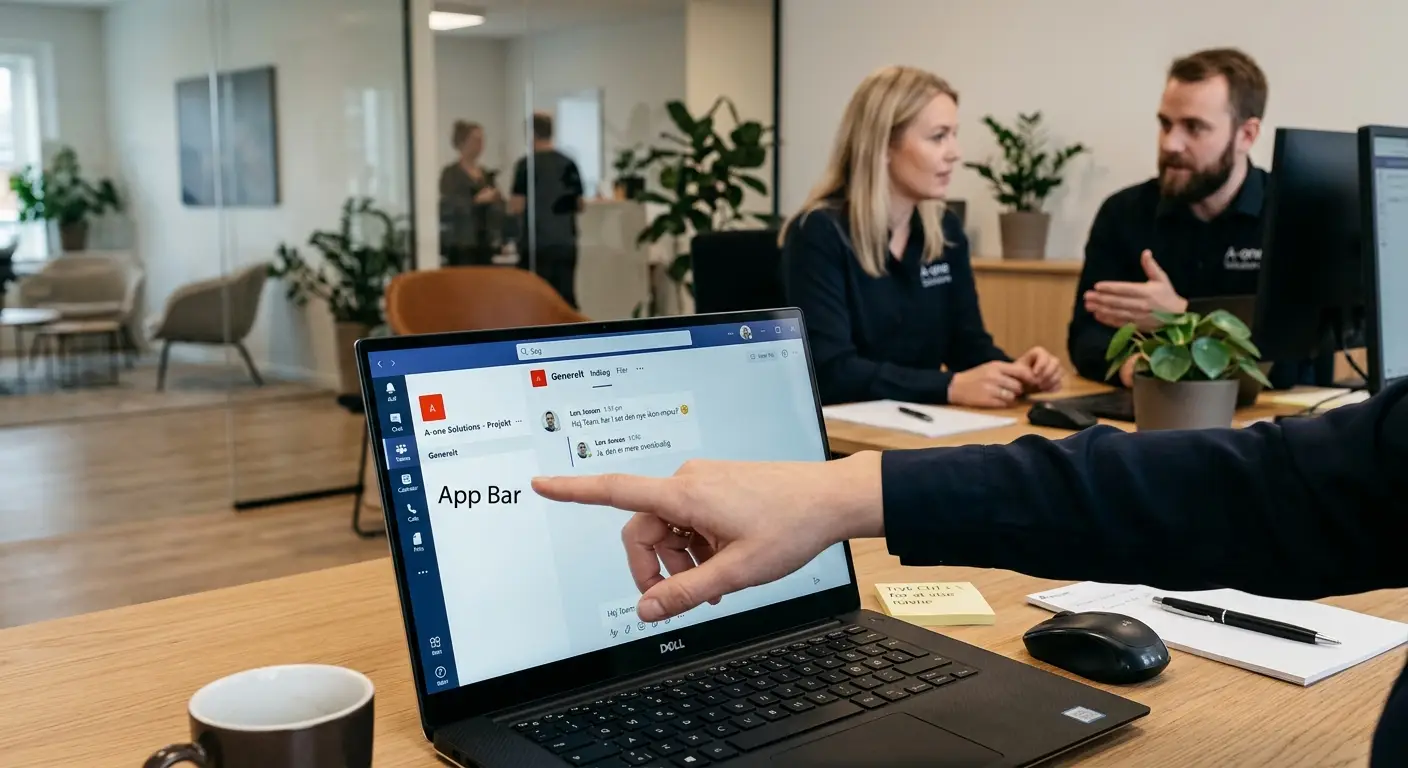
Mandag morgen ser Teams pludselig “forkert” ud: venstre menu er kun ikoner, og medarbejdere kan ikke finde den app, de bruger dagligt. I kan ikke styre eller blokere ændringen centralt, så helpdesk får skylden. Her får I en praktisk plan, der reducerer forvirring, beskytter adoption af jeres Teams-apps og holder supportkøen nede.
- Stop de mest almindelige tickets: Send én intern besked med genvejen
Ctrl +(Windows) /Cmd +(Mac) og hvor man slår tekst til i Indstillinger. - Accepter “Evergreen IT” som et vilkår: Planlæg faste rutiner for Microsoft 365 UI-ændringer, fordi Teams Admin Center ikke kan deaktivere denne ændring.
- Beskyt synligheden af jeres vigtigste apps: Kortlæg hvilke interne/tredjeparts-apps der ligger i App Bar, og gør dem nemme at genkende uden tekst.
- Opdatér onboarding og quick guides: Ret screenshots, instruktioner og SOP’er, så nye medarbejdere ikke lærer en menu, der ikke findes.
- Gør helpdesk hurtigere: Lav en 60-sekunders fejlsøgningsrutine (tjekliste nedenfor) og giv superbrugere en standard-svarskabelon.
Hvorfor Microsoft Teams app bar opdatering rammer supporten
Opdateringen rulles ud fra midt-marts til tidlig april 2026 og skjuler app-navne i Teams’ App Bar som standard for at give mere plads i selve arbejdsfladen (Microsoft Tech Community, 2026). Microsoft beskriver det som mindre visuel støj, men i praksis ændrer det brugernes navigation.
Konsekvensen i en SMB er typisk:
- Lavere “findbarhed”: Ikoner uden tekst gør det sværere at genkende sjældent brugte funktioner (Nielsen Norman Group – generel UX-praksis).
- Flere “Teams mangler knapper”-henvendelser: Brugere tror, apps er fjernet, selvom de blot er skjult bag “…” eller kun vises som ikon.
- Mindre synlighed til dyre forretningsapps: HR-, intranet-, CRM- eller sagsstyringsapps mister deres navn og konkurrerer nu på ikon-genkendelse.
Sådan får brugerne teksten tilbage (og hvad IT kan styre)
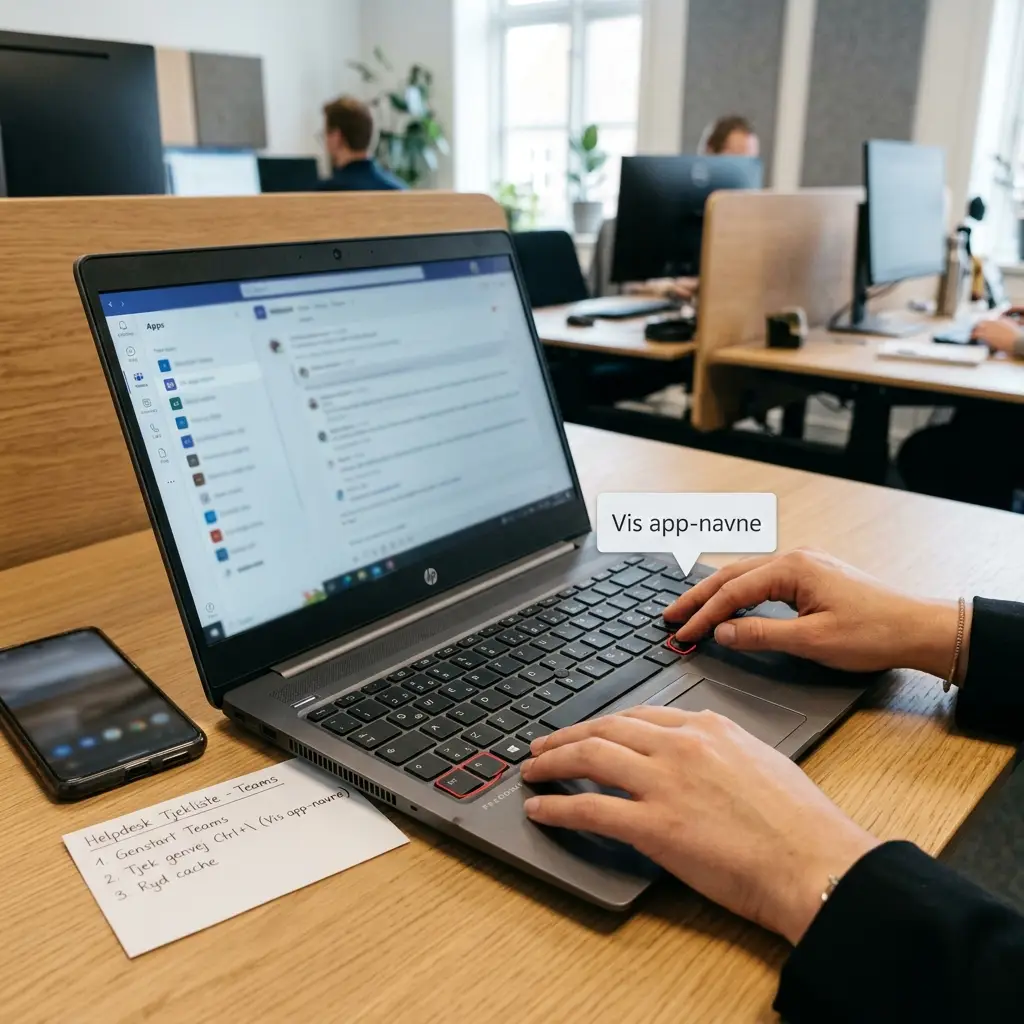
Den hurtigste løsning i supporten er at hjælpe brugeren med at slå teksten til igen.
Hurtig genvej (til superbrugere og helpdesk)
- Windows:
Ctrl + - Mac:
Cmd +
Alternativt kan brugeren ændre det via Indstillinger i Teams. Microsofts tastaturgenveje er dokumenteret i Microsoft Learn.
Det vigtige: I kan ikke slå det fra centralt
Ifølge Microsoft 365 Message Center (MC1234559) og Roadmap/Tech Community feedback kan IT-administratorer ikke deaktivere eller “holde igen” for den forenklede App Bar via politikker. Det er brugerstyret. Planen skal derfor handle om kommunikation, standarder og supportberedskab – ikke om at “blokere udrulningen”.
Før → Efter (micro):
Før: Helpdesk bruger 10–15 minutter på at forklare, hvor “menupunktet blev af”.
Efter: Helpdesk sender én standardsætning med genvej + 2 screenshots og lukker sagen på under 2 minutter.
Tjekliste: Sådan forbereder I IT og superbrugere på Teams nyt layout
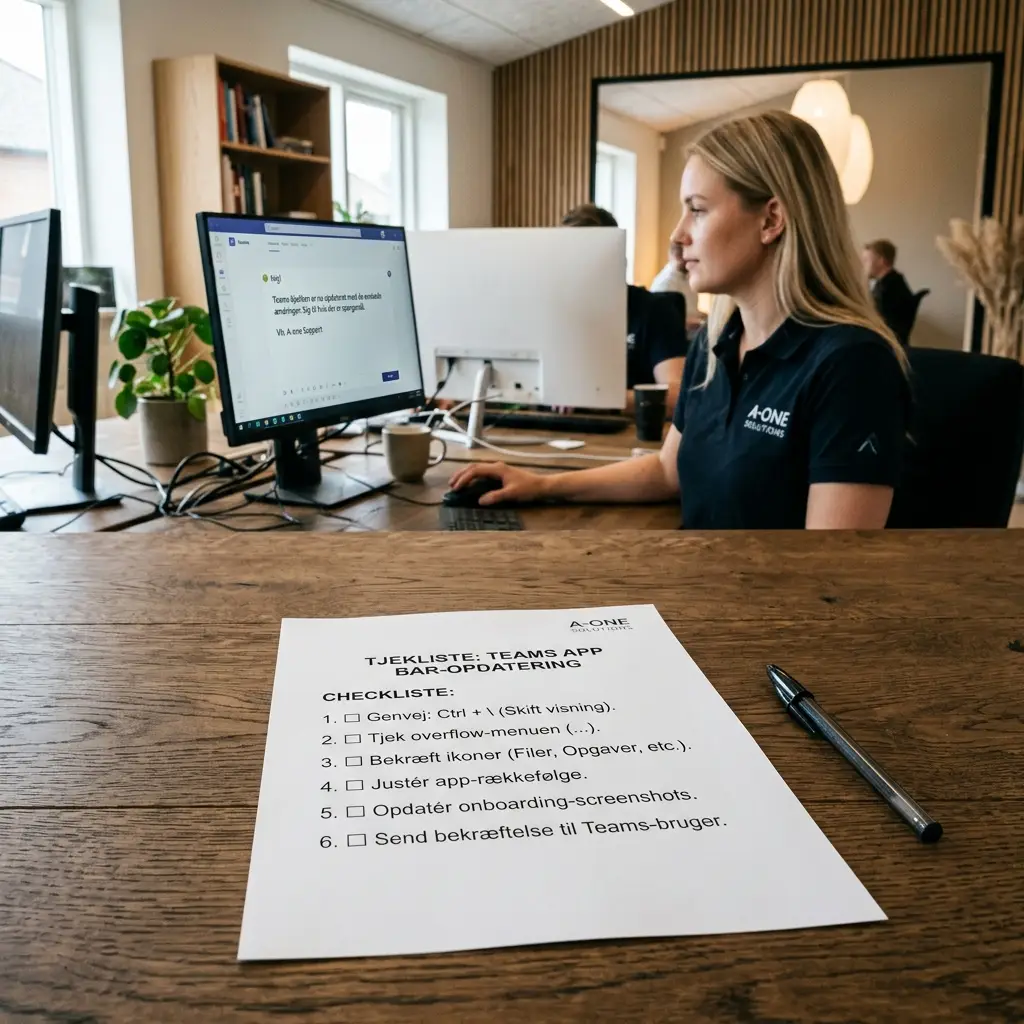
Brug tjeklisten som mini-projekt (1–3 dage), så I ikke ender i reaktiv support.
| Område | Det I gør | Hvad I kigger efter | Done-kriterie |
|---|---|---|---|
| Support-svar | Lav en standardskabelon til tickets: “Teams venstre menu ændret / Teams mangler tekst på ikoner”. | Er genvejen med? Er der én klar vej til Indstillinger? | Skabelon ligger i jeres helpdesk-værktøj og bruges af alle. |
| Kommunikation | Send en kort “hvad er ændret + sådan gendanner du tekst”-besked i Teams (Company-wide kanal eller intranet). | Budskab på 6–8 linjer. Ingen teknisk jargon. | Brugere kan selv løse det uden at kontakte IT. |
| App-synlighed | Kortlæg apps fastgjort i App Bar (interne og tredjeparts). Prioritér top 5. | Har apps tydelige ikoner? Ligner ikoner hinanden? | Top 5 apps kan genkendes uden tekst af en normal bruger. |
| Overflow-menu | Opdatér jeres guide til “…” menuen (overflow), fordi layoutet ændres til en liste. | Kan brugeren finde skjulte apps på 10 sekunder? | Guide + screenshot matcher den nye listevisning. |
| Onboarding | Ret screenshots i onboarding, e-learning og SOP’er, der viser den gamle App Bar med tekst. | Find alle dokumenter med “Teams menu”, “app bar”, “venstre menu”. | Ingen nyansatte får instruktioner, der ikke matcher UI. |
| Superbrugere | Briefe 5–10 superbrugere pr. afdeling med 3 ting: genvej, overflow-menu, hvor tekst slås til. | Kan de forklare det på 30 sekunder? | Superbrugere kan afvise 1.-level spørgsmål lokalt. |
Vil I undgå at Microsoft 365-ændringer ender som support-brand?
Med en fast aftale om M365-drift hjælper A-one Solutions med at overvåge ændringer, skrive brugervenlige beskeder, opdatere guides og klæde helpdesk på – før tickets vælter ind. Tag fat i os via kontakt, så sætter vi en enkel “Evergreen IT”-rytme op.
Fejl der koster adoption, når Teams skjuler app navne
1) I lader forretningskritiske apps “forsvinde” i ikon-rækken
Når tekst fjernes, skal ikonet bære hele genkendelsen. Hvis jeres intranet eller HR-app har et generisk ikon, falder brugen. Gør det konkret:
- Udskift/forbedr app-ikon (hvis leverandøren tillader det), så det er unikt i farve og form.
- Prioritér faste placeringer: top 5 apps samme rækkefølge for alle brugere (så vidt muligt).
- Lav en “Hvad betyder ikonerne?”-mini-guide til 1 side til intranet/Teams.
2) I opdaterer ikke jeres interne materiale
Alle guides med screenshots bliver hurtigt forældede i et evergreen miljø. Det skaber støj i onboarding og flere “jeg kan ikke finde…”-spørgsmål.
Før → Efter (micro):
Før: PDF-onboarding viser “Klik på Kalender (tekst)” – brugeren ser kun et ikon og giver op.
Efter: Onboarding viser både ikon og navn, plus “tryk Ctrl + for at vise navne” – færre spørgsmål til IT og hurtigere opstart.
Sådan gør I “Evergreen IT” håndterbart i Microsoft 365
Den her ændring er et godt eksempel på, at Teams skift udseende uden at IT kan time det. I kan stadig få kontrol på processen:
- Lav en månedlig M365-change review: 30 minutter hvor I gennemgår Message Center og udpeger ændringer, der påvirker slutbrugere (fx “Teams admin kontrol UI” findes ikke her, så plan B er kommunikation).
- Segmentér kommunikation: Én besked til alle (“sådan gendanner du tekst”), og én til superbrugere (hvad de skal holde øje med).
- Log driftspåvirkning: Notér hvilke UI-ændringer der gav flest tickets. Brug det til at prioritere næste gang.
- Hold guides levende: Én ejer, én mappe, og en kvartalsvis oprydning af forældede screenshots.
Hvis I samtidig arbejder med sikkerhed og compliance i Microsoft 365, giver den faste change-rytme også bedre dokumentation. Se evt. vores tilgang til compliance hvis I skal kunne forklare “hvad ændrede sig hvornår” til ledelse eller revision.
FAQ om Teams app bar opdatering
Hvad er Microsoft Teams app bar opdatering helt konkret?
Teams skjuler app-navne i venstre app bar som standard, så der primært vises ikoner. Det frigiver plads, men ændrer navigation og gør apps mindre tydelige.
Kan vi styre eller blokere ændringen i Teams Admin Center?
Nej. Ifølge Microsoft 365 Message Center (MC1234559) og Roadmap/Tech Community feedback er det brugerstyret, og IT kan ikke deaktivere funktionen via politikker.
Hvordan får man teksten tilbage, når Teams mangler tekst på ikoner?
Brug genvejen Ctrl + (Windows) eller Cmd + (Mac). Alternativt kan brugeren slå visning af app-navne til i Teams’ Indstillinger. Tommelfingerregel i support: start med genvejen, fordi den er hurtigst.
Hvorfor kan medarbejdere ikke finde apps efter “Teams venstre menu ændret”?
Fordi genkendelsen skifter fra tekst til ikon. Apps, der ikke bruges dagligt, bliver sværere at finde, og nogle ender i overflow-menuen (“…”), som nu vises som en liste i stedet for et grid. Beslutningsregel: Hvis brugeren siger “appen er væk”, så tjek først overflow-menuen.
Hvordan sikrer vi adoption af interne og tredjeparts-apps, når Teams skjuler app navne?
Prioritér top 5 apps og gør dem lette at genkende: unikt ikon, fast placering og en 1-sides ikon-guide. Hvis en app ikke kan skelnes på ikonet alene, så forvent lavere brug, medmindre I træner og kommunikerer aktivt.
Gælder opdateringen alle tenants og licenser?
Den er meldt ud til kommercielle miljøer. Nogle education-tenants er undtaget ifølge tredjepartsopsamlinger. Praktisk regel: test i jeres egen tenant og lav kommunikation ud fra, hvad brugerne faktisk ser.
Hvordan forbereder vi helpdesk på flere henvendelser om “Teams skift udseende”?
Lav en standardsvarskabelon med genvej + hvor tekst slås til + “tjek overflow”. Giv superbrugere samme tekst, så de kan løse det lokalt. Det er den hurtigste måde at fjerne gentagne tickets.
Sådan implementerer I det i denne uge
- Skriv ét standardsvar til helpdesk: genvej
Ctrl +/Cmd +, hvor Indstillinger ligger, og hvordan “…” (overflow) bruges. - Send en kort intern besked med 3 linjer: hvad der er ændret, genvejen, og at apps ikke er fjernet.
- Kortlæg top 5 Teams-apps I forventer, at alle kan finde (inkl. interne). Justér ikon/placering og lav en mini-guide.
- Find og ret de værste screenshots i onboarding/SOP: alt der viser app-navne i venstre menu som “klik på …”.
- Aftal en fast M365-change rytme (månedlig), så næste UI-ændring bliver håndteret før den rammer brugerne.
Kilder: Microsoft 365 Message Center (MC1234559), Microsoft Tech Community (Roadmap/feedback), Microsoft Teams Blog (Feb 2026), Super Simple 365.