

Microsoft Copilot Outlook: book møder uden email ping-pong
I kender mønsteret: “Kan du tirsdag 10?” → “Nej, men onsdag 14?” → “Jeg kan 14:30.” Det er små mails, men det æder fokus og stopper beslutninger. Med Microsoft Copilot Outlook kan I få forslag til mødetider (og ofte også lokale) fra én prompt og sende en færdig invitation med agenda.
- Skær koordination ned: brug “Schedule with Copilot” til at få 2–3 konkrete tidsforslag i stedet for mailtråde.
- Gør mailtråde mødeklar: lad Copilot lave udkast til mødeindkaldelse med agenda direkte fra en lang tråd.
- Fang konflikter tidligt: få Copilot til at identificere kalenderkonflikter og foreslå ombookning, før I sender nye forslag.
- Få lokalebooking til at virke: ryd op i Exchange Rooms/Workspaces og standardisér navne/kapacitet, så Copilot kan vælge rigtigt.
- Mål ROI hurtigt: start med ledere og projektroller, hvor mødeplanlægning fylder mest, og mål sparet tid pr. uge.

Hvorfor Microsoft Copilot Outlook giver ROI i kalenderen
Doodle peger på, at professionelle kan bruge op til 4 timer om ugen på at planlægge og ombooke møder. Det er ikke “administration” i kalenderen; det er tabt arbejdstid for de mennesker, der skal drive drift, salg og projekter.
Praktisk tommelfingerregel til business case: Hvis en rolle booker/ombooker møder flere gange dagligt, er Copilot kalender-funktioner ofte den hurtigste vej til synlig effekt. Start med 10–25 brugere (ledergruppe, projektledere, salgsledelse), mål før/efter i 2 uger, og skalér derefter.
Før → Efter #1
Før: 6–12 mails for at finde et fælles tidspunkt, fordi I ikke kan se hinandens ledige tider eller glemmer at foreslå alternativer.
Efter: 1 prompt → 2–3 tidsforslag baseret på deltagernes kalendere → invitation sendt samme minut.
Sådan bruger I “Schedule with Copilot” i Outlook (uden at skifte app)
Microsoft beskriver, at Copilot kan tjekke deltagernes kalendere og foreslå passende tidspunkter ud fra en enkelt prompt, fx “Book 30 min med teamet i næste uge” (Microsoft Support). Det er især nyttigt i hybride teams, hvor I både skal ramme Teams-møder og fysiske lokaler.
Prompt-skabeloner I kan standardisere
- 1:1: “Find 3 tider á 25 min med [Navn] i næste uge, helst formiddag. Titel: [emne].”
- Projektmøde: “Book 45 min med [gruppe] inden fredag. Undgå mandag. Foreslå 3 tider.”
- Med lokale: “Book 60 min med [deltagere] onsdag i København-kontoret. Lokale til 8 personer, skærm og Teams.”
- Ombooking: “Flyt mødet ‘[titel]’ til denne uge. Find næste bedste tid for alle deltagere.”
Før → Efter #2
Før: Mødet bliver booket uden agenda, så deltagerne møder uforberedte, og I bruger de første 10 minutter på at afklare formål.
Efter: Copilot laver en agenda baseret på mailtråden og sætter den ind i invitationen, så beslutninger kan træffes hurtigere (Microsoft Tech Community).

Virker Copilot i Classic Outlook – og hvad betyder det for jer?
Mange danske virksomheder kører stadig Classic Outlook for Windows, fordi add-ins, makroer eller proceskrav hænger sammen med den klient. Funktionen til planlægning rulles ud i Classic Outlook for Windows i Q1 2026, inkl. at finde tid, reservere lokaler og sende invitationer via naturligt sprog (HandsOnTek/M365 Admin). Microsofts roadmap understøtter udrulningen på tværs af klienter i foråret 2026 (Microsoft 365 Roadmap).
Beslutningsregel: Hvis I er afhængige af Classic Outlook, så planlæg en kontrolleret udrulning (pilot + måling) i stedet for at vente på fuld “feature parity”. I får værdi af planlægning og agendaer, selv hvis nogle avancerede flows stadig er under modning i jeres klient.
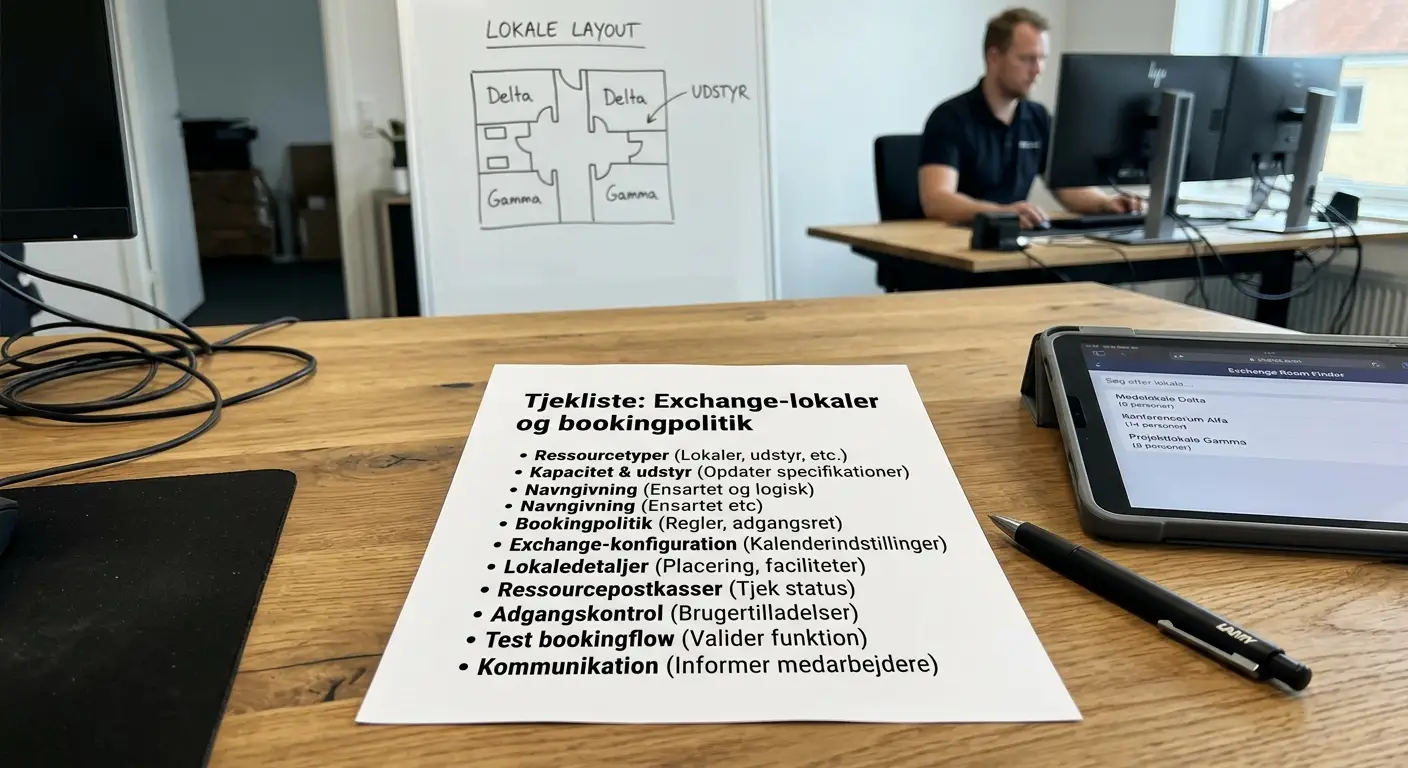
Tjekliste: Exchange-opsætning der afgør om Copilot kan booke lokaler
Copilot kan kun booke det, Exchange kan finde og reservere. Hvis jeres Rooms/Workspaces er rodede, får brugerne “ingen ledige lokaler” eller forkerte forslag. Brug denne tjekliste som audit, før I ruller Copilot kalender-funktioner bredt ud.
| Check | Hvad I kigger efter | Hvad I gør |
|---|---|---|
| Ressourcetyper | Lokaler er oprettet som Room mailboxes (ikke almindelige brugere/grupper) | Opret/konverter til korrekte Exchange resource mailboxes og standardisér navne |
| Kapacitet & udstyr | Felt for kapacitet, lokation og udstyr er udfyldt konsekvent | Definér obligatoriske felter (fx antal, skærm, Teams Rooms) og gennemfør oprydning |
| Bookingpolitik | Auto-accept/auto-decline er sat korrekt, og dobbeltbookinger håndhæves | Håndhæv standard policy pr. lokaletype og test med 3 scenarier (ledig, konflikt, tilbagevendende) |
| Navngivning | Lokalenavne matcher virkeligheden (bygning/etage/by) og er søgbare | Indfør navnestandard: “By–Kontor–Etage–Rum (kapacitet)” |
| Tidszoner & arbejdstid | Kalendere har korrekt arbejdstid, helligdage og tidszone | Standardisér arbejdstid pr. kontor og fjern “blokeringer” der er lavet som private heldagsaftaler |
| Synlighed | Brugere kan finde ressourcen i adressebogen, og rettigheder er ensartede | Auditér adgang og skjul gamle/udgåede ressourcer |
Vil I have Copilot til at booke møder og lokaler uden fejl?
Vi kan lave et Copilot Readiness Check, hvor vi auditérer jeres Exchange Rooms/Workspaces, kalenderrettigheder og klientlandskab (Classic/New Outlook) og giver en kort plan for udrulning. Start via /kontakt.
Fejl der koster tid: hvorfor Copilot ikke finder tider eller lokaler
1) Kalenderdata er ikke “sande”
Hvis folk blokerer tid med private heldagsaftaler, glemmer arbejdstid, eller ikke accepterer møder, bliver forslagene dårligere. Aftal en enkel norm: møder skal accepteres/afvises, og blokering skal være kort og korrekt kategoriseret. KI Company fremhæver netop, at funktionerne kræver opdateret kalenderdata for at levere stabil værdi (KI Company).
2) Konflikter håndteres for sent
Når en 1:1 dobbeltbookes, ender I typisk med at “finde en ny tid” via mails. Copilot kan identificere konflikter og foreslå ombookning, så I ikke skal starte forfra (Neowin).
3) Lokaler er oprettet, men ikke driftet
Den største blocker er gamle ressourcer, uklare navne og manglende udstyrsfelter. Løsningen er drift: kvartalsvis gennemgang, deaktiver udgåede lokaler, og håndhæv en navne- og data-standard. Hvis I allerede arbejder med os på /drift, kan det lægges ind som fast service.
Hvordan I ruller Copilot kalender-funktioner ud uden at skabe supportstorm
- Vælg pilotgruppe: 10–25 brugere med høj mødebelastning (ledere, PA-funktioner, projektledere).
- Standardisér 4 prompts: 1:1, projektmøde, møde med lokale, ombooking. Læg dem i en intern guide.
- Ryd op i ressourcer: kør Exchange audit (tjeklisten ovenfor) og fjern dubletter/udgåede lokaler.
- Lav 3 testcases: “Find tid”, “Find tid + lokale”, “Ombook ved konflikt”. Dokumentér forventet output.
- Mål før/efter: antal mails pr. mødeplanlægning og tid brugt pr. uge (simpel selvrapportering i 2 uger).
FAQ om Microsoft Copilot Outlook og mødeplanlægning
Hvordan booker Copilot møder i Outlook?
I giver Copilot en kort prompt med deltagere, varighed og tidsramme. Copilot foreslår ledige tider baseret på kalendere og kan klargøre en invitation, som I sender. Se Microsofts guide til “Schedule a meeting using Copilot” for det konkrete flow (Microsoft Support).
Virker Microsoft Copilot Outlook i Classic Outlook?
Planlægningsfunktionen rulles ud til Classic Outlook for Windows i Q1 2026, med mulighed for at finde tider, booke lokaler og sende invites via naturligt sprog (HandsOnTek/M365 Admin).
Kan Copilot se andres kalendere?
Copilot arbejder ud fra de adgangsrettigheder, brugeren allerede har. Tommelfingerregel: Hvis en bruger ikke kan se en persons ledige/optagede tid i Outlook i dag, kan Copilot heller ikke magisk se den. Auditér kalenderdelingspolitik, især for ledergrupper og fællespostkasser, før I forventer “perfekte” forslag.
Kan Copilot booke fysiske mødelokaler?
Ja, når jeres lokaler er oprettet som Exchange Rooms/Workspaces og kan reserveres. Hvis Copilot ikke finder lokaler, er det typisk fordi ressourcerne er skjult, har forkert type, mangler kapacitet/udstyr, eller har en bookingpolitik der afviser reservationer.
Hvorfor kan Copilot ikke finde et ledigt tidspunkt?
Brug denne beslutningsregel: (1) Tjek om deltagernes arbejdstid/tidszone er korrekt, (2) udvid tidsvinduet (fx “næste 10 arbejdsdage”), (3) sænk varigheden (fx 25 min i stedet for 30), (4) drop “alle skal med” og lav to møder, hvis én nøgleperson låser kalenderen.
Hvordan får vi agenda i mødeindkaldelsen uden ekstra arbejde?
Brug Copilot til at lave en invitation ud fra mailtråden, så agenda og beslutningspunkter følger med. Microsoft beskriver netop workflowet, hvor Copilot kan konvertere en mailtråd til en mødeindkaldelse med forslag til agenda (Microsoft Tech Community).
Hvad er en enkel måde at måle Microsoft 365 Copilot ROI på i kalenderen?
Mål to ting i en pilot: (1) antal planlægningsmails pr. møde (før/efter) og (2) selvrapporteret tidsforbrug på planlægning pr. uge. Hold det simpelt, ellers stopper målingen. Doodles rapport om mødeplanlægning giver en ekstern reference for, at tidsforbruget kan være betydeligt (Doodle).
Sådan kommer I i gang i næste uge (konkrete skridt)
- Udpeg 1 ejer: en IT-ansvarlig og en forretnings-ejer (fx COO) der kan prioritere kalender-standarder.
- Lav en Exchange ressource-audit: eksportér jeres Rooms/Workspaces, markér dubletter og udfyld manglende kapacitet/udstyr.
- Fastlæg navnestandard: beslut format og gennemfør omdøbning, så lokaler kan søges ensartet.
- Byg 4 prompt-skabeloner: 1:1, projektmøde, møde med lokale, ombooking. Del dem i en intern side.
- Kør 2-ugers pilot: mål mails og tidsforbrug, justér policies, og planlæg derefter udrulning pr. afdeling.
- Lås governance: dokumentér bookingpolitik og gør ressource-oprydning til en fast drift-opgave (fx kvartalsvis).