

Teams performance tjekliste: Få New Teams til at køre
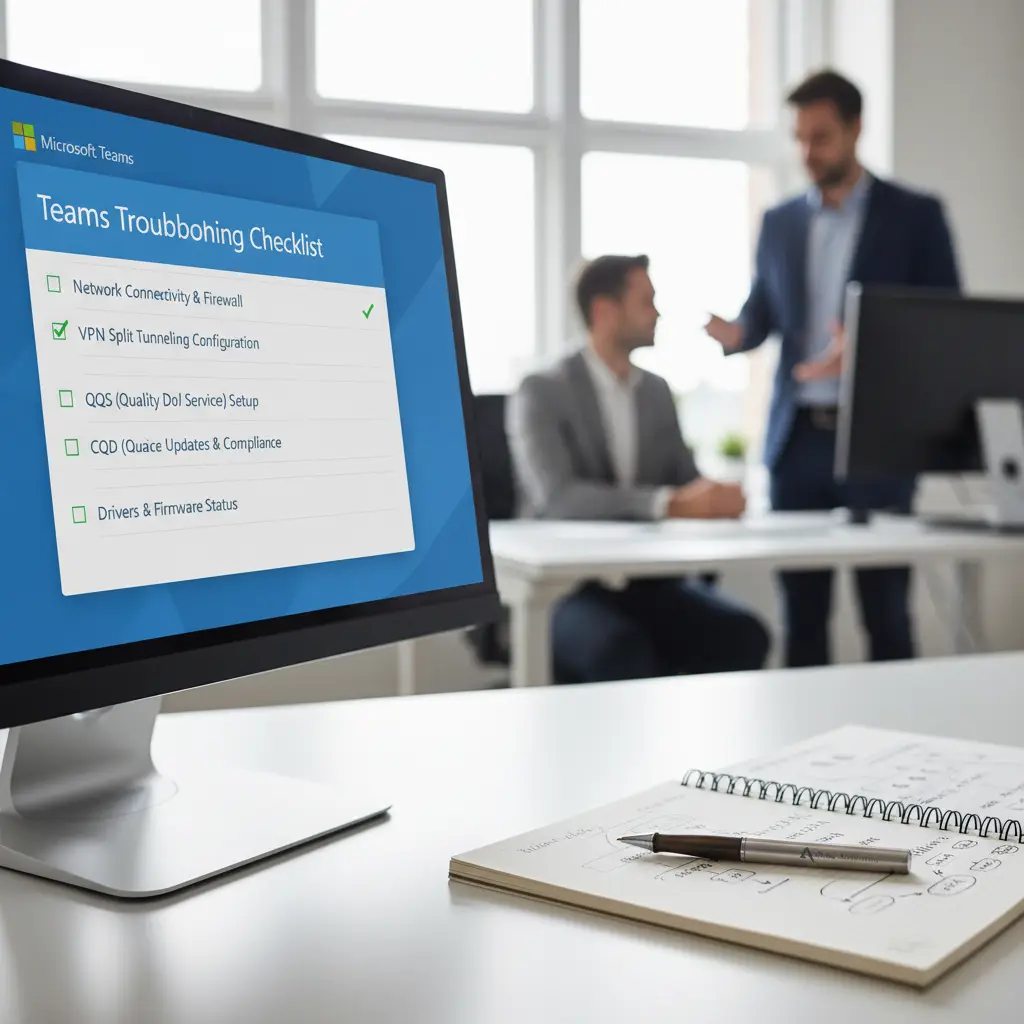
Brugerne siger “Teams er langsomt”, men problemet sidder sjældent i musen eller i cachen. Det sidder i netværket, VPN-politikken, VDI-opsætningen eller i endpoint-styringen. Hvis I angriber det systematisk, kan I få både hurtigere app-respons og bedre mødekvalitet uden at skifte hele platformen. Her er en Teams performance tjekliste, der kan bruges på tværs af virksomheden.
- Skil symptomer ad: Mål om “langsomt” er UI/indlæsning eller lyd/video (QoE) – så retter I den rigtige årsag.
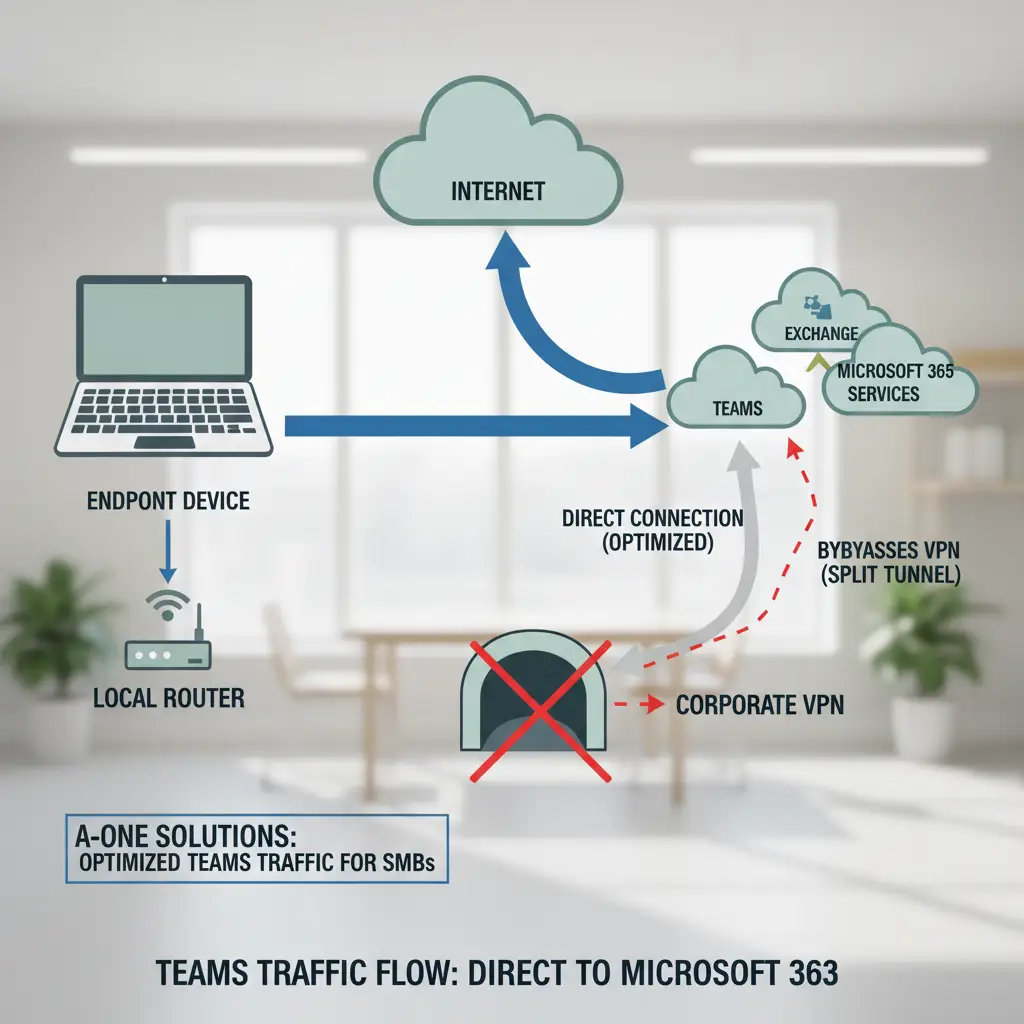
- Bypass real-time media: Sørg for korrekt Teams VPN split tunneling og undgå proxy/inspektion af UDP-medier.
- Brug data fra Microsoft: Sæt Call Quality Dashboard (CQD) op og følg “Poor Call Percentage” som styringsmål.
- Hærd endpoints: Hold WebView2 og Teams opdateret via Intune og stop aggressiv real-time scanning af Teams-cache.
- VDI kræver optimering: På AVD/Citrix/VDI skal Teams køre med media optimization/offloading – ellers får I hairpinning og lag.
Hvorfor føles Teams langsomt, selv med New Teams?
New Teams bruger en nyere arkitektur og typisk mindre hukommelse end Classic, men performance falder stadig, hvis fundamentet halter. New Teams er afhængig af en opdateret WebView2 runtime, og møder afhænger af stabil UDP-trafik. Når I ser “hak” og forsinkelse, er det ofte jitter/packet loss på WiFi, eller at trafikken tvinges gennem VPN eller proxy, hvor latency stiger.
Beslutningsregel: UI vs. møder
- Hvis det er klik/indlæsning: Kig på endpoint (CPU/RAM), Teams/WebView2-version, disk I/O, antivirus scanning og governance (mængden af teams/kanaler/notifikationer).
- Hvis det er lyd/video/skærmdeling: Kig på netværk (WiFi/kabel), VPN/proxy, UDP-porte og VDI media offloading.
Sådan finder I flaskehalsen med CQD og simple tests
Stop med at “fixe” 200 brugere med 200 manuelle råd. Brug data. Microsofts Call Quality Dashboard guide (CQD) er lavet til at skelne mellem WiFi-problemer, ISP-udfordringer og enhedsproblemer. Et praktisk styringsmål er at holde Poor Call Percentage under 3% (Microsoft CQD).
Minimums-setup I bør have
- Aktivér og verificér QoE-rapportering i Teams admin (så CQD får data).
- Lav én “golden location” (kontor med kablet net) og brug den som reference, når I sammenligner sites og hjemmearbejde.
- Segmentér i CQD på building/site, WiFi vs. wired, VDI vs. non-VDI og enhedstyper.
Før → Efter (målbart):
Før: I gætter på, om det er brugernes PC’er eller netværket, og laver ad-hoc fixes pr. ticket.
Efter: I bruger CQD til at pege på én årsag (fx bestemt WiFi-SSID eller et site) og retter én ting, der løfter mødekvaliteten for alle berørte.
Tjekliste: Netværk der faktisk er lavet til Teams (VPN, proxy og WiFi)
Microsoft 365 Network Connectivity Principles er tydelig: real-time media i Teams skal ikke slæbes gennem VPN og trafikinspektion. I praksis er forkert VPN-routing og proxy/SSL-inspektion en af de hyppigste årsager til dårlig mødekvalitet.
| Område | Check | Hvad I kigger efter | Handling |
|---|---|---|---|
| VPN | Teams VPN split tunneling | Teams real-time media går direkte ud på internet (ikke via HQ/VPN) | Indfør/ret split tunneling for Teams endpoints og dokumentér undtagelser |
| Firewall | UDP 3478–3481 | UDP tilladt udgående til Teams media-relay; ingen “fallback til TCP” pga. blokering | Åbn relevante UDP-porte, og test med kendt god klient |
| Proxy | Bypass real-time media | Ingen proxy/SSL-inspektion på real-time media, som øger latency | Bypass Teams media endpoints i proxy-politik (hold styr på governance og change log) |
| WiFi | WiFi 6/6E eller kabel | Stabilitet under video + skærmdeling; færre “spikes” i jitter | Prioritér kablet til faste pladser og møderum; auditér access points og kanaler |
| QoS | Teams QoS settings | Ens prioritering fra klient → switch → WAN | Implementér QoS end-to-end eller fjern “halv QoS”, der skaber uforudsigelighed |
Fejl der koster jer mest (og som I kan rette hurtigt)
- Alt gennem VPN: Brugere på hjemmearbejde hairpinner via kontoret → højere latency og dårligere lyd.
- Proxy-inspektion af real-time trafik: Sikkerhedstiltag der ødelægger mødekvalitet.
- “WiFi er fint” uden måling: Møder kører på overfyldte kanaler eller dårligt placerede access points.
Vil I have en kort, teknisk vurdering af jeres Teams-setup?
Vi kan lave et Microsoft 365 Health Check, hvor vi gennemgår Teams-konfiguration, netværksparathed (VPN/proxy/UDP), samt Intune-opdateringsniveau på endpoints. I får en prioriteret liste med ændringer, der kan udrulles i drift. Tag fat i os via /kontakt.
Sådan optimerer I endpoints: Intune, WebView2 og sikkerhedsagenter
Når møder er fine på kablet net, men app’en stadig føles tung, er det ofte endpoint-laget. New Teams kræver, at WebView2 runtime holdes opdateret (Microsoft Learn). Og flere miljøer bliver ramt af tredjeparts security agents, der scanner Teams’ cache-filer aggressivt og låser processen.
Endpoint-tjek (kør som standard i jeres drift)
- Intune: Udrul en politik der sikrer opdateret Teams-klient og WebView2 runtime på alle enheder.
- Sikkerhedsagent: Auditér real-time scanning-regler. Hvis Teams-processer/cache giver spikes, så lav målrettede ekskluderinger (dokumentér og review i change management).
- Maskinbaseline: Identificér modeller/konfigurationer der konsekvent performer dårligt, og prioriter udskiftning eller reimage.
Før → Efter (driftsmæssigt):
Før: Brugere selvopdaterer, WebView2 er forskellig fra pc til pc, og antivirus-regler er “one-size-fits-all”.
Efter: Intune håndhæver versionsniveau, og security agent-politikker er målrettet – færre hæng og færre “Teams er langsomt”-sager.
Tjekliste: Teams på AVD/Citrix/VDI uden lag
Hvis I kører Teams i Azure Virtual Desktop, Citrix eller anden VDI, kan “langsomt” være helt forventeligt, hvis media ikke offloades. Uden media optimization render lyd/video i datacenteret og tilbage (hairpinning), og I får latency, selv på et ellers fint net (Microsoft/Citrix dokumentation).
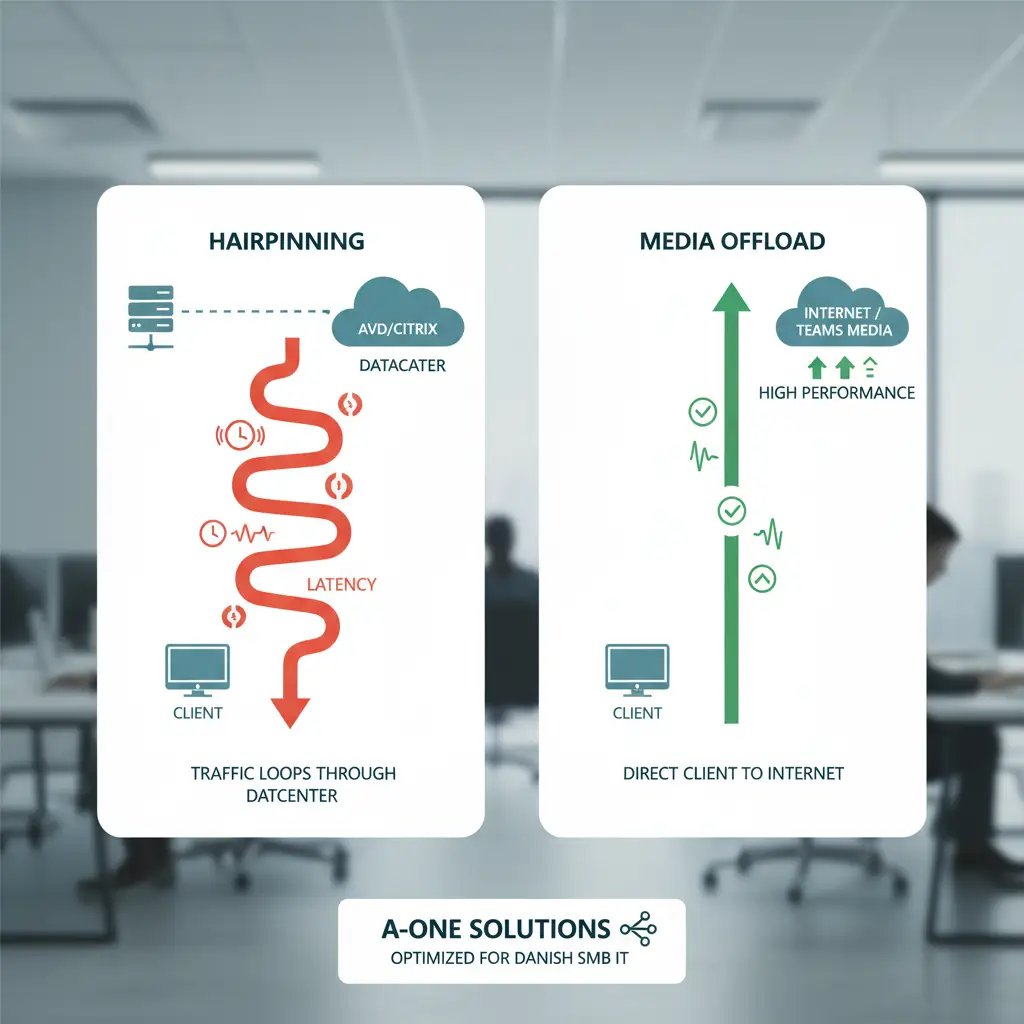
- Bekræft VDI-mode: Er Teams faktisk i VDI-optimeret tilstand på klienten?
- Aktivér Media Optimization: Slå den korrekte optimering til for jeres platform (AVD/Citrix) og test på referencebrugere.
- Test møder på tværs: Sammenlign VDI-brugere mod ikke-VDI på samme net. Hvis kun VDI er dårlig, er det næsten altid optimeringslaget.
- Undgå dobbelte tunneler: VDI + VPN kan give dobbelt latency. Prioritér direkte udgang for medier, hvor det er muligt og godkendt.
Hvordan undgår I at governance gør Teams tungt?
Teams kan føles “tungt”, når brugere er medlem af for mange teams, har for mange kanaler med notifikationer, eller når der ikke er nogen oprydning. Det er ikke kun et UX-problem. Det skubber folk over i Shadow IT (WhatsApp/Slack) og gør data vanskeligere at styre.
Praktiske greb (uden at lave et langt projekt)
- Standarder for oprettelse: Begræns hvem der kan oprette teams, og brug skabeloner/navngivning, så strukturen ikke eksploderer.
- Oprydning: Indfør livscyklus: arkivér eller slet inaktive teams efter en fast periode.
- Notifikationshygiejne: Lav en kort intern guide til ejere: færre @mentions, brug kanaler konsekvent, og undgå “alt i General”.
Hvis jeres performance-problem ender med, at folk skifter platform for at få “flow”, har I samtidig et sikkerheds- og compliance-problem. Hold kommunikationen i Microsoft 365, hvor I kan logge, styre og efterleve krav. Læs mere om vores tilgang til it-sikkerhed og drift, hvis I vil have det som en fast leverance.
FAQ: Teams performance, VPN og optimering
Hvad er den mest almindelige årsag til dårlig lyd/video i Teams?
Forkert routing af real-time media: Teams-trafik bliver sendt gennem VPN eller proxy/inspektion. Start med at validere split tunneling og at UDP ikke bliver blokeret.
Hvordan ved vi, om det er WiFi eller selve Teams-klienten?
Sammenlign samme bruger på kablet net vs. WiFi. Hvis kvaliteten bliver stabil på kabel, er WiFi/sitet den primære kandidat. Brug CQD til at segmentere på wired vs. wireless for at bekræfte mønstret.
Hvilke porte skal vi typisk have styr på til Teams?
Som tommelfingerregel skal Teams real-time media kunne køre på UDP, og Microsoft peger bl.a. på UDP 3478–3481 til media-relay. Blokerer I UDP, ender klienten oftere på TCP, som typisk giver dårligere oplevelse under belastning.
Gør New Teams automatisk alt hurtigere?
Nej. New Teams kan bruge mindre hukommelse end Classic, men afhænger af opdateret WebView2 runtime og et netværk der er egnet til real-time trafik. Hvis VPN/proxy/WiFi er problemet, vil New Teams stadig føles langsomt.
Hvorfor er Teams ekstra langsomt i AVD/Citrix/VDI?
Typisk fordi media optimization/offloading ikke er aktiveret. Uden optimering går lyd/video gennem datacenteret (hairpinning), hvilket skaber latency. Bekræft VDI-optimeret tilstand og aktiver den korrekte integration for jeres platform.
Kan antivirus eller EDR gøre Teams langsomt?
Ja, især hvis tredjeparts sikkerhedsagent scanner Teams’ cache-filer aggressivt i realtid. Lav en kontrolleret test: slå reglen fra for en testgruppe, mål effekten, og implementér derefter målrettede undtagelser med dokumentation.
Hvordan prioriterer vi indsatserne, hvis vi kun har tid til 3 ting?
(1) Få data i CQD og find mønsteret (site/WiFi/VDI). (2) Ret VPN/proxy, så real-time media bypasser, og UDP fungerer. (3) Standardisér endpoint-versioner via Intune (Teams + WebView2) og fjern performance-dræbende scanning.
Sådan implementerer I det i praksis (7 konkrete skridt)
- Klassificér klagerne: UI/indlæsning vs. mødekvalitet (lav et simpelt skema i jeres servicedesk).
- Aktivér QoE-rapportering og få CQD op at køre med segmenter (site, WiFi/wired, VDI/non-VDI).
- Verificér split tunneling for Teams og bypass af real-time media i proxy-politikker.
- Gennemgå firewall: tillad UDP til Teams (inkl. 3478–3481), og test fra repræsentative net (kontor + hjemmearbejde).
- Auditér WiFi: mål problemer pr. område/SSID, og prioritér kabel til møderum og faste pladser.
- Udrul endpoint-baseline via Intune: opdater Teams og WebView2, og justér sikkerhedsagent-regler med change log.
- Hvis I har VDI: bekræft og aktivér Teams media optimization, og lav en before/after test på samme net.