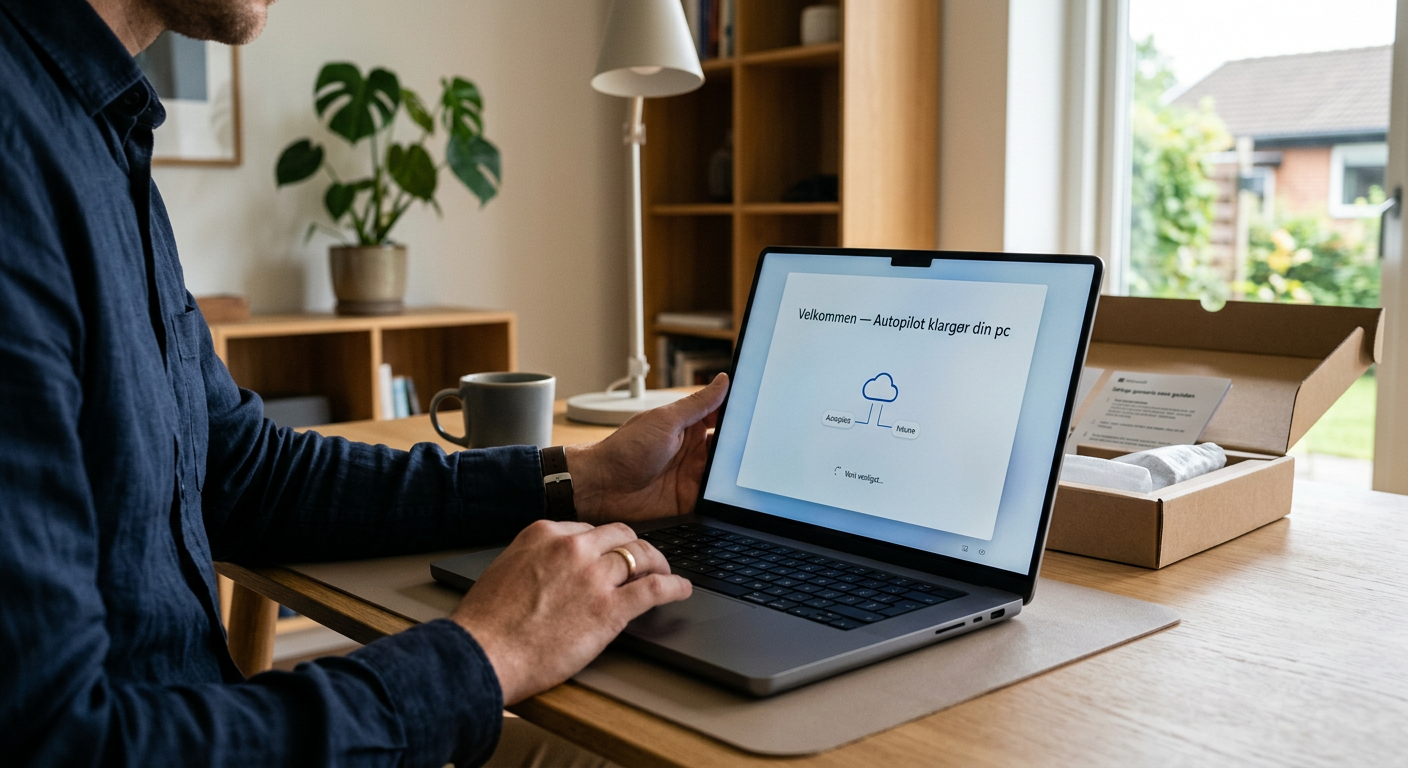
Zero-Touch IT: Spar timer på klargøring af hver ny pc
Din produktionschef bruger to-tre timer på at sætte en pc op til en ny lærling. Multiplicér det med antallet af nyansatte og udskiftninger på et år, så ser I den skjulte regning. Zero-Touch IT løsninger vender processen om: enheden sendes direkte til medarbejderen og klargør sig selv fra første login. Her får I beslutningsreglerne, TCO-billedet og en konkret tjekliste til at komme i gang.
Key takeaways
- Slut med manuel opsætning: Med Microsoft Autopilot og Intune leveres pc’en prækonfigureret. Auditér hvor mange timer jeres folk i dag bruger på klargøring.
- NIS2 asset management: Hver enhed registreres automatisk i jeres tenant. Det giver dokumenteret kontrol over hardware-aktiver — et kernekrav i NIS2.
- Kontor vs. fabriksgulv: Brug User-Driven mode til kontor-pc’er og Self-Deploying mode til delte kiosk-skærme i produktionen.
- Sikkerhed fra sekund ét: Kryptering, MFA og adgangsstyring er aktivt før brugeren rører maskinen. Ingen usikker “åben” periode.
- Licenskrav er lavt: Microsoft 365 Business Premium giver adgang til både Autopilot og Intune. I skal ikke købe enterprise-licenser.
Hvorfor koster manuel pc-klargøring mere end I tror?
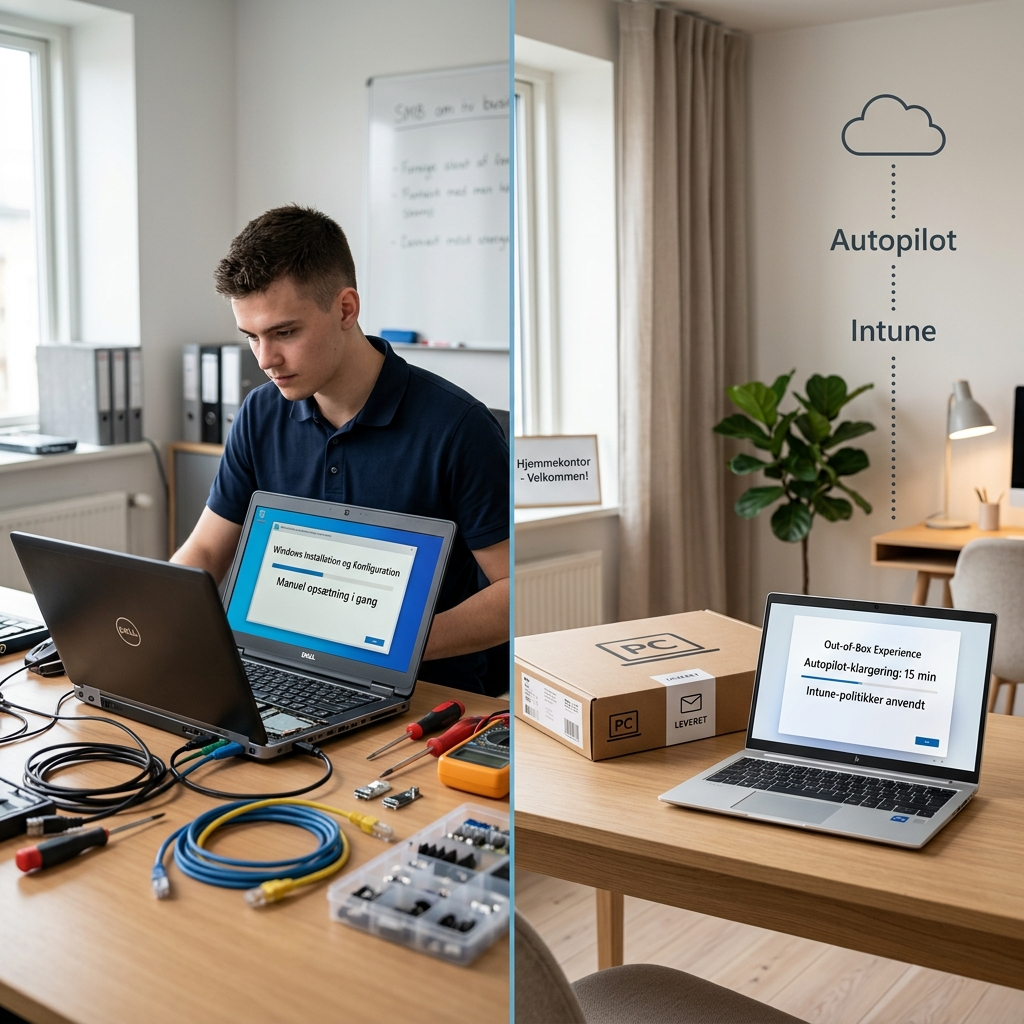
Den gamle metode kræver, at nogen fysisk rører maskinen. Pakke ud, logge på, installere Windows-opdateringer, lægge et image på, tilføje programmer, oprette bruger, sætte printer op. Selv en rutineret person bruger nemt en halv arbejdsdag pr. enhed.
Ifølge Market Research Future (2024) kan organisationer opnå op til 30 % reduktion i driftsomkostninger til enhedshåndtering ved at skifte fra manuel til Zero-Touch (kilde). Microsofts egen sammenligning peger på, at Autopilot fjerner behovet for at vedligeholde “gold images” og driver-pakker (kilde).
Før: Produktionschefen bruger tre timer pr. pc og glemmer af og til en sikkerhedspolitik.
Efter: Pc’en sendes fra forhandler til medarbejder. Klargøring sker automatisk på cirka 15 minutter uden intern IT — med ens konfiguration hver gang.
En akademisk gennemgang fra IJIRT (juni 2026) konkluderer, at traditionel imaging nu betragtes som forældet, og at manuel klargøring i sig selv er en sikkerhedsrisiko (kilde).
Sådan adskiller I kontor-pc’er og pc’er på fabriksgulvet
En sælgers bærbar og en delt skærm ved samlebåndet skal ikke behandles ens. Autopilot har to relevante tilstande til jer:
User-Driven mode (kontoret)
Medarbejderen logger på med sin egen Microsoft 365-konto. Enheden knyttes til personen, henter deres apps og politikker og aktiverer MFA. Bruges til information workers med personlige enheder.
Self-Deploying mode (produktionen)
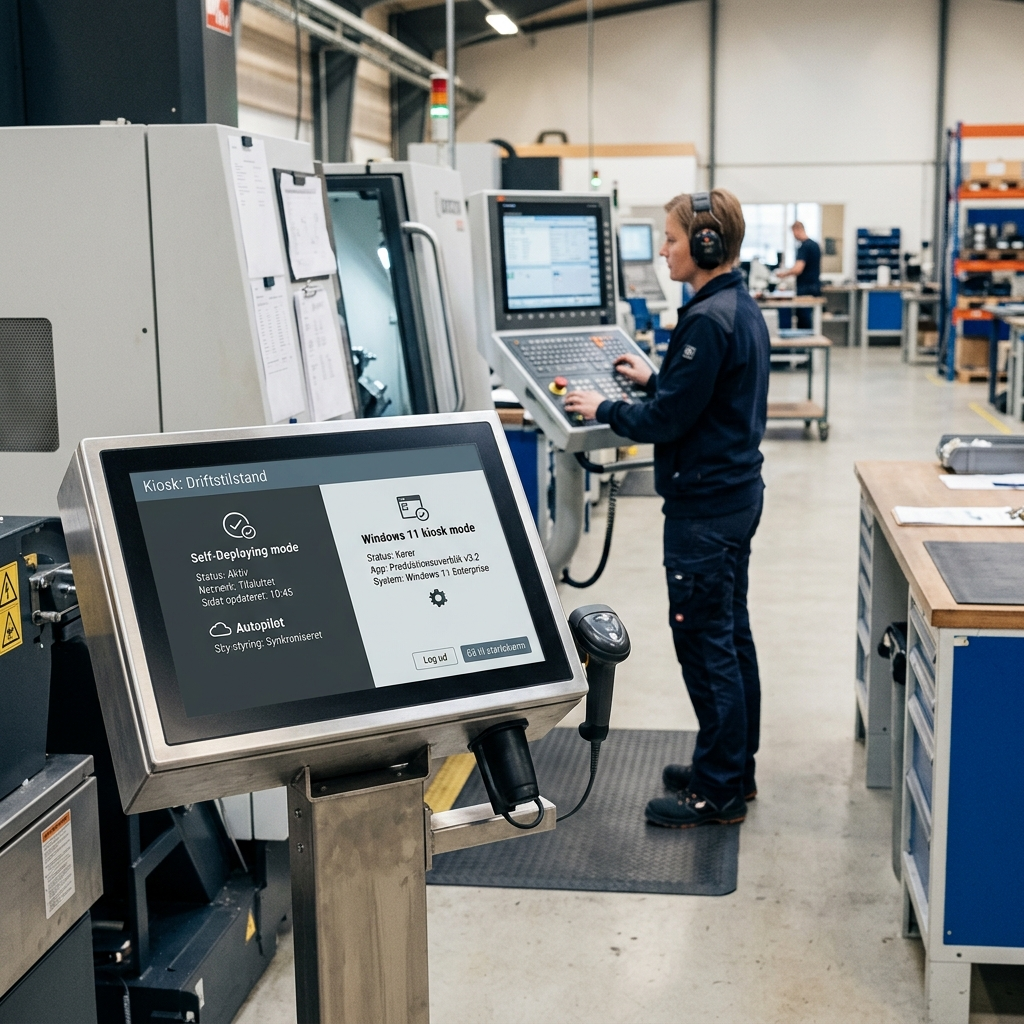
Enheden klargør sig selv uden en personlig login — ideelt til delte kiosk-skærme, terminaler og storskærme i hallen. Kombinér med kiosk mode i Windows 11, så skærmen kun kan køre de valgte programmer. Ingen medarbejder kan installere tilfældig software eller surfe frit.
For ældre industri-pc’er og OT-udstyr, der ikke understøtter moderne udrulning, anbefaler vi en hybrid model: nye enheder kører Zero-Touch, mens ældre segmenteres på eget netværk og styres separat, indtil de udfases.
Hvordan styrker Zero-Touch jeres NIS2-compliance?
NIS2 kræver, at ledelsen kan dokumentere kontrol over virksomhedens aktiver og adgange. Zero-Touch løser flere krav som en biprodukt af selve processen:
- Asset management: Hver enhed registreres i jeres tenant ved klargøring. I har et opdateret inventar uden at føre lister manuelt.
- Adgangskontrol: Rollebaseret adgang og MFA håndhæves fra første login via Microsoft 365 og Intune.
- Ensartet baseline: Kryptering og sikkerhedspolitikker er ens på alle enheder — ingen glemte undtagelser.
Før: Uregistrerede pc’er kobles på netværket, og ingen ved præcist hvor mange enheder der er i drift.
Efter: Ingen enhed kommer på uden at være registreret, krypteret og politikstyret. Se også vores tilgang til compliance og it-sikkerhed.
Bruger I for meget tid på manuel IT-klargøring? Vi viser jer, hvad I reelt kan spare med Zero-Touch — og hvor mange timer jeres nuværende proces koster om året. Book en kort snak om jeres setup.
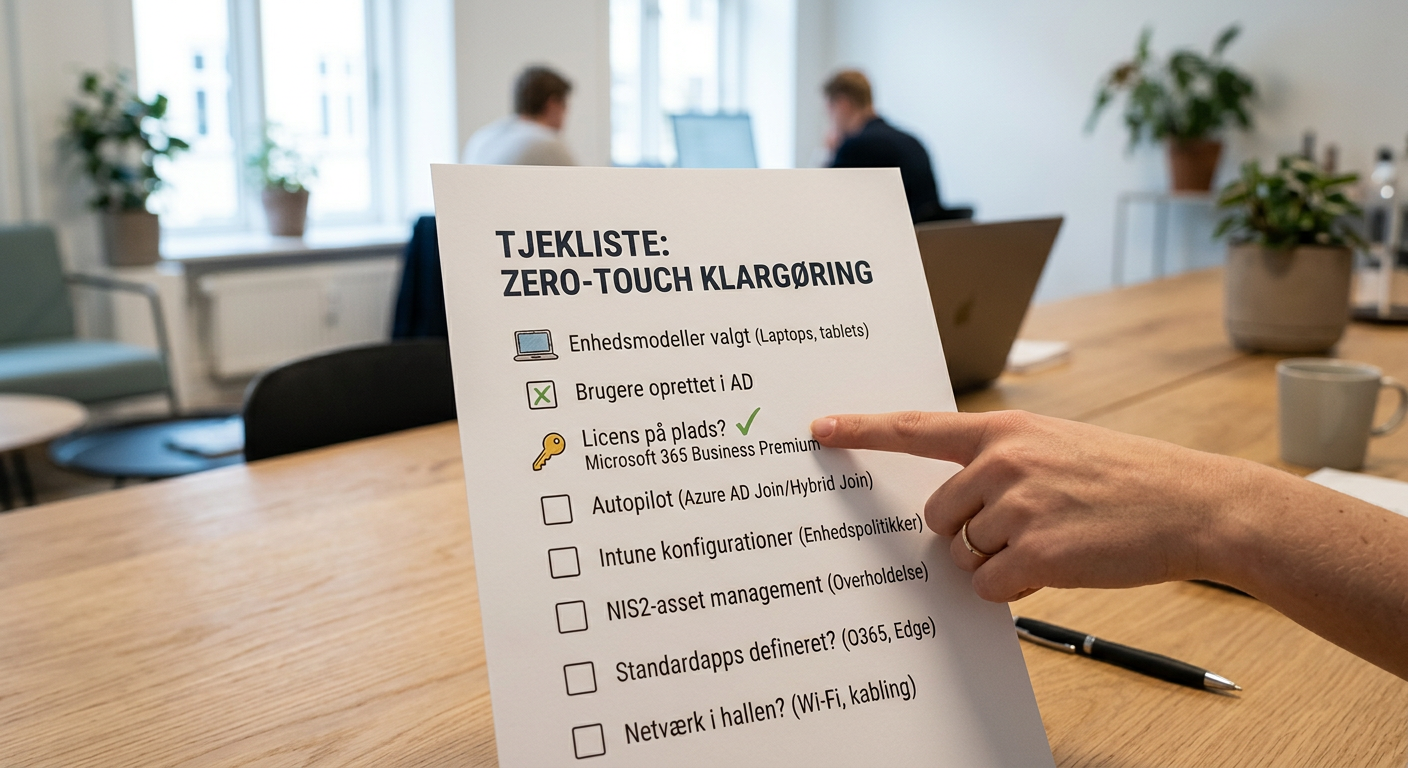
Tjekliste: Er I klar til Zero-Touch IT?
Gennemgå punkterne. Kan I svare ja til de fleste, er I klar til at udrulle.
- Licens på plads? Har I Microsoft 365 Business Premium (eller højere)? Det giver adgang til Autopilot og Intune.
- Enhedsoverblik? Kan I tælle jeres pc’er, og ved I hvilke der er kontor kontra produktion?
- Standardapps defineret? Har I en liste over programmer, hver rolle skal have fra dag ét?
- Sikkerhedsbaseline besluttet? Kryptering (BitLocker), MFA og adgangsroller — er de fastlagt?
- Forhandleraftale? Kan jeres hardwareforhandler registrere nye enheder direkte i jeres tenant?
- Netværk i hallen? Har produktionen stabil internetforbindelse til klargøring, eller skal enheder klargøres via kontornetværk først?
- Governance for politikker? Hvem godkender ændringer, før de rulles ud? Fejlkonfigurationer rammer alle enheder på én gang, så validering er vigtig (kilde).
Gør-det-selv eller managed service?
Teknologien er stærk, men opsætningen i Intune er ikke triviel. Uafhængige gennemgange peger på, at kombinationen af Autopilot og Intune ofte er for kompleks for SMV’er uden en fast IT-partner (kilde). Den typiske faldgrube: I får sat noget op, men politikker valideres aldrig ordentligt, og små fejl breder sig til alle enheder.
Beslutningsregel: Har I en dedikeret IT-medarbejder med tid til at vedligeholde Intune-politikker? Så kan I gøre det selv. Ellers giver det bedst mening at købe Zero-Touch som en managed driftsydelse, hvor politikker sættes op, testes og overvåges løbende.
FAQ om Zero-Touch IT løsninger
Hvad er Zero-Touch IT løsninger helt konkret?
Det er en metode, hvor nye enheder klargør sig selv via skyen. Pc’en sendes direkte til medarbejderen, og ved første opstart henter den automatisk apps, sikkerhedspolitikker og adgange. Ingen tekniker rører maskinen.
Hvad koster det at komme i gang?
Selve teknologien er inkluderet i Microsoft 365 Business Premium. Den reelle udgift er den indledende opsætning af Intune-politikker. Hold den op mod de timer, I i dag bruger på manuel klargøring, så ser I hurtigt gevinsten.
Hvor hurtigt er en ny medarbejder i gang?
Med Zero-Touch typisk 15-30 minutter fra pc’en tændes, mod en halv arbejdsdag ved manuel opsætning. Medarbejderen kan selv gennemføre login uden IT ved siden af.
Kan ældre industri-pc’er indgå?
Ikke altid. Ældre OT-udstyr understøtter sjældent moderne udrulning. Brug en hybrid model: nye enheder kører Zero-Touch, ældre segmenteres på eget netværk og styres separat, indtil de udfases.
Hvad sker der ved dårlig internetforbindelse i hallen?
Klargøring kræver internet. Har produktionen ustabil forbindelse, klargøres enheder på kontornetværket først og sendes derefter ud. Alternativt sikres et stabilt segment til formålet.
Hjælper Zero-Touch mod tyveri af firmacomputere?
Ja. Enheden er låst til jeres tenant og krypteret. Selv hvis den formateres, kan en tyv ikke tage den i brug uden jeres legitimationsoplysninger.
Understøtter det NIS2-dokumentation?
Ja. Hver enhed registreres automatisk, og adgange samt kryptering håndhæves ens. Det giver et opdateret asset-inventar og dokumenteret adgangskontrol — begge kernekrav i NIS2.
Sådan kommer I i gang
- Tæl jeres enheder og opdel dem i kontor og produktion.
- Bekræft at I har Microsoft 365 Business Premium — ellers opgradér.
- Definér standardapps og sikkerhedsbaseline pr. rolle (kryptering, MFA, adgange).
- Aftal med jeres hardwareforhandler, at nye enheder registreres direkte i jeres tenant.
- Sæt Autopilot-profiler op: User-Driven til kontor, Self-Deploying til delte skærme.
- Test på 2-3 pilotenheder, og validér at politikkerne virker som forventet.
- Rul ud i takt med indkøb og udskiftning, og overvåg løbende for fejl.
Vil I have et konkret bud på jeres besparelse og et forslag til opsætning? Book 30 minutters uforpligtende sparring, så viser vi live, hvordan en pc klargør sig selv — og hvordan det styrker jeres NIS2-compliance.