Windows Autopilot: Fra 3 timers PC-klargøring til 30 minutter
Hver gang I ansætter en ny konsulent, forsvinder en halv arbejdsdag på at pakke en bærbar ud, installere programmer og huske firewall og kryptering. Multiplicér det med antallet af nyansatte, og regnestykket bliver dyrt. Med en Windows Autopilot implementering sendes maskinen direkte fra leverandøren til medarbejderen, tænder op og konfigurerer sig selv. I rører den aldrig – og den nye kollega er klar på under en time.
Key takeaways
- Spar timer pr. PC: Manuel klargøring tager 2–5 timer pr. laptop; med Autopilot bruger IT 0 minutter (CloudCapsule, 2024). Fjern opgaven fra jeres bord.
- I betaler måske allerede: Autopilot kræver Intune + Entra ID P1, som er inkluderet i M365 Business Premium. Tjek jeres licenser, før I køber noget nyt.
- Sikkerhed by default: BitLocker, MFA og fjernelse af lokal admin håndhæves, før brugeren ser skrivebordet. Direkte relevant for NIS2.
- Offboarding på minutter: Remote wipe rydder en stoppet medarbejders PC og gør den klar til genbrug – uden at maskinen skal fysisk retur.
- Færre fejl: Fejlraten for manglende apps og rettigheder falder mod nul, når konfigurationen er automatiseret (Smartnetyx, 2025).
Hvorfor manuel PC-klargøring koster mere, end I tror
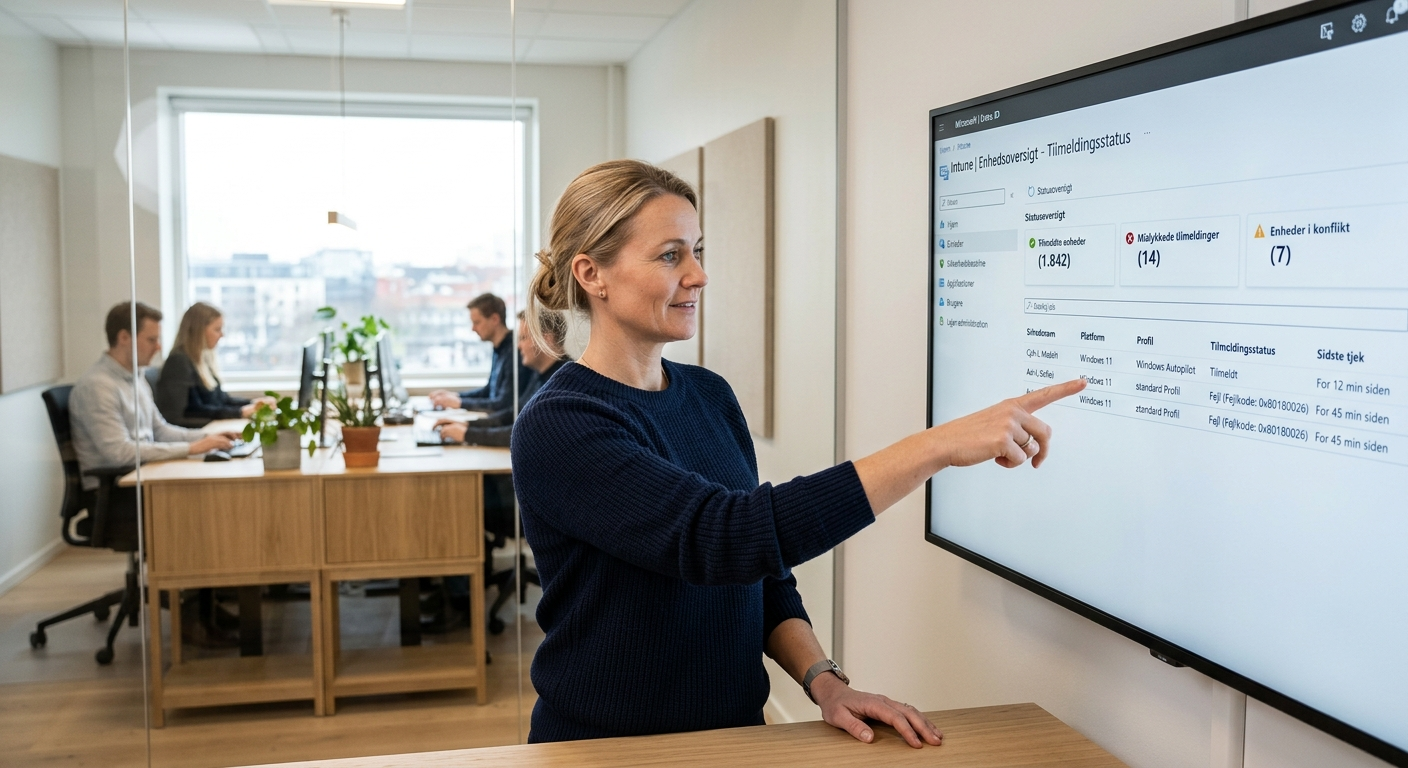
Regn selv efter. Bestilling, udpakning, imaging, app-installation, opsætning af mail og test tager typisk 2–5 timer pr. maskine (CloudCapsule, 2024). Det er intern tid, I sjældent fakturerer, men altid betaler for.
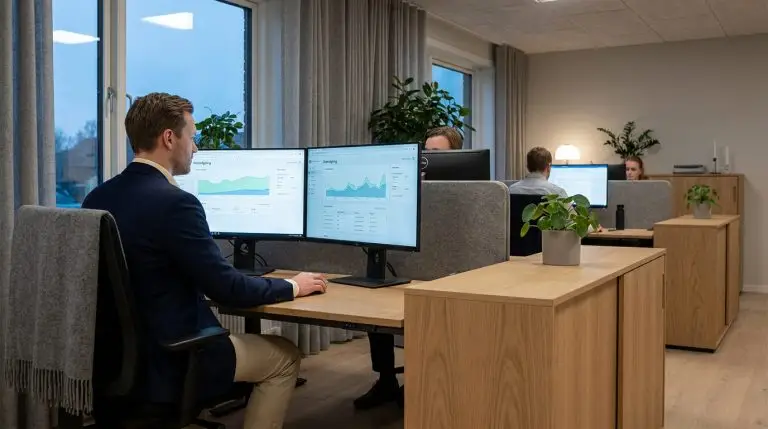
Værre bliver det i professionelle services. Når en ny konsulent starter mandag morgen uden en fungerende PC, skubbes vedkommendes første fakturerbare time. Én tabt dag pr. ansat løber hurtigt op.
Zero-Touch vender det om. Klargøringstiden falder 60–70 % sammenlignet med manuel imaging (IDC/Level.io, 2024), og driftsomkostningerne til device management kan falde med op til 30 % (MarketResearchFuture, 2024).
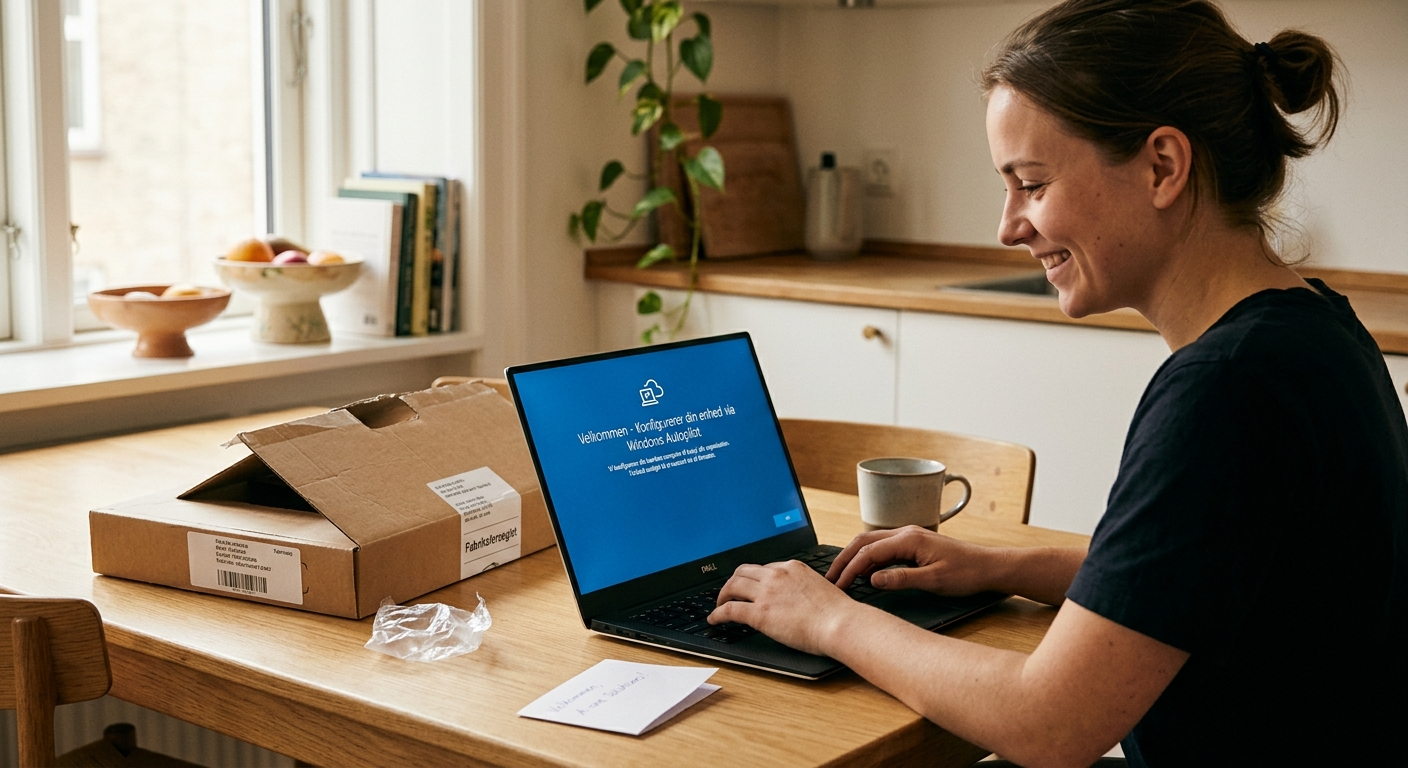
Før: IT-ansvarlig bruger en halv dag på at klargøre hver ny PC. Efter: Leverandøren sender maskinen direkte hjem til medarbejderen, som selv logger ind – IT bruger 0 minutter.
Sådan fungerer Windows Autopilot i praksis
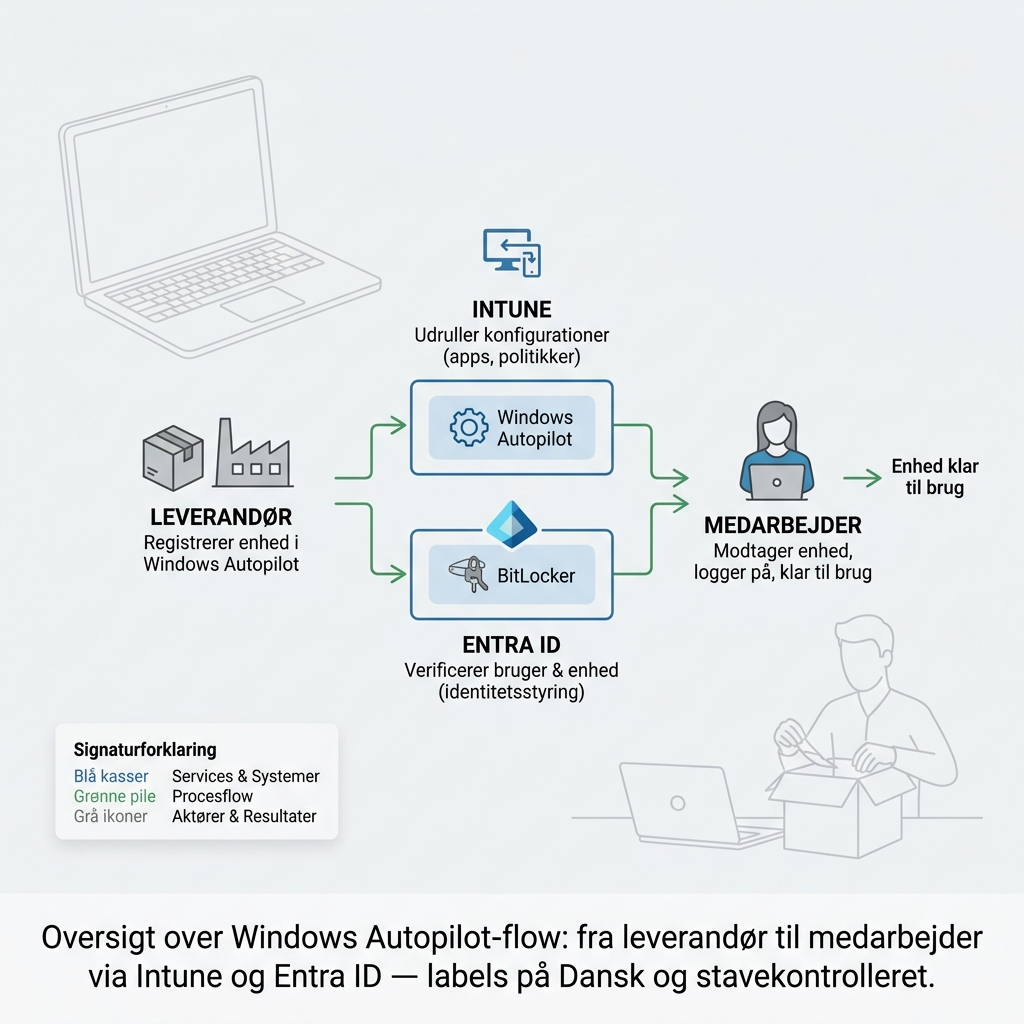
Autopilot bygger på Microsoft Intune og Entra ID. Grundidéen: maskinens hardware-ID registreres én gang, og resten sker automatisk, når brugeren tænder den.
- Registrering: Hardware-leverandøren uploader maskinens hardware-hash til jeres Intune-miljø. I modtager aldrig kassen selv.
- Levering: PC’en sendes direkte til medarbejderen – forseglet fra fabrikken.
- Selvkonfiguration: Ved første login henter enheden jeres profiler, apps og sikkerhedspolitikker via Enrollment Status Page.
- Klar til brug: BitLocker, firewall og MFA er aktiveret, og lokale admin-rettigheder er fjernet, inden skrivebordet vises.
Resultatet: IT-indsatsen pr. onboarding kan falde fra to dage til under to timer (Smartnetyx, 2025).
Betaler I allerede for Autopilot uden at bruge det?
Mange SMV’er har Microsoft 365 Business Premium og ved ikke, at den indeholder alt, der skal til: Intune til device management og Entra ID Premium P1 til Autopilot (RedmondMag). Funktionen er der. Den er bare ikke sat op.
Før I overvejer nye licenser eller ekstra software: tjek jeres nuværende abonnement. Har I Business Premium, er Zero-Touch reelt “gratis” at aktivere – det kræver primært opsætning, ikke indkøb.
Betaler I allerede for Zero-Touch uden at vide det? Få et gratis licens-tjek, og se om jeres M365 Business Premium er klar til Windows Autopilot. Book et licens-tjek.
Zero-Touch som NIS2-værktøj: sikkerhed før adgang
Manuel opsætning er en sikkerhedsrisiko. Den største gevinst ved Zero-Touch er at fjerne menneskelige fejl – som at glemme at slå kryptering eller firewall til (BizTech Magazine, 2024).
Med Autopilot får ingen PC adgang til firmadata, før den er compliant. BitLocker er aktiveret, MFA er påkrævet, og brugeren har ikke lokal admin. NIST anbefaler netop centralt styrede, automatiserede konfigurationer for at undgå “configuration drift” (NIST), og CISA fremhæver værdien af secure-by-default onboarding og evnen til hurtigt at wipe en kompromitteret enhed (CISA).
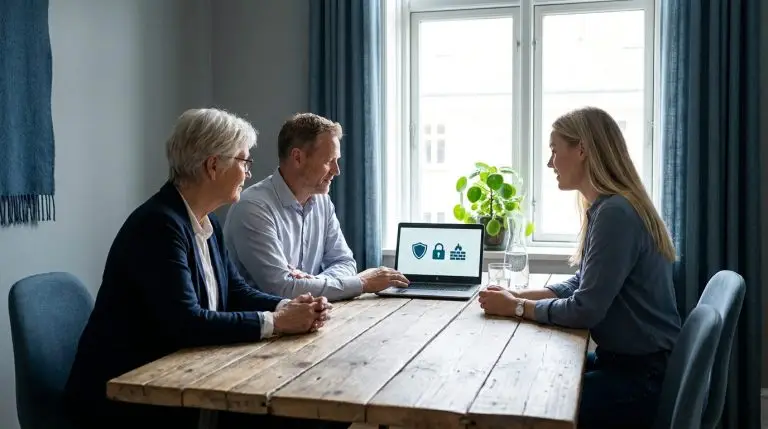
For jer med NIS2-ansvar betyder det, at I kan dokumentere, at alle enheder er krypterede og styrede – ikke bare påstå det. Det spiller sammen med jeres øvrige it-sikkerhed og compliance-arbejde.
Risikoen for cyberangreb som følge af fejlkonfigurationer kan falde med op til 40 % (MarketResearchFuture, 2024).
Tjekliste: Er I klar til en Windows Autopilot implementering?
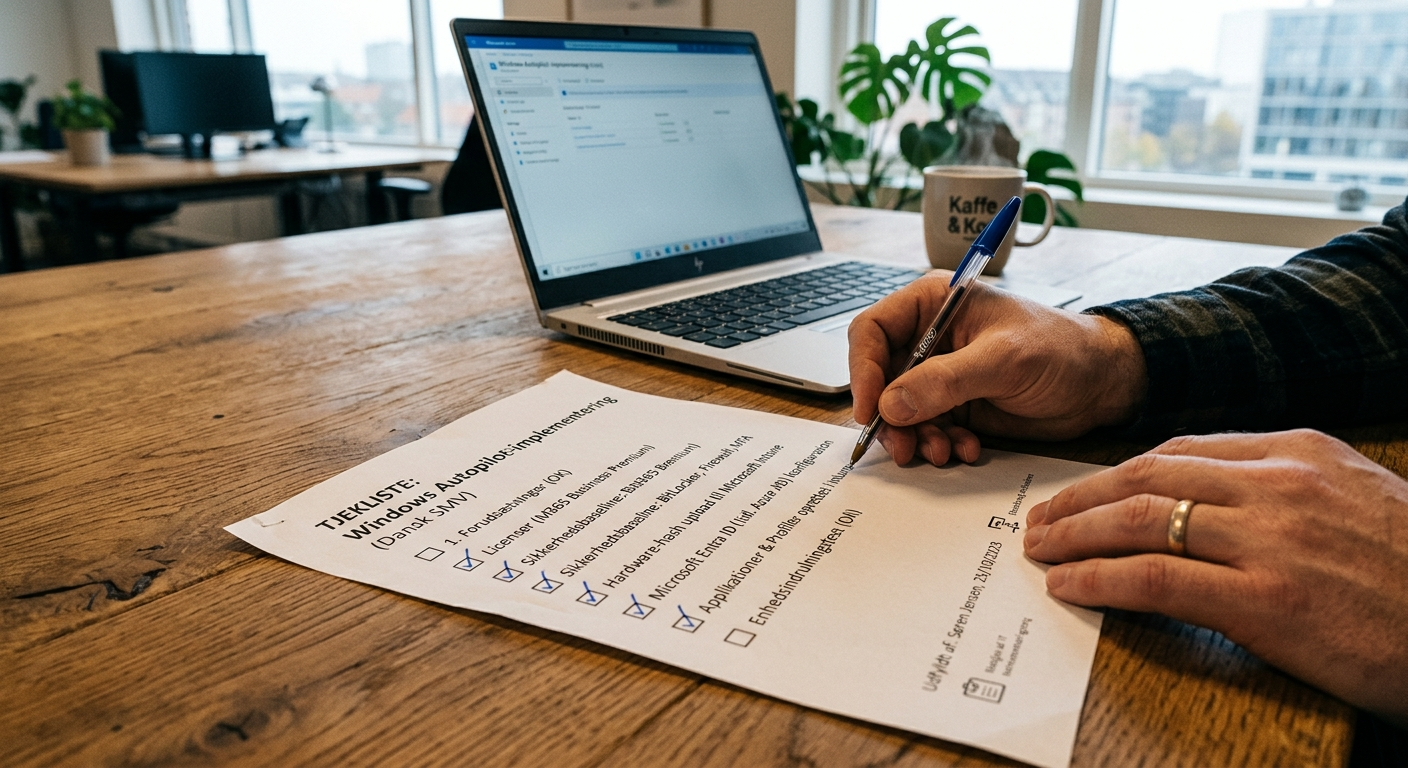
Gennemgå punkterne, før I går i gang. Kan I sætte flueben ved alle, er I klar.
| Område | Hvad I kigger efter | OK? |
|---|---|---|
| Licenser | M365 Business Premium (eller Intune + Entra ID P1) på alle brugere | ☐ |
| Hardware-leverandør | Kan uploade hardware-hash til jeres Intune direkte | ☐ |
| Sikkerhedsbaseline | BitLocker, firewall og MFA defineret i Intune Security Baselines | ☐ |
| App-pakke | Standard-apps (Office, VPN, branchesoftware) pakket til automatisk udrulning | ☐ |
| Admin-rettigheder | Politik der fjerner lokal admin fra standardbrugere | ☐ |
| Offboarding | Proces for remote wipe og genindrullering af PC’en | ☐ |
| Hybrid-plan | Beslutning om gamle PC’er: kør videre manuelt eller re-enroll i Autopilot | ☐ |
Sådan håndterer I offboarding og hardware-genbrug
Onboarding får al opmærksomheden, men afgang er lige så vigtig. Når en medarbejder stopper, skal firmadata væk – og PC’en helst klar til den næste.
Før: PC’en skal fysisk retur, tørres manuelt og sættes op igen; imens ligger firmadata på en maskine uden for kontoret. Efter: I sender en remote wipe fra Intune, maskinen nulstilles, og den re-indrulleres automatisk til næste bruger via Autopilot.
Det betyder også, at en tabt eller stjålet enhed kan isoleres og slettes med det samme. Ingen data i det fri.
Hvordan vælger I mellem manuel klargøring og Autopilot?
Tommelfingerregel: har I mere end 5–10 PC-udskiftninger om året, eller ansætter I løbende, tjener Autopilot sig hurtigt hjem. Har I Business Premium, er beslutningen enkel – funktionen er allerede betalt.
Kører I med en blanding af gamle og nye maskiner, behøver I ikke skifte alt på én gang. Nye PC’er ruller ind via Autopilot; eksisterende maskiner kan enten re-enrolles ved næste nulstilling eller køre videre, indtil de udskiftes.
Ofte stillede spørgsmål
Hvad koster en Windows Autopilot implementering?
Selve funktionen er inkluderet i M365 Business Premium, så udgiften ligger i opsætning: profiler, sikkerhedsbaseline og app-pakker. Det er en engangsinvestering, der typisk tjenes hjem allerede efter få onboardinger.
Kræver Autopilot, at vi har en stor IT-afdeling?
Nej. Teknologien er modnet til SMV’er. En IT-partner sætter miljøet op én gang, hvorefter driften er minimal. Den daglige klargøring kræver ingen IT-hænder.
Hvilke licenser skal vi bruge?
Intune og Entra ID Premium P1. Begge er inkluderet i Microsoft 365 Business Premium. Har I den licens, er I dækket.
Hjælper Zero-Touch med NIS2?
Ja. Autopilot håndhæver kryptering, MFA og fjernelse af lokal admin, før enheden får adgang til data – og I kan dokumentere det. Det understøtter kravene om standardiseret, styret sikkerhed på alle enheder.
Kan vi slette data på en PC, når en medarbejder stopper?
Ja. Via Intune sender I en remote wipe, der nulstiller maskinen. Derefter re-indrulleres den automatisk til næste bruger, så hardwaren genbruges uden manuel opsætning.
Virker det kun på Windows?
Autopilot er Windows-specifikt. Apple-enheder styres tilsvarende via Apple Business Manager og Intune, så en Microsoft-baseret SMV kan dække begge platforme fra samme MDM.
Hvad med vores eksisterende PC’er?
De kan re-indrulleres i Autopilot ved næste nulstilling eller køre videre, til de udskiftes. I behøver ikke migrere alt på én gang.
Kom videre: 5 konkrete skridt
- Tjek jeres licenser. Se om alle brugere har M365 Business Premium eller Intune + Entra ID P1.
- Definér jeres sikkerhedsbaseline. Fastlæg BitLocker, firewall, MFA og fjernelse af lokal admin i Intune.
- Pak jeres apps. Kortlæg standard-software pr. rolle, og gør det klar til automatisk udrulning.
- Aftal hardware-hash med leverandøren. Sørg for, at nye maskiner registreres direkte i jeres Intune.
- Testkør én onboarding. Udrul én PC end-to-end, mål tiden, og justér profilen, før I ruller bredt ud.
Stop med at spilde timer på at pakke PC’er ud. Book 15 minutters sparring, så regner vi på, hvad en automatiseret onboarding-proces kan spare jer årligt. Book sparring om jeres drift.