

Flyt jeres server til Azure: 5 trin fra on-premise til cloud
Jeres Windows Server 2016 mister sikkerhedsopdateringer om otte måneder. Hardwaren under den er formentlig ældre endnu. Alligevel tøver mange SMV’er med at flytte serveren til Azure, fordi processen virker uigennemskuelig. Denne guide viser præcis, hvad der sker i de fem trin – så I kan tage beslutningen på et oplyst grundlag.
Det vigtigste fra artiklen
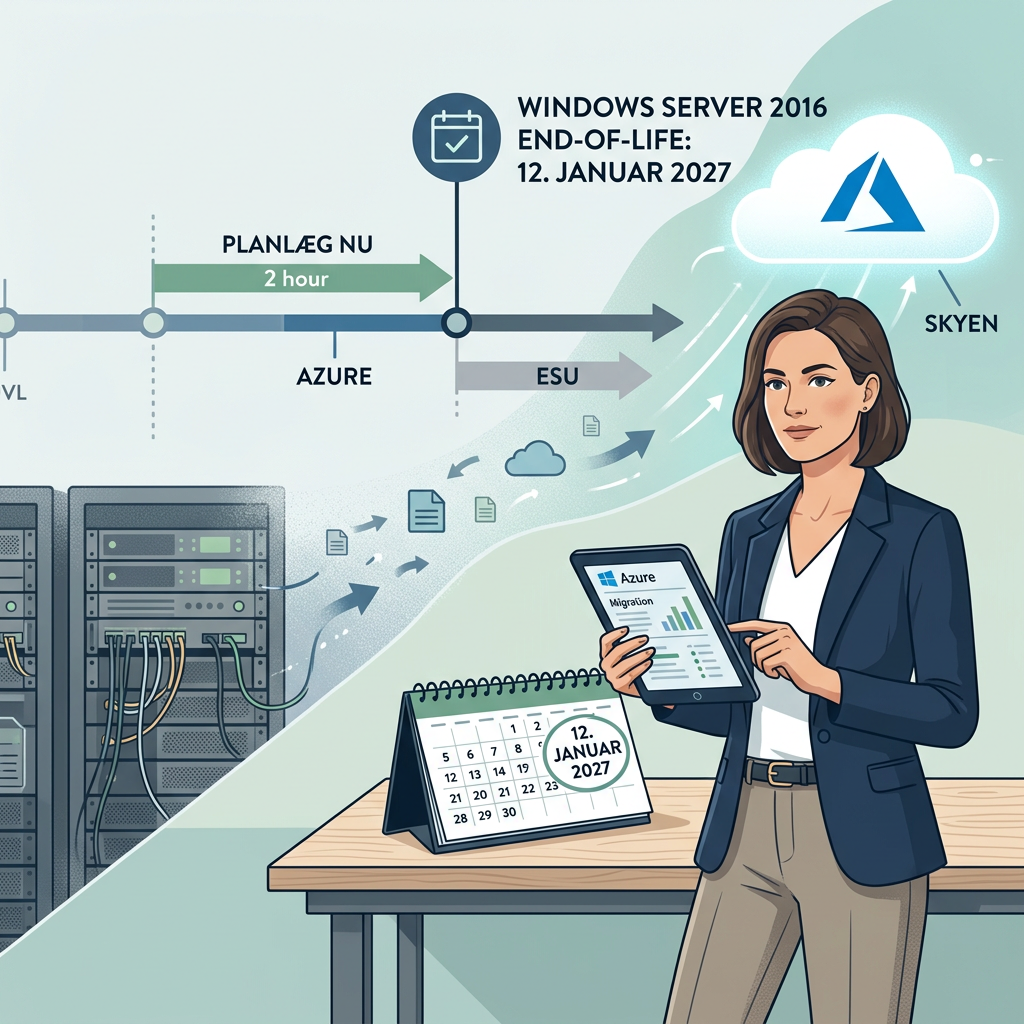
- Deadline er reel: Windows Server 2016 extended support udløber 12. januar 2027. Herefter kræver sikkerhedsopdateringer dyre ESU-licenser (Microsoft Lifecycle, 2026).
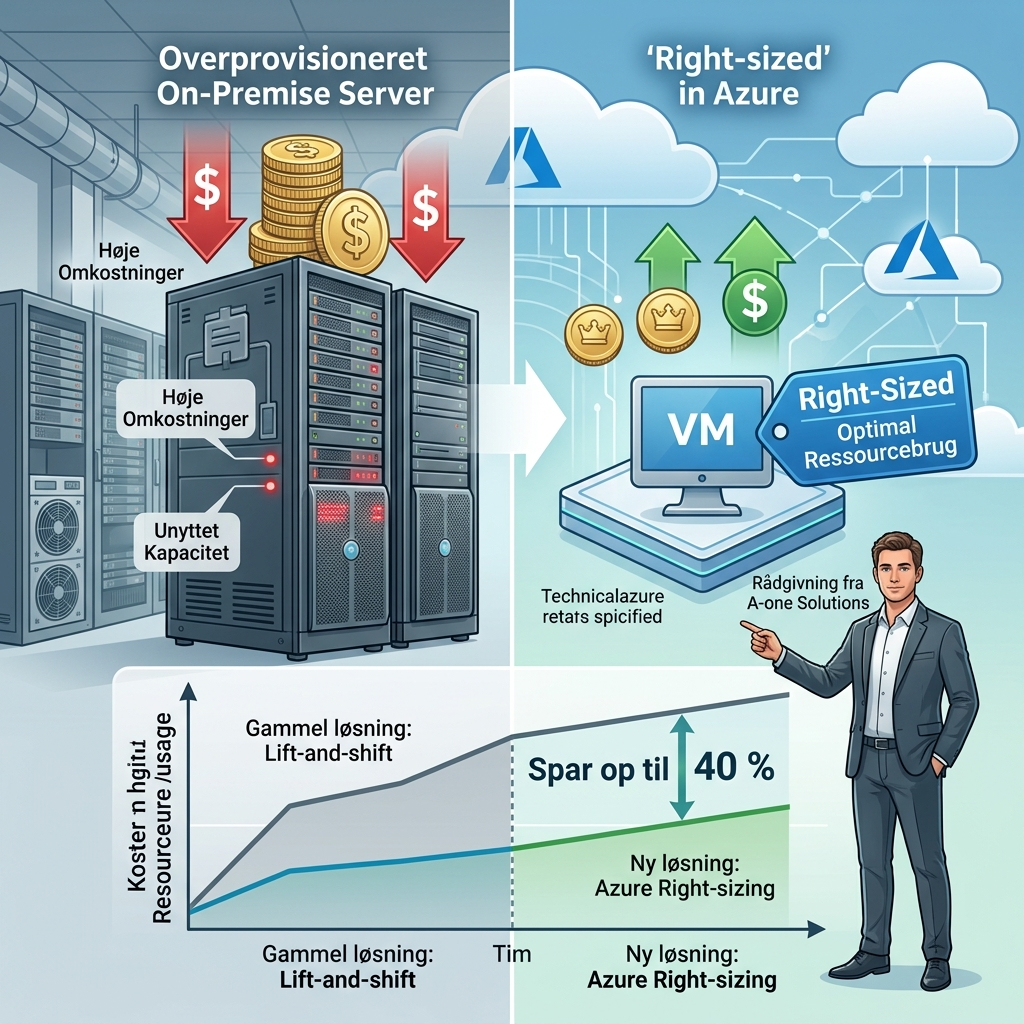
- Undgå lift-and-shift: En 1:1 kopi af jeres on-premise server til Azure giver overprovisionering og højere regning. Right-sizing baseret på faktisk forbrug er afgørende.
- Hybrid er en mulighed: Har I maskinstyring eller produktionsudstyr, der kræver lokal server? Azure Arc lader jer styre den fra Azure-portalen med samme sikkerhedspolitikker.
- NIS2 i samme ombæring: Azure Defender for Cloud og Log Analytics dækker krav om adgangskontrol og 24/7 logning, som NIS2 stiller.
- Spar op til 40 % på licenser: Azure Hybrid Benefit lader jer genbruge eksisterende Windows Server-licenser i skyen (Forrester TEI-studie).

Hvorfor Windows Server 2016 EOL tvinger jer til at handle nu
12. januar 2027 stopper Microsoft med at udgive sikkerhedsopdateringer til Windows Server 2016. Det er ikke en blød anbefaling. Det er en hård deadline.
Alternativet er Extended Security Updates (ESU), som koster ekstra pr. server pr. år – og kun dækker kritiske patches. Ingen nye funktioner, ingen performance-forbedringer. I betaler mere for at stå stille.
Før: Jeres filserver kører Windows Server 2016 på hardware fra 2017. I betaler for ESU og håber, at disken holder et år mere.
Efter: Serveren kører som en right-sized VM i Azure på Windows Server 2025 med hot-patching – sikkerhedsopdateringer uden genstart og uden weekend-nedetid.
Kører I allerede Microsoft 365, har I fundamentet. Jeres brugere er i Entra ID. Jeres mail og filer er i skyen. Serverdriften er det sidste ben, der mangler under samme sikkerhedsparaply.
Sådan foregår en Azure-migrering i 5 trin
Microsofts Cloud Adoption Framework definerer processen. Her er den skåret til for en SMV med 2–5 servere.
Trin 1: Kortlæg jeres servere og afhængigheder
Installér Azure Migrate-agenten på hver server. Værktøjet scanner CPU, RAM og diskforbrug over 2–4 uger og kortlægger, hvilke applikationer der taler sammen. Resultatet er et komplet overblik over, hvad I faktisk bruger – ikke hvad I købte for syv år siden.
I kigger efter: Servere med under 15 % gennemsnitlig CPU-belastning (kandidater til nedskaling), applikationer med lokale afhængigheder (fx maskinstyring), og databaser der kan erstattes af managed services.
Trin 2: Byg jeres Landing Zone i Azure
Før I flytter noget, opsætter jeres IT-partner et sikkert fundament: netværk (Virtual Network), adgangsstyring (RBAC via Entra ID), backup-politikker og overvågning via Defender for Cloud. Tænk på det som at bygge serverrummet, før I sætter serverne ind.
Trin 3: Right-size og vælg VM-størrelse
Her adskiller en god migrering sig fra en dyr én. Azure Migrate anbefaler VM-størrelse baseret på jeres faktiske forbrug – ikke jeres on-premise specifikationer. En server med 32 GB RAM, der reelt bruger 8 GB, bliver til en B4ms-instans. Det er forskellen på en Azure-regning, der giver mening, og en der chokerer.
Trin 4: Migrér med minimal nedetid
Azure Migrate replikerer jeres servere løbende til Azure. Selve cutover – det øjeblik I skifter fra gammel til ny server – tager typisk 15–60 minutter pr. server. Planlæg det uden for arbejdstid, test adgang fra alle lokationer, og verificér at applikationer svarer korrekt.
Trin 5: Optimér, overvåg og styr omkostninger
Efter go-live aktiverer I Azure Hybrid Benefit (genbrug af eksisterende licenser), sætter budgetalarmer op i Cost Management og konfigurerer auto-shutdown på dev/test-servere. Overvågning via Defender for Cloud giver jer en samlet sikkerhedsscore og konkrete anbefalinger.
Før: IT-ansvarlig logger manuelt ind på tre servere for at tjekke Windows Update og diskplads hver fredag.
Efter: Azure Monitor sender automatisk besked ved afvigelser. Sikkerhedsopdateringer installeres via hot-patching uden genstart (Windows Server 2025 Azure Edition).
Tjekliste: Er I klar til at flytte serveren til Azure?
| Punkt | Hvad I tjekker | Klar? |
|---|---|---|
| Internetforbindelse | Min. 100/100 Mbit symmetrisk på primær lokation | ☐ |
| Licenser | Har I aktive Windows Server-licenser med Software Assurance? (Kræves til Azure Hybrid Benefit) | ☐ |
| Applikationsafhængigheder | Er der applikationer, der kræver lokal hardware (USB-dongle, maskinstyring, PLC)? | ☐ |
| Identitet | Er jeres brugere allerede i Entra ID (via Microsoft 365)? | ☐ |
| Backup-strategi | Er der defineret RPO/RTO-krav for hver server? (Se vores guide til backup og NIS2) | ☐ |
| Sikkerhedsbaseline | Er phishing-resistent MFA (FIDO2/Passkeys) aktiveret for admin-konti? (CISA SCuBA, 2025) | ☐ |
| Budget | Har I kørt Azure Pricing Calculator med right-sized VM-størrelser (ikke on-prem specs)? | ☐ |
Få overblik over jeres migrering på 30 minutter
Book en gratis Azure Readiness Assessment med A-one Solutions. Vi kortlægger jeres licenser, hardware-udløb og estimerer omkostningen ved en migrering – uden forpligtelser. Book assessment her.
Hvordan håndterer I servere, der ikke kan flyttes?
Ikke alt kan i skyen. Produktionsvirksomheder har ofte en server, der styrer CNC-maskiner eller PLC-udstyr via lokalt netværk. Den server skal blive, hvor den er.
Azure Arc løser det. I installerer en agent på den lokale server og styrer den fra Azure-portalen – med samme sikkerhedspolitikker, patch-management og Defender-overvågning som jeres cloud-servere. Én konsol, ét overblik, uanset om serveren står i Brøndby eller i Azure West Europe.
Det giver jer en NIS2-compliant hybrid-model: dokumenteret adgangskontrol og logning på tværs af hele infrastrukturen, som ENISA kræver under shared responsibility-modellen (ENISA, 2025).
Fejl der koster: Tre ting I skal undgå
- Lift-and-shift uden right-sizing. At kopiere en on-premise server 1:1 til Azure betyder, at I betaler for kapacitet, I ikke bruger. Brug altid Azure Migrate-data til at vælge VM-størrelse.
- Glemme at slukke den gamle server. Vi ser det ofte: migreringen er færdig, men den gamle server kører stadig og trækker strøm, licenser og opmærksomhed. Sæt en dato for dekommissionering inden I starter.
- Ignorere sikkerhedsbaseline før go-live. Flyt ikke data til Azure uden at have konfigureret Conditional Access, MFA for alle admins og netværkssegmentering i jeres Landing Zone.
Ofte stillede spørgsmål om Azure-migrering for SMV’er
Hvad koster det at flytte en server til Azure?
Det afhænger af VM-størrelse, storage og netværk. En typisk filserver for 30–50 brugere koster mellem 1.500–3.500 kr./md. i Azure. Brug Azure Pricing Calculator med right-sized værdier – ikke jeres on-premise specs. Aktivér Azure Hybrid Benefit for at spare op til 40 % på licensdelen.
Hvor lang tid tager en Azure-migrering?
For en SMV med 2–5 servere: typisk 4–8 uger fra kortlægning til go-live. Selve dataflytningen kører i baggrunden, og cutover tager 15–60 minutter pr. server.
Kan vi flytte vores gamle ERP (C5/NAV) til Azure?
Ja, typisk via Azure Virtual Desktop (AVD). Applikationen kører på en VM i Azure, og brugerne tilgår den via en fjernskrivebordssession. Det forlænger levetiden, men planlæg en modernisering til Business Central på sigt.
Hvad sker der med vores data under flytningen?
Azure Migrate replikerer data krypteret (TLS 1.2+) til Azure. Jeres on-premise server kører uforstyrret, indtil I laver cutover. Der er ingen periode, hvor data er utilgængeligt – bortset fra selve cutover-vinduet.
Skal vi stadig have en lokal server efter migreringen?
Kun hvis I har udstyr, der kræver lokal netværksadgang (maskinstyring, print-servere med specielle krav). Brug Azure Arc til at styre den lokale server fra Azure-portalen.
Hvordan hjælper Azure-migrering med NIS2-compliance?
Azure Defender for Cloud giver dokumenteret adgangskontrol, 24/7 logning og automatiserede sikkerhedsanbefalinger. Det dækker flere NIS2-krav end en lokal server med manuel administration. Men husk: cloud fritager jer ikke for ansvaret – I skal stadig dokumentere jeres politikker.
Hvad er forskellen på Azure Files og en filserver i Azure?
En filserver i Azure er en VM, I selv administrerer. Azure Files er en managed service – Microsoft håndterer opdateringer, backup og skalering. For de fleste SMV’er er Azure Files billigere og nemmere at drifte. Vælg filserver-VM kun hvis I har applikationer, der kræver fuld Windows Server-funktionalitet.
Tre skridt I kan tage i næste uge
- Kortlæg jeres servere. Lav en liste over alle servere med OS-version, alder på hardware og primær funktion. Markér dem, der kører Windows Server 2016.
- Tjek jeres licenser. Har I Software Assurance på jeres Windows Server-licenser? Det afgør, om I kan bruge Azure Hybrid Benefit og spare op til 40 %.
- Book et assessment. Kontakt A-one Solutions for en gratis 30-minutters Azure Readiness-gennemgang. Vi giver jer et konkret estimat på omkostning, tidsplan og de første prioriteringer.