



Teams virker ikke? 12 hurtige fixes for SMB
Mødet starter om 2 minutter, og Teams virker ikke: ingen lyd, sort kamera eller et login der kører i ring. I New Teams (2.0) er flere fejl flyttet fra “appen” til identitet, cache og netværk. Her får I 12 konkrete fixes – først dem brugeren kan gøre selv, og derefter de checks IT skal tage, så fejlen ikke kommer igen.
Key takeaways
- Start med det rigtige: Brug Teams’ enhedsindstillinger og testopkald før I geninstallerer.
- Ryd den rigtige cache i New Teams: Den ligger et andet sted end i classic – ellers hjælper “ryd cache” ikke.
- Hvis Teams ingen lyd har: Luk Zoom/Webex og afbryd Bluetooth kort – HID-konflikter er en klassiker.
- Hvis Teams login fejler: Tjek PC’ens tid og om enheden er compliant i Intune/Conditional Access.
- Hvis lyd hakker på VPN: Split tunneling og åbne UDP-porte gør forskellen i praksis.
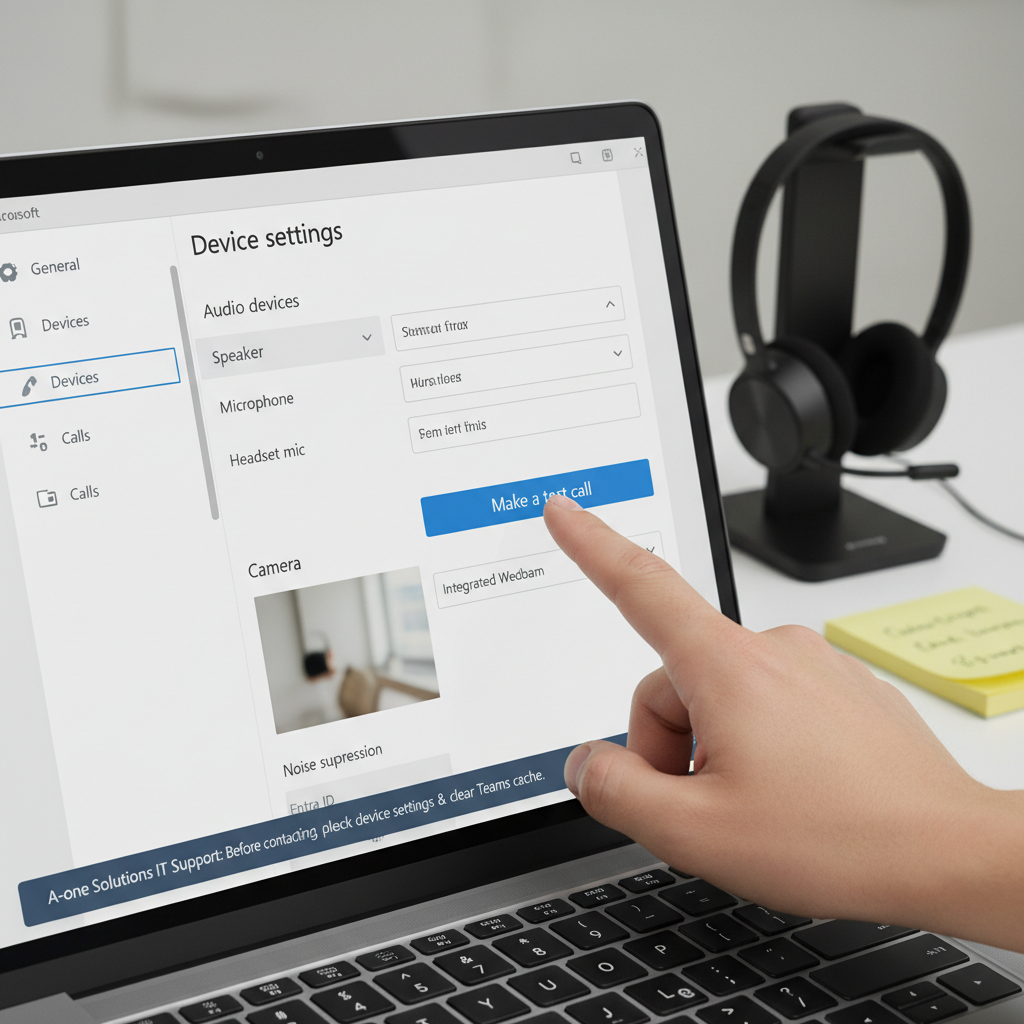
Sådan fejlsøger I, når Teams virker ikke (bruger-fixes)
1) Teams ingen lyd: vælg korrekt enhed og slå “eksklusiv kontrol” fra
Åbn Indstillinger → Enheder i Teams, vælg headset/højttaler og kør Testopkald. På Windows kan apps “låse” lydkortet: Åbn Lydindstillinger → Flere lydindstillinger → Enhed → Egenskaber → Avanceret og fjern flueben ved Tillad programmer at overtage eksklusiv kontrol (hvis I ofte ser udfald).
2) Mikrofon virker ikke: tjek Windows’ tilladelser (ikke kun Teams)
Gå til Windows Indstillinger → Beskyttelse af personlige oplysninger og sikkerhed → Mikrofon. Tillad mikrofon til desktop-apps. Hvis det er slået fra, hjælper ingen Teams-indstilling.
3) Teams kamera virker ikke: luk andre apps og vælg kamera igen
Luk Zoom/Webex/OBS. Mange kameraer kan kun bruges af én app ad gangen. Gå derefter i Teams til Indstillinger → Enheder og vælg kameraet igen.
4) Robot-stemme eller hakkende lyd: skift net og drop VPN som test
Skift fra gæste-WiFi til firmaplanen (eller kablet net). Hvis I er på VPN, så afbryd VPN i 2 minutter og test. Hvis det bliver godt uden VPN, har I et netværks-/VPN-problem (se IT-afsnittet).
5) New Teams problemer efter opdatering: ryd cache (den rigtige)
New Teams er MSIX-baseret. Den gamle “slet Teams-mappen i AppData\Roaming” rammer ofte forkert. Gør sådan:
- Luk Teams helt (også i systembakken).
- Åbn Kør (Win+R) og gå til: %LocalAppData%\Packages.
- Find mappen der starter med MSTeams_ og slet indholdet i LocalCache (ikke hele profilen, hvis I vil være forsigtige).
- Start Teams og log ind igen.
Beslutningsregel: Hvis Teams hænger/viser tomme chats, start her før geninstall.
6) Teams status ukendt: genstart Outlook og tjek konto i begge apps
Presence og kalender henter ofte signaler fra Outlook. Genstart Outlook, og tjek at samme arbejds-konto er logget ind i både Outlook og Teams. Hvis der er blandet privat og arbejde, kan status falde tilbage til “ukendt”.
7) Kan ikke dele skærm på Mac: giv tilladelse til skærmoptagelse
På macOS: Systemindstillinger → Beskyttelse af personlige oplysninger og sikkerhed → Skærmoptagelse. Slå Teams til. OS-opdateringer kan nulstille dette, så det kan pludselig fejle igen.
8) Teams login loop/MFA kører i ring: tjek PC-tid og log ud af alle konti
Hvis tid/dato er forkert (clock skew), kan tokens afvises. Slå Automatisk tid til og synkronisér. Log derefter ud af Teams, og i Windows gå til Indstillinger → Konti → Adgang til arbejde eller skole og bekræft at forbindelsen er aktiv.
Tjekliste: 12 fejl – hvad gør brugeren, og hvad gør IT?
Brug tabellen som triage: 5 minutter for brugeren, derefter målrettet eskalering.
| Symptom | Bruger tjekker | IT tjekker | Hvad I kigger efter |
|---|---|---|---|
| Teams ingen lyd | Vælg enhed + testopkald | Driver/firmware standard | Samme headset-model, opdateret driverpakke |
| Robot-stemme | Test uden VPN | UDP 3478-3481 + QoS | UDP ikke blokeret; trafikken falder ikke tilbage til TCP |
| Teams kamera virker ikke | Luk andre apps | Endpoint policy | Kamera ikke blokeret af sikkerhedspolicy |
| Kan ikke logge på | Synkronisér tid | Conditional Access/Intune | Enhed er compliant; CA kræver ikke noget brugeren ikke kan opfylde |
| Login loop | Log ud, genstart | Trusted Sites/SSO | Edge/WebView2 kan nå Microsoft-login uden blokering |
| Teams hænger | Ryd New Teams cache | Udrul opdatering/health | Version og MSIX deployment ens på tværs |
| Skærmdeling Mac fejler | Skærmoptagelse tilladelse | MDM-profil | Rettigheder ikke nulstillet af OS-update |
| Status “ukendt” | Genstart Outlook | Klient-konsistens | Samme konto; ingen gamle add-ins/konflikter |

Sådan fikser IT de 4 årsager, der skaber flest tickets
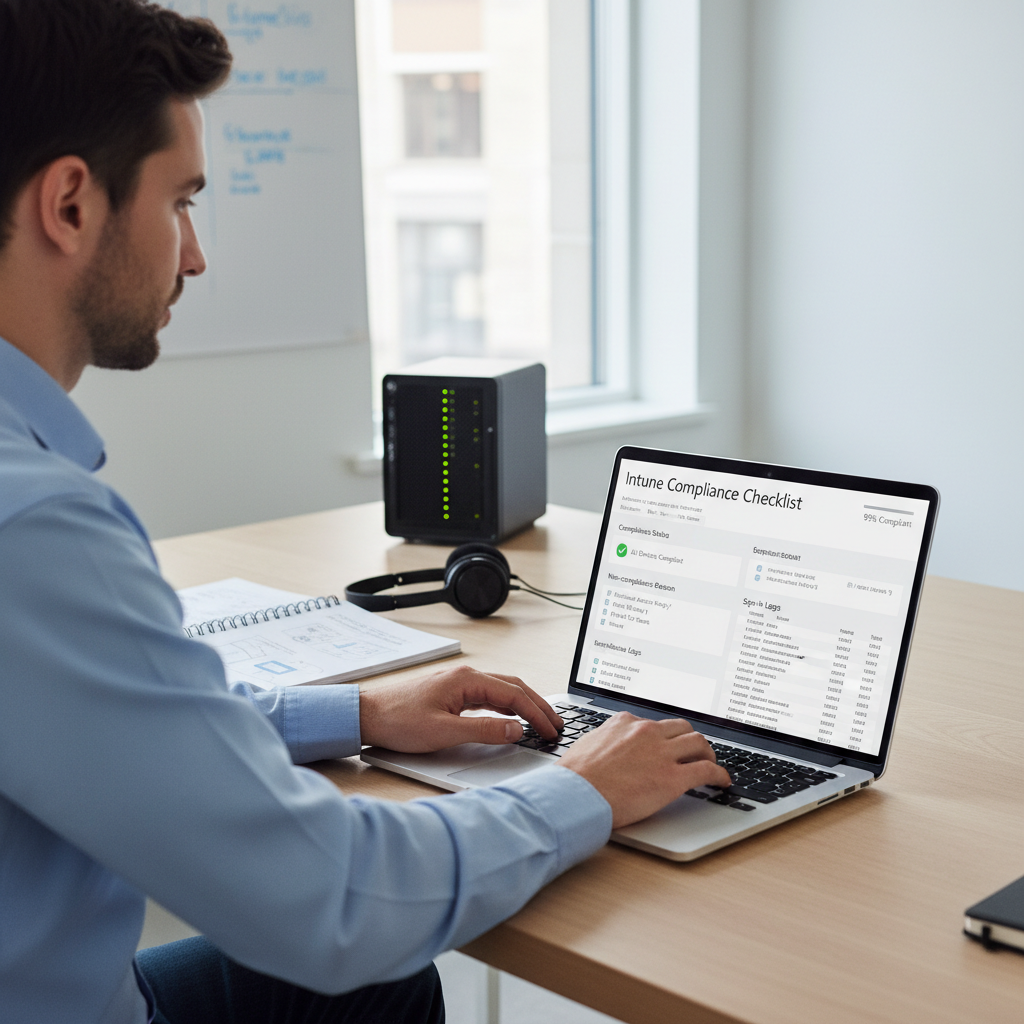
9) Conditional Access blokerer, fordi enheden ikke er compliant
Når brugeren siger “Teams virker på min private pc”, er det ofte fordi firmapc’en mangler compliance (patchniveau, kryptering, antivirus, osv.).
- Kontrollér i Intune: Enhedens Compliance status og Noncompliance reason.
- Kontrollér i Entra ID: Sign-in logs for Teams – se hvilken CA-policy der rammer.
- Giv brugeren en konkret vej: “Opdatér Windows + genstart + synkronisér Company Portal” i stedet for at slække policy.
Før → Efter #1:
Før: Support nulstiller MFA og geninstallerer Teams uden effekt.
Efter: I håndhæver en tydelig compliance-baseline i Intune og viser årsag i servicedesk → færre gentagne login-fejl og hurtigere løsning pr. ticket.
10) VPN og routing: Teams real-time må ikke tvangskøres gennem tunnelen
Microsofts CQD-guidance peger igen og igen på samme mønster: når Teams media går gennem VPN, får I jitter, latency og dårlig lyd/video. Løsningen er typisk split tunneling for Teams’ real-time endpoints, så trafikken går direkte ud.
- Segmentér: Lad kun virksomhedsressourcer gå gennem VPN – ikke Teams media.
- Mål: Brug CQD/rapportering til at se om opkald falder tilbage til TCP.
11) Firewall/NAT blokerer UDP 3478–3481
Hvis UDP er lukket, ender Teams ofte på TCP. Det “virker”, men kvaliteten falder. Åbn/allowlist de relevante porte og verificér at egress ikke bliver begrænset af en gammel sikkerhedsregel.
Beslutningsregel: Hvis “robot-stemme” primært sker på kontoret men ikke hjemme, så kig på firewall/NAT før I skifter headsets.
12) WAM/tokens i Windows-profilen er korrupte
Ved Teams login fejl hvor adgangskoden er korrekt, kan Windows’ Web Account Manager (WAM) tokens være problemet. Praktisk tilgang:
- Fjern arbejds-konto fra Adgang til arbejde eller skole, genstart, og tilføj igen.
- Ryd Teams cache (New Teams) efter re-join.
- Hvis det går igen på samme enhedstype, så auditér image/Autopilot-profil og SSO-komponenter.
Før → Efter #2:
Før: Brugeren “lever med” at Teams kræver login flere gange om dagen.
Efter: I standardiserer Entra-join + token-hygiejne og dokumenterer en 10-minutters runbook → færre afbrydelser og mere stabil MFA-oplevelse.
Driller Teams hver dag? Vi kan kortlægge jeres M365-opsætning, Intune/Conditional Access og netværksvej (VPN/firewall) og give jer en prioriteret liste med de 5 ændringer, der fjerner flest Teams-fejl.
Start med en kort afklaring via /kontakt eller læs hvordan vi arbejder med drift og it-sikkerhed.
Fejl der koster mest tid: sådan forebygger I dem (uden at slække sikkerhed)
- Standardisér headset-modeller og udrul firmware/driverpakker. Blandede modeller giver flere “Teams ingen lyd”-sager.
- Gør compliance synlig: Servicedesk skal kunne se “hvorfor” i Intune/Entra sign-in logs, ikke gætte.
- Dokumentér netværkskrav: hvilke sites/porte der skal ud, og hvad der skal bypass’e VPN.
- Hold New Teams klienten ens: samme udrulningskanal og opdateringscadence.
- NIS2-praksis i hverdagen: Log ændringer i CA/VPN/firewall, så I kan spore hvornår Teams begyndte at fejle.
FAQ: Teams fejler i praksis – hvad gør vi?
Hvorfor står jeg fast i login, når Teams virker ikke?
Start med tid/dato på PC’en (automatisk synk). Hvis det ikke hjælper: tjek om en Conditional Access-policy kræver en compliant enhed. IT kan se årsagen i Entra sign-in logs og Intune compliance.
Hvordan laver man “Teams ryd cache” i New Teams?
Luk Teams helt, gå til %LocalAppData%\Packages, find mappen der starter med MSTeams_ og slet indholdet i LocalCache. Start Teams igen. Sletter I den gamle AppData\Roaming-mappe, rammer I ofte forkert i 2026.
Hvad betyder det, når Teams ingen lyd har, men andre apps virker?
Det er typisk en forkert valgt enhed i Teams, eller at headsettet er “låst” af en anden app. Luk Zoom/Webex helt og vælg enheden igen i Teams. Hvis det gentager sig, standardisér headset og driverpakker.
Teams kamera virker ikke – skal vi geninstallere?
Nej, ikke som første skridt. Luk andre apps der bruger kameraet, vælg kameraet igen i Teams, og tjek Windows’ kameratilladelser. Geninstall giver sjældent mening, hvis problemet er “kamera optaget” eller policy-blokering.
Hvorfor bliver Teams-opkald dårlige på VPN?
Fordi real-time media får ekstra hop og ofte mister UDP. Tommelfingerregel: test uden VPN. Hvis det bliver markant bedre, så skal IT konfigurere split tunneling for Teams-trafik og validere at UDP ikke blokeres af firewall.
Teams skærmdeling på Mac virker ikke efter en opdatering – hvorfor?
macOS kan nulstille rettigheder. Gå til Skærmoptagelse og giv Teams tilladelse igen. Hvis I administrerer Macs, så verificér at MDM-profilen ikke overskriver brugerens valg.
Hvad gør vi, hvis fejlkode caa70004 dukker op?
Behandl det som en netværks-/identitetsfejl: tjek først tid/dato og forbindelsen til Microsoft-login. Hvis det kun sker på firmapc eller bestemte net, kig på proxy/firewall/Trusted Sites og om WebView2/Edge kan nå login-endpoints.
Sådan kommer I i mål: 6 konkrete skridt
- Lav en 1-sides “førstehjælp” til brugere: enhedsvalg, testopkald, luk andre møde-apps, og New Teams cache-sti.
- Standardisér 1–2 headsetmodeller og udrul firmware/driver som del af jeres baseline.
- Auditér Conditional Access: dokumentér præcis hvilke krav der blokerer Teams, og gør fejlen synlig for servicedesk.
- Gennemgå VPN-routing: implementér split tunneling for Teams real-time og mål kvaliteten efter ændringen.
- Verificér firewall: åbn/allowlist nødvendige porte og kontrollér at UDP ikke falder tilbage til TCP.
- Opbyg en runbook: WAM/token-fix, cache-fix og eskalationskriterier (hvornår det er netværk vs. endpoint).


