


Teams problemer med lyd og video? Fix det med en tjekliste
Hvis Teams hakker, mikrofonen dropper, eller skærmdeling bliver sort, ender mødet som support-sag. Det koster tid – både hos mødedeltagere og IT. Her får I en praktisk tjekliste til Teams problemer lyd og video, så de fleste fejl kan løses på 10–15 minutter. Guiden dækker New Teams på Windows og macOS.
- Find fejlen hurtigere: Start med 3 kontroller (enhed, tilladelser, netværk), før I geninstallerer.
- Stop “forkert headset”-fælden: Vælg korrekt Bluetooth-profil (Headset til tale+lyt), ellers lyder I “under vand”.
- Skærmdeling uden panik: Brug PowerPoint Live når muligt for lavere båndbredde end “Del skærm”.
- Mac: fikse skærmdeling der ikke virker: Tjek Skærmoptagelse-tilladelse og genstart Teams efter ændring.
- Gør problemet målbart: IT kan bruge Call Quality Dashboard (CQD) til at se, om det er en enkelt bruger eller et mønster.

Sådan afklarer I om fejlen er i Teams, udstyret eller netværket
Brug denne hurtige beslutningsregel, før I skifter 10 indstillinger på én gang:
- Kun dig? Hvis kun én bruger har problemet, er det typisk enhed, driver, tilladelse eller lokal netværksvej (Wi-Fi/VPN).
- Alle i virksomheden? Hvis flere har samme symptom samme dag, kig på fælles årsag: VPN, firewall-policy, Wi-Fi i kontor, eller Teams-udrulning.
- Kun i bestemte møder? Ofte hardware i mødelokale, bestemte præsentationsmetoder (skærmdeling), eller bestemte deltagere (fx via VPN).
Før → Efter #1: Før: “Det er nok bare Teams”. Efter: I afgør på 2 minutter, om IT skal kigge i CQD/netværk, eller om brugeren skal rette enhed/tilladelse.
Tjekliste: Teams fejlsøgning guide til lyd, video og skærmdeling
Kør tjeklisten i rækkefølge. Stop når fejlen er væk, og dokumentér hvad der løste det (så næste ticket bliver kortere).
| Trin | Hvad I gør | Hvad I kigger efter | Hvis det fejler |
|---|---|---|---|
| 1. Testopkald | Lav et testmøde/testopkald i Teams og skift enhed i mødevinduet. | Er lyd ind/ud stabil? Er kameraet tilgængeligt? | Gå til trin 2–4. |
| 2. Vælg korrekt enhed | I Teams: vælg specifik mikrofon/højtaler/kamera (ikke “Standard”). | Bluetooth kan skifte profil; på Windows ses ofte “Hovedtelefoner” vs “Headset”. | Vælg “Headset” for tale+lyt, eller brug USB-dongle/kablet som test. |
| 3. Luk konflikt-apps | Luk Zoom/Meet, optageværktøjer, webcam-software og “AI-kamera” apps. | Kamera/mikrofon kan være låst af en anden app. | Genstart Teams og prøv igen. |
| 4. Tjek OS-tilladelser | Windows: Privatliv → Mikrofon/Kamera. Mac: Systemindstillinger → Privatliv & sikkerhed. | Teams skal have adgang til mikrofon/kamera og på Mac også skærmoptagelse. | Giv tilladelse og genstart Teams efter ændring (macOS gør ofte dette nødvendigt). |
| 5. Skærmdeling-metode | Skift fra “Del skærm” til PowerPoint Live når I præsenterer slides. | Skærmdeling bruger mere båndbredde end video; Live er typisk lettere og pænere. | Hvis skærmen er sort: prøv at dele “Vindue” i stedet for “Skærm”. |
| 6. Ryd Teams cache | Log af/afslut Teams helt, ryd cache, start igen. | Korrupt cache kan give mærkelige A/V-symptomer og langsom klient. | Hvis det hjælper midlertidigt, planlæg opdatering/udrulning og driver-tjek. |
| 7. Netværk og VPN | Test samme møde uden VPN (kortvarigt) eller på mobil hotspot. | VPN kan skabe høj latenstid/jitter og ødelægge mødekvalitet. | IT: gennemgå split tunneling for Teams-trafik og politikker. |
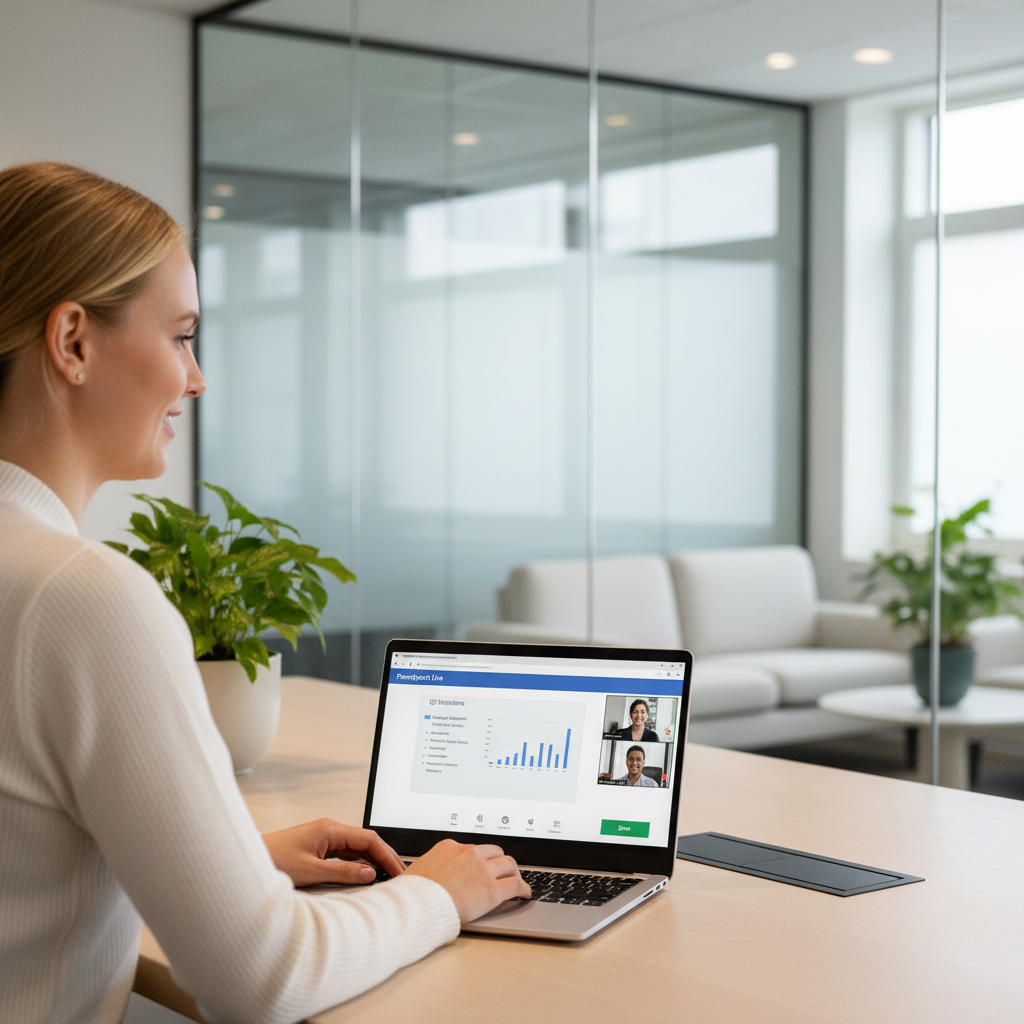
Fejl der koster mest: “Del skærm” som standard
Mange bruger skærmdeling til alt. Det giver to typiske problemer:
- Båndbredde: Skærmdeling presser forbindelsen mere end almindelig video. Det ses som hak i lyd, lav opløsning eller forsinkelse.
- Kontrol og ro: Notifikationer og følsomt indhold kan poppe op, når I deler hele skærmen.
Praktisk regel: Slides = PowerPoint Live. Demo i et program = del vindue. Kun undtagelsesvist del hele skærmen.
Før → Efter #2: Før: Skærmdeling af hele skrivebordet i alle salgsmøder. Efter: PowerPoint Live til slides og “Vindue” til demo → færre afbrydelser og mere stabil præsentation ved svagere forbindelser.
Gør mødekvalitet til data, ikke mavefornemmelse. Hvis I ofte får sager om “dårlig Teams”, kan vi hjælpe jer med at få Call Quality Dashboard (CQD) sat rigtigt op, så I kan se om problemerne skyldes netværk, VPN, lokationer eller bestemte enheder. Se hvordan vi arbejder med drift af Microsoft 365 i praksis.
Sådan fikser I “Teams skærmdeling virker ikke” på Mac
På macOS er den hyppigste årsag manglende tilladelse til skærmoptagelse (screen recording). Det kan også blive nulstillet efter en macOS-opdatering.
- Gå til Systemindstillinger → Privatliv & sikkerhed → Skærmoptagelse.
- Aktivér Teams (og evt. browser, hvis I bruger web-klienten).
- Afslut Teams helt og start det igen.
Hvis I stadig får sort skærm ved deling: prøv at dele et vindue eller en fane i stedet for hele skærmen, og slå midlertidigt baggrundseffekter fra.
Sådan løser I “Teams mikrofon virker ikke” på Windows 11
- Windows-tilladelse: Tjek at mikrofonadgang er slået til for Teams i Privatlivsindstillinger.
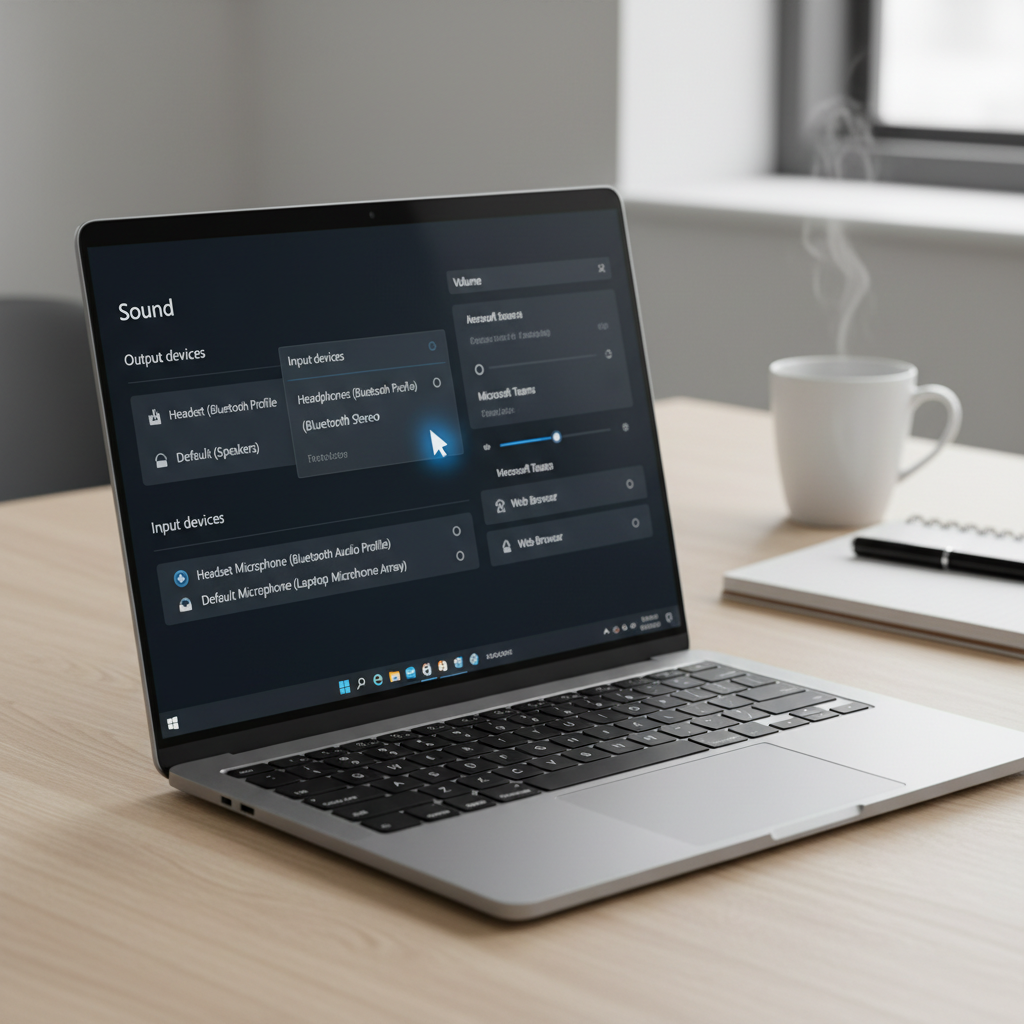
- Teams-enhed: Vælg mikrofonen eksplicit i Teams. Undgå “Standard”, hvis I har docking/BT.
- Bluetooth-profil: Hvis I kan høre men ikke tale, er I ofte landet på forkert profil. Skift til headset-profil eller test med kabel/USB.
- Eksklusiv adgang: Hvis en anden app har “taget” mikrofonen, hjælper en genstart af Teams (eller PC) ofte hurtigere end fejlsøgning i 5 apps.
Hvordan vælger I udstyr, så Teams bliver stabilt i drift?
Hvis I vil fjerne de tilbagevendende lyd-sager, så standardisér på Teams Certified headset/kamera til nøglebrugere (salg, ledelse, kundeservice). Bluetooth kan fungere fint, men giver flere fejlkilder: profiler, rækkevidde og drifts-/driverproblemer.
Tommelregel til indkøb:
- Daglige møder: USB-dongle eller kablet headset i Teams Certified-serien.
- Mødelokale ad hoc: Undgå “laptop + TV + tilfældig BT-højtaler” som fast setup. Aftal en standard eller plan for Teams Rooms.
- AI-webcams: Hvis kameraet har egen auto-framing/effekter, så test det sammen med Teams’ baggrundseffekter. Konflikter giver ofte “frosset” video.
Hvad IT bør gøre, når problemerne går igen (uden at drukne i tickets)
Når de samme symptomer dukker op på tværs af brugere, hjælper det sjældent at “slette cache” manuelt på alle.
- Mål i CQD: Identificér om problemerne hænger sammen med lokation, ISP, Wi-Fi, VPN eller bestemte enhedsmodeller (Microsoft Learn peger CQD som central metode til fejlsøgning).
- VPN-politik: Gennemgå split tunneling for Teams med jeres sikkerhedskrav. VPN gennem alt = ofte dårlig mødekvalitet.
- Standarder: Fastlæg “kendt god” headset-liste og udrul drivers/firmware styret.
- Governance: Dokumentér 1 side “møde-førstehjælp” til medarbejdere og læg den i intranettet/Teams.
Hvis I arbejder med compliance og vil holde styr på ændringer og politikker, så saml drift og dokumentation ét sted. Se vores tilgang til compliance i Microsoft 365.
FAQ: hurtige svar på Teams-mødeproblemer
Hvad er den hurtigste Teams fejlsøgning guide, når lyd og video driller?
Start med: 1) vælg enheden eksplicit i Teams, 2) tjek OS-tilladelser, 3) test uden VPN/hotspot. Det afklarer 80% af “det virker ikke”-sagerne uden geninstall.
Hvorfor får vi Teams problemer lyd og video især hjemmefra?
Hjemmeforbindelser varierer, og VPN kan give dårlig rute til Microsofts medieservere. Test ét møde uden VPN eller via mobil hotspot. Hvis kvaliteten bliver tydeligt bedre, er næste skridt at få IT til at gennemgå split tunneling og netværkspolitikker.
Teams skærmdeling virker ikke på Mac – hvad gør jeg?
Giv Teams adgang til Skærmoptagelse i macOS og genstart Teams bagefter. Hvis skærmen stadig er sort, del et vindue i stedet for hele skærmen og slå midlertidigt baggrundseffekter fra.
Teams mikrofon virker ikke på Windows 11 – hvad er typisk årsag?
Typisk: forkert input valgt i Teams, eller Bluetooth er på “hovedtelefon”-profil. Vælg mikrofonen manuelt i Teams og skift til headset-profil (tale+lyt). Test hurtigt med kabel/USB for at isolere Bluetooth som årsag.
Hjælper det at slette Teams cache?
Ja, når Teams opfører sig inkonsistent (enheder forsvinder, video fryser, klienten bliver langsom). Gør det efter I har tjekket tilladelser/enheder. Hvis cache-rydning kun hjælper kort, så kig på driver/firmware eller udrulning.
PowerPoint Live vs skærmdeling: hvornår skal vi vælge hvad?
Vælg PowerPoint Live til slides og undervisning. Vælg vinduesdeling til demo af et program. Del hele skærmen kun når I skal hoppe mellem flere apps, og I har styr på notifikationer.
Hvornår skal IT involveres frem for at brugeren fejlsøger selv?
Hvis flere brugere i samme afdeling/lokation har problemer samme uge, eller hvis problemerne kun opstår på VPN eller et bestemt netværk. Så giver CQD og netværksgennemgang hurtigere løsning end individuelle “fixes”.
Sådan implementerer I guiden i jeres virksomhed
- Lav en intern “førstehjælp til Teams”-side med tjeklisten og jeres anbefalede headset/kamera.
- Standardisér på 1–2 Teams Certified headset-modeller til nøglebrugere og udfas tilfældige Bluetooth-enheder.
- Indfør regel: Slides via PowerPoint Live, demo via vindue, hel skærm kun ved behov.
- Bed IT om at opsætte CQD-visninger pr. lokation/afdeling og en fast rytme for review af mødekvalitet.
- Gennemgå VPN-politik for Teams-trafik og dokumentér den (så sikkerhed og drift trækker samme vej).


