


Stop licensspild med Entra license usage i Microsoft 365
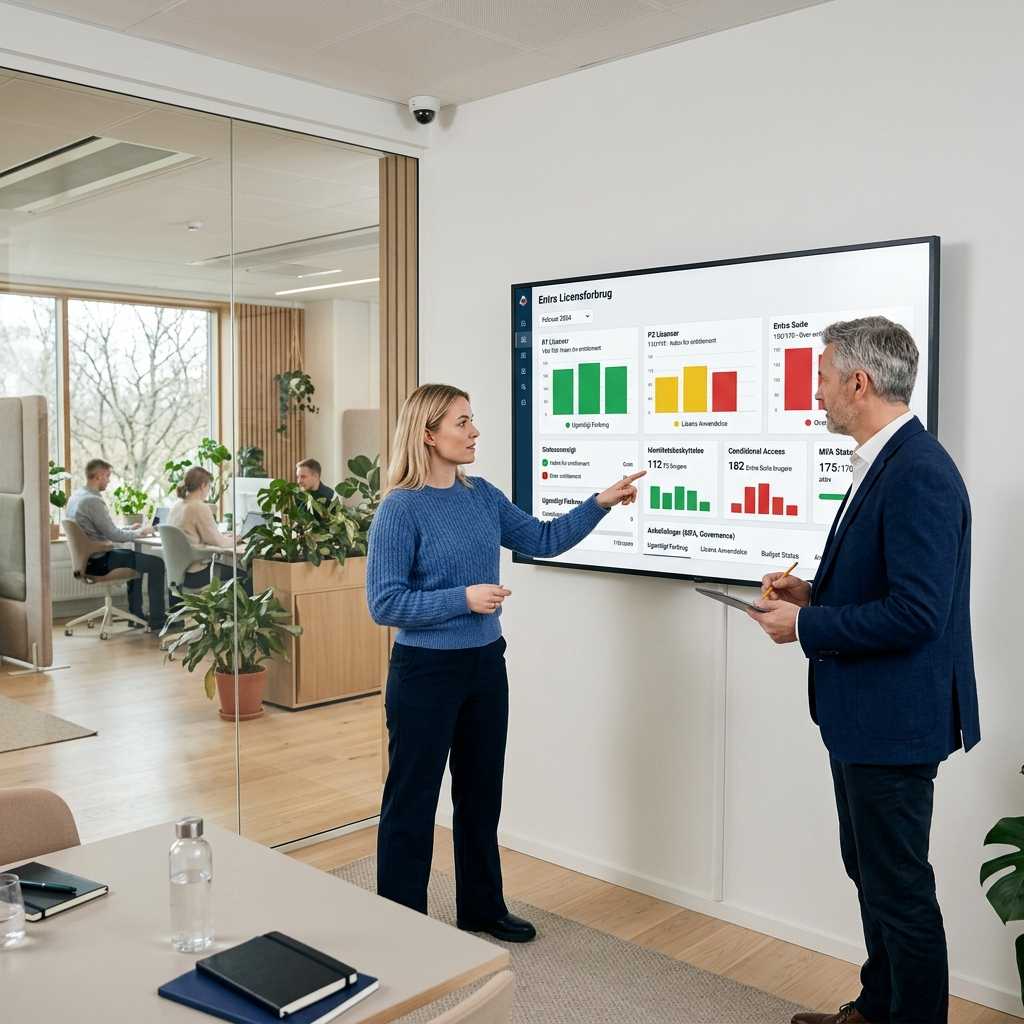
I betaler typisk for Entra P1/P2 “for en sikkerheds skyld” og opdager først forbruget, når budgettet skrider. Samtidig kan en enkelt Conditional Access-regel eller en ekstern konsulent få jer i “over-entitlement”. Entra license usage (preview) gør forbruget synligt – ned på funktion og bruger. Resultatet er færre licenser, færre overraskelser og bedre dokumentation til CFO og audit.
- Find de dyre triggere: Brug Entra license usage til at se hvilke funktioner der udløser P1/P2/Suite – og hvem der bruger dem.
- Stop “over-entitlement” tidligt: Reager på rød status ved at justere policies eller licenstildeling, før det bliver en audit-diskussion.
- Få styr på gæster (MAU): Segmentér interne brugere vs. gæster og ryd op i inaktive eksterne konti, så MAU-forbrug ikke løber.
- Nedgradér med data: Identificér brugere på P2, som kun bruger P1-funktioner – og flyt dem kontrolleret.
- Rapportér månedligt: Træk data ud (Graph API, beta) til en fast rapport, der kan godkendes af IT-chef og CFO.
Hvorfor Entra license usage er relevant for budget og compliance
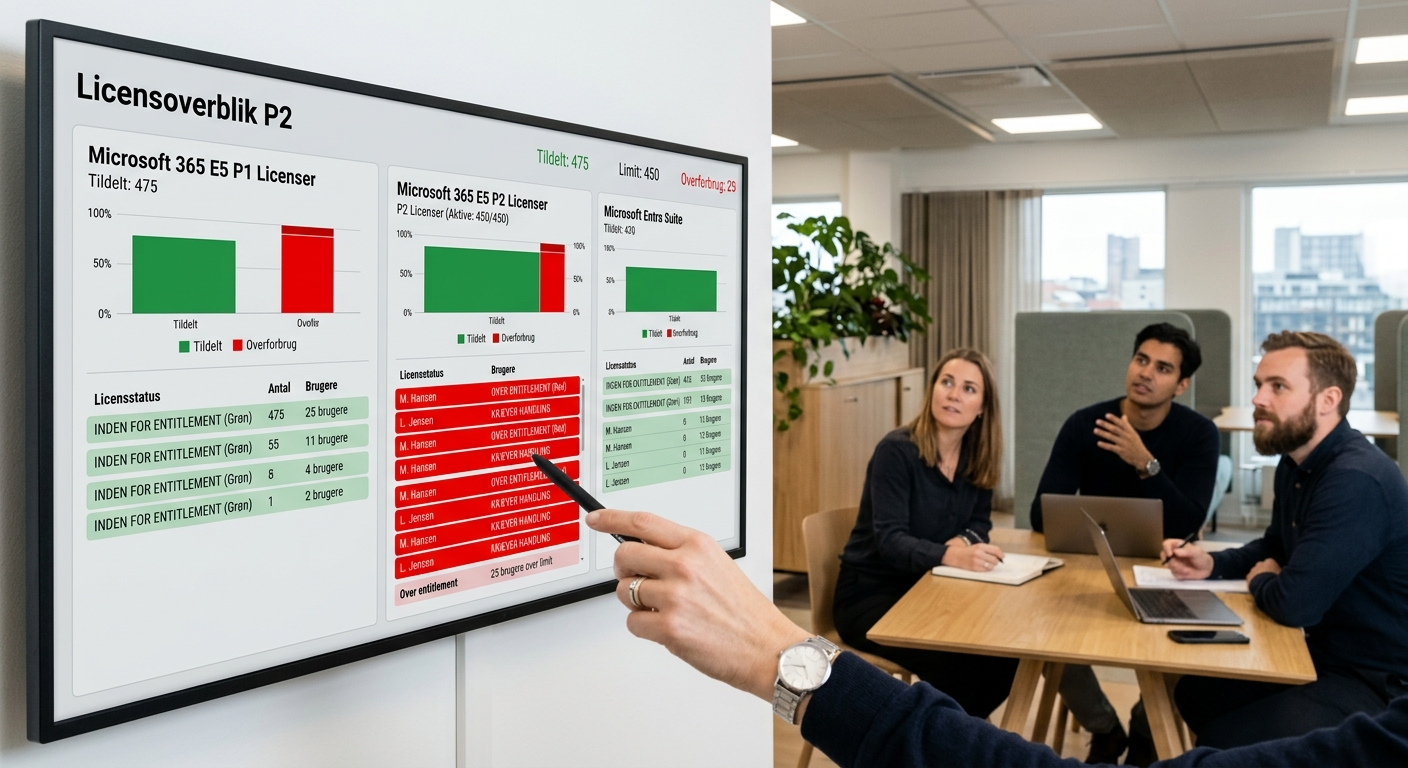
Microsoft gør licensforbrug mindre “black box”. I Entra license usage bliver jeres anvendelse vist som within entitlement vs. over entitlement for Entra ID P1, P2 og Entra Suite (Microsoft Learn, 2026: license usage insights).
Det ændrer to ting for danske SMB’er:
- Budgetstyring: I kan knytte licensomkostning til konkrete sikkerhedstiltag (fx Conditional Access og risk-baseret sign-in), i stedet for at købe “lidt ekstra”.
- Audit-parathed: Overforbrug bliver synligt. Flere analyser peger på, at det er en forløber for strammere håndhævelse på sigt (Office365ITPros, 2024: analysis).
Sådan skelner portalen mellem interne brugere og gæster (MAU)
Portalen adskiller typisk medarbejdere (member accounts) fra gæster (guest accounts). Det er især gæster, der skaber uventede regninger, fordi de kan tælle som MAU (Monthly Active Users), når de bruger bestemte Entra-funktioner.
Tommelfingerregler I kan bruge i praksis:
- Hvis I samarbejder med eksterne konsulenter: Forvent svingende MAU-forbrug måned for måned. Planlæg oprydning og “timeboxing” af adgang.
- Hvis I har mange leverandører/partnere i SharePoint/Teams: Lav en fast proces for gæstelivscyklus (invitation, periodisk review, automatisk udløb).
Bemærk: Der er øget fokus på gæste-fakturering og behovet for at overvåge det løbende (Keystone Negotiation, 2025: licensing changes).
Hvilke funktioner bliver typisk målt – og hvordan bruger I det?
License usage-siden er lavet til at pege på funktioner, der udløser licenskrav. I praksis ser vi oftest, at forbruget drives af sikkerhedstiltag som:
- Conditional Access (fx krav om MFA ved login udenfor DK, eller blokering af legacy auth).
- Risk-baseret sign-in og lignende identitetsbeskyttelse (typisk P2-relateret).
- Entra Suite-funktioner, hvis I har taget Suite i brug (nu inkluderet i oversigten jf. Microsoft Learn, 2026).
Brug siden til at svare på ét spørgsmål: Hvilke policies eller features skaber licenskrav – og kan de begrænses til de rigtige grupper? AdminDroid (2024) beskriver netop værdien i at kunne se hvilke brugere/policies, der udløser kravet (gennemgang).
Før → Efter (1):
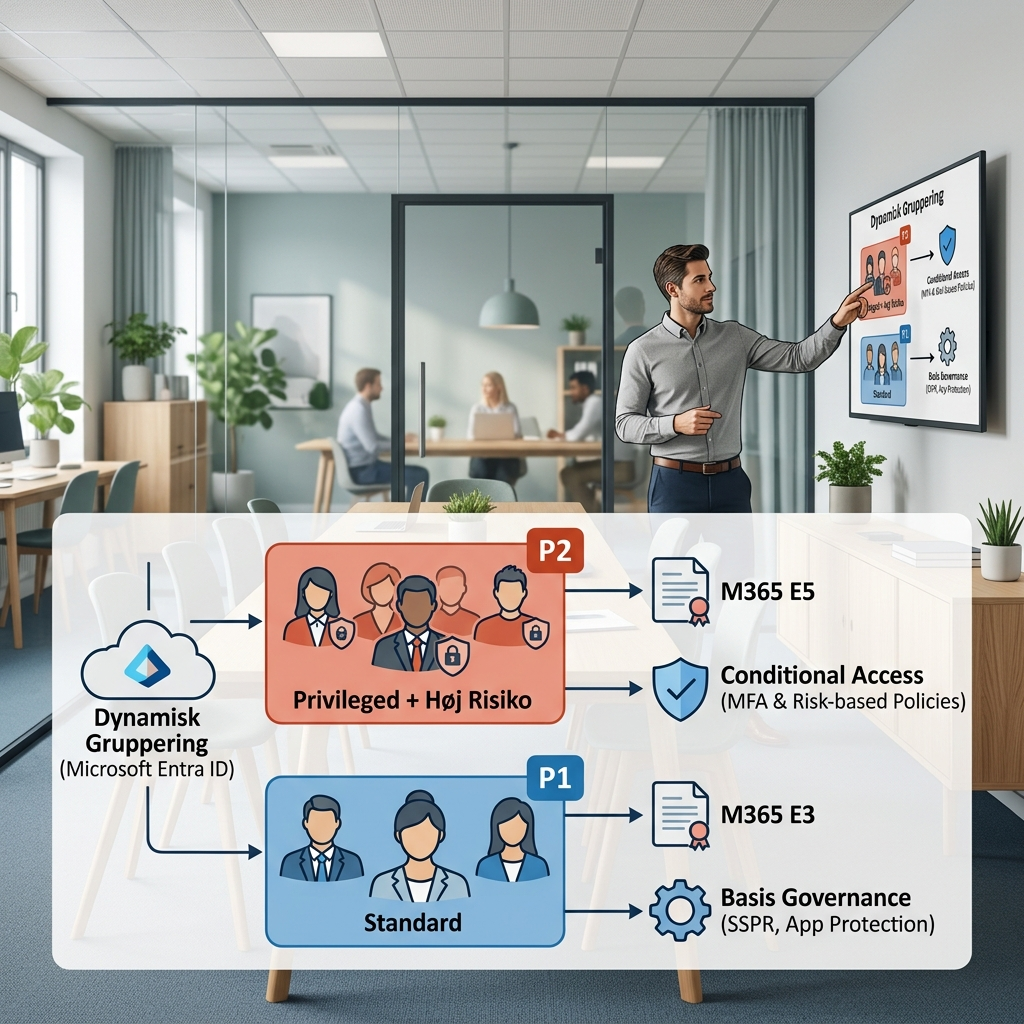
Før: Alle brugere får P2 “for en sikkerheds skyld”, fordi én policy kræver det.
Efter: I segmenterer policies til en “Privileged + høj risiko”-gruppe og flytter resten til P1. Resultat: lavere licensniveau uden at slække på sikkerhed for de kritiske roller.
Tjekliste: Sådan finder I besparelser uden at sænke sikkerheden
Brug tjeklisten som månedlig rutine. Den er lavet til IT-chef/CFO-samarbejdet: få tal på bordet, tag beslutninger, dokumentér ændringer.
| Kontrolpunkt | Hvad I kigger efter i Entra license usage | Beslutningsregel | Handling |
|---|---|---|---|
| 1) Over-entitlement | Rød status (over entitlement) på P1/P2/Suite | Hvis rød status varer > 7 dage, behandl som prioritet | Kortlæg triggere (policy/feature), tildel licenser målrettet eller ændr scope |
| 2) P2-licenser uden P2-brug | Brugere med P2 tildelt men kun P1-funktioner i brug | Hvis ingen P2-trigger i 30 dage, kandidat til nedgradering | Flyt til P1, overvåg 14 dage, revert kun ved dokumenteret behov |
| 3) Gæste-MAU | Gæster der tæller som aktive (MAU) månedligt | Hvis gæst ikke har legitim business owner, skal adgangen udløbe | Indfør access review/udløb, fjern inaktive, standardisér invitationer |
| 4) Policies der rammer “alle” | Conditional Access der gælder hele tenant | Hvis policy kræver premium, må den kun ramme de grupper, der skal beskyttes | Split policies, brug navngivne grupper og break-glass undtagelser |
| 5) Entra Suite vs. P1/P2 | Suite-forbrug uden tilsvarende Suite-licenser | Hvis Suite-feature bruges, skal I vælge: køb Suite eller stop feature | Lav feature-beslutning pr. område, dokumentér i compliance-map |
Før → Efter (2):
Før: Gæster får adgang “indtil projektet er færdigt”, og bliver aldrig fjernet.
Efter: Gæsteadgang udløber automatisk efter 60–90 dage og forlænges kun af en intern ejer. Resultat: færre aktive gæster og mere stabil MAU-styring.
Vil I have en tjekliste der passer til jeres setup?
Vi kan gennemgå jeres Entra license usage og omsætte fund til konkrete ændringer i Conditional Access, gruppe-scoping og licenstildeling. Se også vores ydelser inden for Microsoft 365, IT-sikkerhed og compliance, eller tag en kort snak via kontakt.
Hvordan vælger I mellem Entra ID P1, P2 og Entra Suite?
Brug data – ikke mavefornemmelse. Entra license usage gør det muligt at se, om jeres forbrug reelt matcher P1, P2 eller Suite.
Praktisk beslutningsmodel
- Vælg P1, hvis jeres premium-forbrug primært handler om Conditional Access og basal adgangsstyring, og I kan begrænse scope til de brugere, der skal være omfattet.
- Vælg P2, hvis I aktivt bruger risk-/identity protection-funktioner for en bred brugergruppe, eller hvis I har krav om stærkere identitetskontrol på tværs.
- Vælg Entra Suite, hvis I faktisk bruger Suite-funktioner (og vil standardisere på tværs) – ellers ender I med at betale for kapacitet, I ikke udnytter.
Bemærk at preview-data kan være forsinket og skal bruges vejledende, ikke som eneste sandhed ved audit (Microsoft Learn, preview info: disclaimer).
Kan I automatisere rapportering med Graph API?
Ja, Microsoft-økosystemet bevæger sig mod bedre dataadgang. Der findes omtale af, at license usage insights kan tilgås via Graph API (beta), hvilket gør det realistisk at bygge en månedlig rapport til CFO/IT-chef (OurCloudNetwork, 2026: opdatering).
Sådan bruger SMB’er det typisk:
- Træk en månedlig status: within/over entitlement pr. licenstype.
- Tilføj en ændringslog: hvilke policies/grupper blev ændret siden sidst.
- Lav en handlingsliste: nedgraderingskandidater + gæsteoprydning.

FAQ om Entra license usage og licens-compliance
Hvad er Entra license usage?
Det er en rapport/oversigt i Microsoft Entra, der viser om jeres brug af Entra-funktioner ligger within entitlement eller over entitlement for bl.a. Entra ID P1, P2 og Entra Suite (Microsoft Learn, 2026).
Hvad betyder “over entitlement” – bliver funktioner blokeret?
Som udgangspunkt er det primært en compliance- og audit-risiko: I bruger noget, der kræver licens, uden at have nok licenser. Flere analyser peger på, at synligheden er et skridt mod strammere håndhævelse over tid (Office365ITPros, 2024). Håndtér det som et “fix nu”-signal, ikke som noget I kan ignorere.
Hvordan kan vi bruge Entra ID license utilization til at nedgradere fra P2 til P1?
Lav en liste over brugere på P2 og kontroller, om de udløser P2-funktioner. Hvis en bruger kun udløser P1-relevante funktioner i en længere periode (fx 30 dage), så planlæg nedgradering, overvåg 1–2 uger, og dokumentér beslutningen.
Hvordan påvirker gæster vores regning (Entra MAU pricing)?
Gæster kan tælle som månedligt aktive (MAU) afhængigt af, hvad de gør. Brug license usage til at følge forbruget, og indfør udløb/ejerskab på gæsteadgang. Hvis en gæst ikke har en intern owner, skal adgangen fjernes eller udløbe automatisk.
Hvordan håndteres Entra Suite licensing i oversigten?
Entra Suite er inkluderet i license usage-oversigten sammen med de klassiske P1/P2 (Microsoft Learn, 2026). Brug det til at afgøre, om I reelt bruger Suite-funktioner, eller om I kan standardisere på P1/P2.
Kan vi stole på tallene, når funktionen er Preview?
Brug dem som styringsdata, men forvent forsinkelser på et par dage og brug det ikke som eneste grundlag i en audit-situation (Microsoft Learn, preview info). Kombinér med change management: log hvilke policies I ændrer og hvornår.
Hvad er den hurtigste måde at komme i gang på, hvis vi har en MSP/driftspartner?
Aftal en fast månedlig cadence: (1) tjek over entitlement, (2) tjek gæste-MAU, (3) tjek P2-nedgraderingskandidater, (4) dokumentér ændringer. Det passer direkte ind i en drift/MSP-proces, hvor licenser og sikkerhed følges samlet (se evt. drift).
Sådan implementerer I det i næste sprint
- Udpeg ejerskab: Én fra IT + én fra økonomi godkender månedlige licensændringer.
- Gennemgå status: Tjek Entra license usage for P1, P2 og Entra Suite og noter alt, der er “over entitlement”.
- Find triggere: Kortlæg hvilke Conditional Access-regler eller features der udløser forbruget, og hvem de rammer.
- Segmentér: Split policies i grupper (privileged, højrisko, standard), og tildel licenser gruppebaseret.
- Ryd op i gæster: Indfør udløb + intern owner pr. gæst, og kør en oprydning på inaktive konti.
- Rapportér fast: Lav en 1-sides månedlig rapport (entitlement, ændringer, næste handlinger). Overvej Graph API, hvis I vil automatisere.
- Dokumentér til audit: Gem beslutningsgrundlag (hvad, hvorfor, hvornår) i jeres compliance-map.


