



Spar penge på Microsoft 365: SharePoint kan nu rydde op automatisk (Last Accessed retention)
Har I SharePoint-sites og Teams, der bare vokser – uden at nogen ved, hvad der stadig er relevant? Så betaler I ofte for lager, backup og risiko på data, ingen har åbnet i årevis. En ny SharePoint-nyhed gør det muligt at styre retention baseret på “sidst åbnet” (Last Accessed), så I kan arkivere eller slette “døde” filer automatisk. I denne guide får du en praktisk måde at komme i gang på – uden at ødelægge samarbejdet eller compliance.
Key takeaways
- Stop med at betale for “dødt” data: Sæt automatiske regler for arkivering/sletning baseret på hvornår filer sidst blev åbnet.
- Lav oprydning uden panik: Start med “arkiv” og korte pilotområder før hård sletning.
- Gør governance målbar: Definér 3–5 datakategorier (fx HR, projekter, salg) og giv hver en enkel retention-regel.
- Brug beslutningsregler: “Hvis ingen har åbnet filen i X år, og der ikke er lovkrav → arkivér/slet.”
- Kobl til økonomi og licenser: Oprydning og licensoprydning bør køre sammen – især når priser og forbrug stiger over tid.

Hvad betyder “Retention baseret på Last Accessed” i praksis?
Kort fortalt: I kan lave en retention policy, der tager højde for hvornår en fil sidst er blevet åbnet (ikke bare hvornår den er oprettet eller ændret). Det er vigtigt, fordi mange dokumenter bliver kopieret, flyttet og genbrugt – og “sidst ændret” er ikke altid et godt signal for, om filen reelt stadig bruges.
For SMB’er giver det typisk tre gevinster:
- Lavere omkostninger (mindre overflødigt data at håndtere og gemme).
- Lavere risiko (mindre gammel data, der kan lække eller ligge ukontrolleret).
- Bedre compliance (nemmere at efterleve “opbevar ikke mere end nødvendigt”).
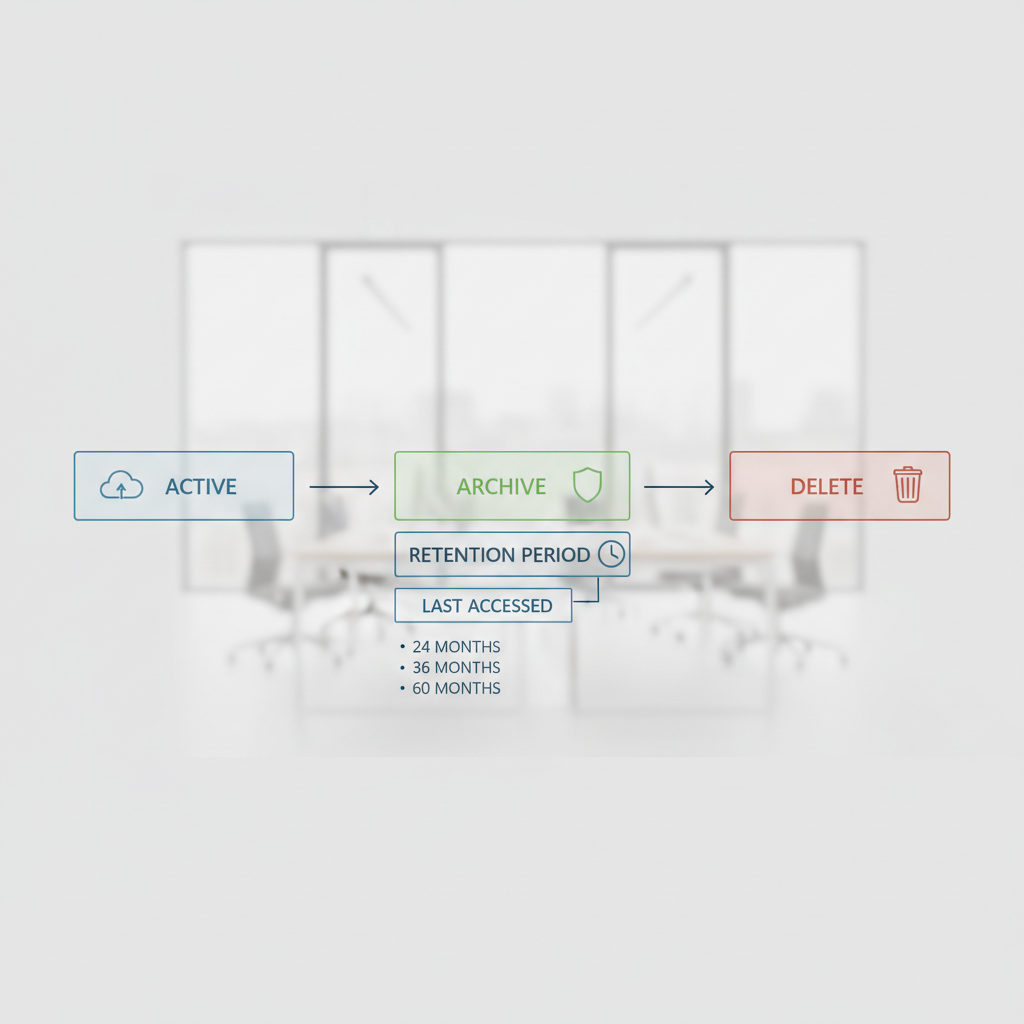
Framework: 6-trins tjekliste til sikker oprydning i SharePoint
Brug denne tjekliste som en “governance-sprint”, I kan gennemføre på 2–4 uger i en pilot, før I ruller bredt ud.
| Trin | Hvad I gør | Output (det I skal kunne pege på) |
|---|---|---|
| 1) Afgræns scope | Vælg 1–2 sites (fx et projekt-site + et fælles dokumentbibliotek). | Liste over pilot-sites og ejere |
| 2) Klassificér data | Del ind i få kategorier: HR, økonomi, kontrakter, projekter, drift. | Datakatalog (simpelt) + ansvarlige |
| 3) Definér retention-regler | Sæt tommelfingerregler for “Last Accessed”: fx 24/36/60 måneder. | Policy-oversigt (hvad, hvor, hvornår) |
| 4) Vælg handling | Start med “arkivér” fremfor “slet”, og læg en review-periode ind. | Arkivplacering + review-proces |
| 5) Kommunikationsplan | Fortæl brugerne hvad der sker, og hvordan de undgår at miste noget vigtigt. | Mail/Teams-post + FAQ til medarbejdere |
| 6) Mål og justér | Følg op efter 30/60 dage: fejl, undtagelser, effekt på mængde data. | Rapport: fund, besparelse, næste scope |
Beslutningsregler (hurtige tommelfingerregler)
- Hvis data er reguleret (HR, løn, kontrakter): Retention styres primært af lovkrav – ikke kun “last accessed”. Brug længere opbevaring og tydelige undtagelser.
- Hvis data er projektmateriale: Arkivér efter fx 24–36 mdr. uden adgang. Slet først efter en ekstra “karensperiode”.
- Hvis data er “arbejdskopier” og kladder: Kortere retention (fx 12–24 mdr.) og gerne automatisk oprydning.
- Hvis ingen ejer kan udpeges: Flyt til “staging/arkiv” og kræv ejerskab før det bliver aktivt igen.
Book et kort governance-tjek med A-one Solutions: Vi hjælper jer med at udvælge pilot-sites, designe retention-regler (inkl. Last Accessed) og få en plan for arkiv vs. sletning – så I får effekt hurtigt og sikkert.

Sådan kobler du oprydning til økonomi (uden at gøre det til et IT-projekt)
Oprydning i SharePoint handler ikke kun om “orden”. Det handler om at reducere det data-aftryk, I skal sikre, søge i, tage backup af og styre adgang til. For mange SMB’er er det en overset udgift, fordi den ligger gemt i drift, tid og risiko – ikke som én tydelig linje i budgettet.
Praktisk greb: Aftal med ledelsen ét mål og én deadline:
- Mål: “Vi vil have en automatisk livscyklus for projektdata og fælles dokumenter.”
- Deadline: “Pilot kører i marts, udrulning i Q2.”
Mini-guide: Kom i gang på 60 minutter (pilot)
- Vælg ét SharePoint-site med tydelig ejer (fx “Projekter 2023”).
- Lav en simpel opdeling: “Aktivt” vs. “Arkiv”.
- Enes om en regel: fx Arkivér efter 24 mdr. uden adgang.
- Definér undtagelser: “Kontrakter” og “HR” holdes ude af piloten.
- Kommunikér i Teams: “Intet slettes i piloten – vi arkiverer og evaluerer.”
FAQ: SharePoint retention baseret på Last Accessed
1) Hvad er forskellen på “Last Accessed” og “Last Modified”?
Last Modified ændrer sig, når nogen redigerer en fil. Last Accessed handler om, hvornår filen sidst blev åbnet/tilgået. Til oprydning er “last accessed” ofte bedre til at finde filer, der reelt ikke bliver brugt længere.
2) Er det sikkert bare at slette filer automatisk?
Som tommelfingerregel: Start med arkivering og en karensperiode (fx 90–180 dage), før I sletter. Og hold regulerede områder (HR, løn, kontrakter) udenfor, til jura/compliance er afklaret.
3) Hvilke retention-perioder giver mening for en dansk SMB?
Typiske startpunkter (skal tilpasses jeres forretning):
- Projektdata: Arkiv efter 24–36 mdr. uden adgang
- Generelle fællesdokumenter: Arkiv efter 36–60 mdr. uden adgang
- Kladder/arbejdsfiler: Arkiv efter 12–24 mdr. uden adgang
4) Kan retention baseret på Last Accessed hjælpe med compliance?
Ja – især på princippet om dataminimering: at I ikke opbevarer data længere end nødvendigt. Men compliance kræver også, at I kan forklare jeres regler (hvorfor X måneder) og har undtagelser til data, der skal gemmes længere.
5) Påvirker det medarbejdernes hverdag i Teams og SharePoint?
Det kan det, hvis I går for hårdt til værks. Derfor: kør pilot, kommunikér tydeligt, og giv brugere en enkel mulighed for at “genaktivere” noget fra arkivet. Når det gøres rigtigt, oplever mange faktisk bedre søgning og mindre støj.
6) Hvordan hænger dette sammen med “Microsoft 365 nyheder 2025” og de andre opdateringer?
Trenden i Microsoft 365 nyheder 2025 er mere automatiseret governance: bedre styring af data-livscyklus, flere sikkerheds- og administrationsmuligheder og mere fokus på at styre information – ikke bare gemme den. “Last Accessed retention” passer direkte ind som et praktisk sted at starte.
Næste skridt (konkret)
- Udpeg 2 pilot-sites og en ejer pr. site.
- Definér 3 datakategorier (fx projekter, fællesdokumenter, kladder) og en retention-regel pr. kategori.
- Vælg handling: arkiv først + karensperiode før sletning.
- Lav en kort besked til medarbejderne: hvad sker der, og hvordan får man noget tilbage.
- Evaluér efter 30 dage og udvid scope med én afdeling ad gangen.


