


SharePoint vs OneDrive: Vælg rigtigt og undgå datasiloer
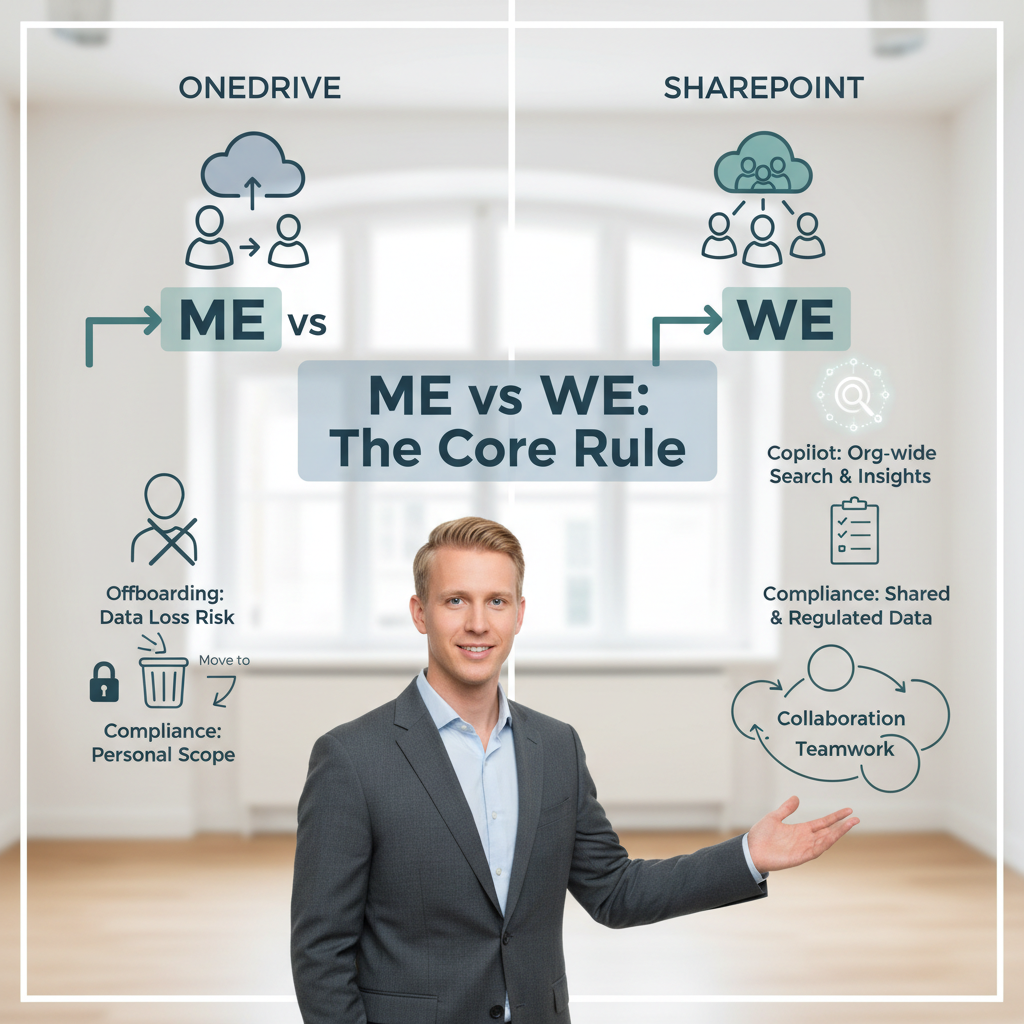
Hvis jeres projektdokumenter ender i medarbejderes OneDrive, får I tre problemer: Copilot finder ikke fælles viden, offboarding bliver risikabelt, og I mister overblik til compliance. Det ligner “bare filer”, men placeringen styrer rettigheder, logning og livscyklus. Her får I en enkel model og en tjekliste, der kan udrulles som politik i Microsoft 365.
- Skær ned på data sprawl: Indfør “Me vs. We” som regel, og håndhæv at afdelings- og projektfiler ligger i SharePoint.
- Gør Copilot mere brugbar: Flyt fælles viden fra private OneDrives til SharePoint-sites med struktur og ejerskab.
- Gør offboarding sikkert: Definér hvad der må ligge i OneDrive, og sæt proces for overdragelse før kontoen lukkes.
- Fjern Teams-forvirring: Lær organisationen at “Filer i chat = OneDrive” og “Filer i kanaler = SharePoint” og tilpas backup/retention derefter.
- Styr ekstern deling: Standardisér deling fra SharePoint, så links og adgang følger jeres governance-regler.
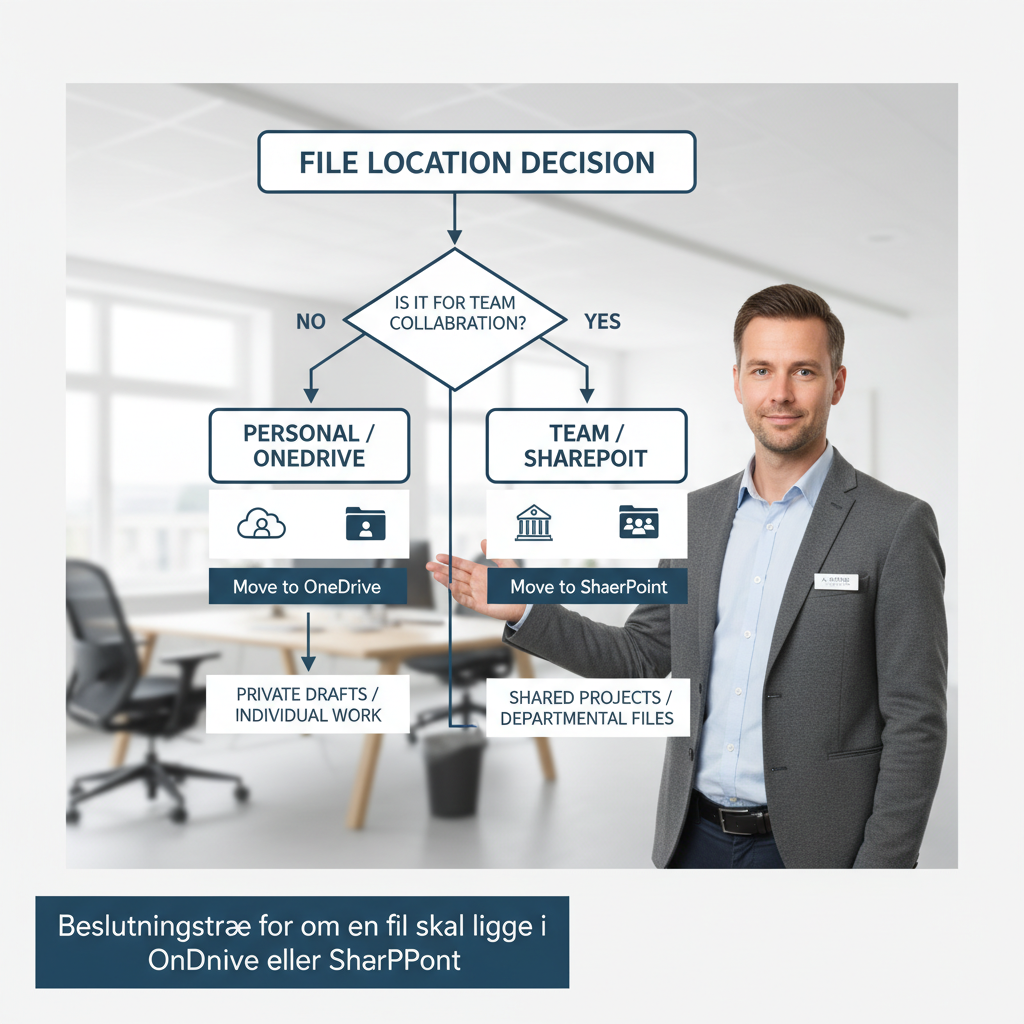
Hvordan vælger I mellem SharePoint vs OneDrive i praksis?
Brug denne tommelfingerregel: OneDrive er til “mig” (kladde og personlig arbejdsmappe), mens SharePoint er til “os” (teamets sandhed). Når en fil skifter fra individuel opgave til fælles reference, skal den skifte placering.
OneDrive: brug det, når ejerskabet er personligt
- Kladder, noter og materialer, der stadig ændrer sig hurtigt.
- Filer med midlertidig deling til få personer (kort levetid).
- Personlige Loop-sider/komponenter, der typisk lander i OneDrive og derfor kræver oprydning.
SharePoint: brug det, når ejerskabet er organisatorisk
- Projektdokumenter, procedurer, kundemateriale og alt der skal overleve medarbejdere.
- Materiale til Teams-kanaler (filer i kanaler ligger i SharePoint).
- Indhold der skal have governance: metadata, retention, revisionsspor og ensartet ekstern deling.
Hvor ligger Teams-filer egentlig: OneDrive eller SharePoint?
Den klassiske kilde til rod er Teams. Reglen er enkel:
- Teams chat-filer gemmes i afsenderens OneDrive og deles med modtager(e).
- Teams kanal-filer gemmes i teamets SharePoint-site.
Konsekvensen er drift: retention, gendannelse og adgangsstyring bliver forskellige. Hvis I tager Microsoft 365 backup eller arbejder med compliance, skal I kunne forklare dette til både IT og superbrugere.
Hvorfor Copilot typisk giver bedre svar på SharePoint end OneDrive
I 2026 handler “hvor filer ligger” også om, hvad Copilot kan bruge som fælles viden. Microsoft Learn beskriver, at Copilot i praksis står stærkere på SharePoint-sites, fordi indholdet har kontekst (site, team, struktur) og kan styres som et fælles domæne. Private OneDrives kan blive en blind vinkel, medmindre brugeren specifikt peger på filer.
Før → Efter (Copilot):
Før: Salgsskabeloner, tilbud og kundecases ligger i tre sælgeres OneDrive. Copilot svarer forskelligt afhængigt af, hvem der spørger.
Efter: Materialet flyttes til et SharePoint-site “Salg”, med tydelige mapper/metadata og ejere. Copilot finder samme “sandhed” på tværs af brugere, og I bruger mindre tid på at lede efter den nyeste version.
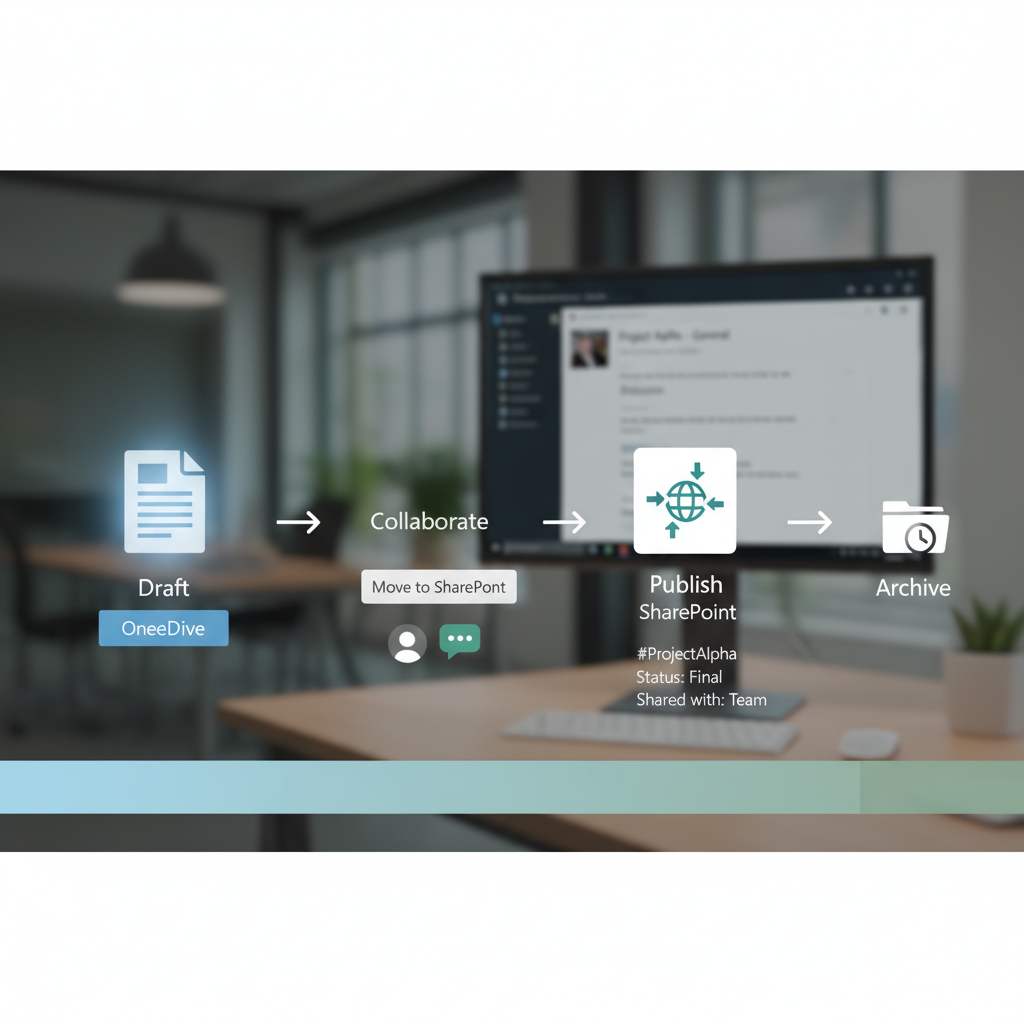
Tjekliste: Filens livscyklus fra kladde til arkiv
Gør filplacering til en proces, ikke et håb. Brug tjeklisten her som governance-regel for “Hvor skal jeg gemme filer i Microsoft 365”.
| Fase | Hvor ligger filen? | Kriterier (check) | Handling |
|---|---|---|---|
| Kladde | OneDrive |
|
Arbejd i OneDrive. Del kun til navngivne personer, og brug udløb på links hvis muligt. |
| Samarbejde | SharePoint (evt. via Teams-kanal) |
|
Flyt med “Move to” (ikke download/upload), så versionshistorik og metadata bevares. |
| Publikation | SharePoint |
|
Sæt ejere, standard-delingsniveau, og brug bibliotek/mapper der matcher jeres informationsarkitektur. |
| Arkiv | SharePoint (arkivsite) |
|
Flyt til arkivbibliotek/site med retention policy. Dokumentér ejerskab og formål. |
Fejl der koster jer tid, storage og compliance
1) OneDrive som “gratis arkiv”
Microsoft Tech Community peger på, at SharePoint-storage over kvoten stadig er en reel udgift, og det frister til at parkere historik i OneDrive. Resultatet er typisk: uklar ejerskab, sværere oprydning og større offboarding-risiko.
2) Orphaned data ved fratrædelser
Microsoft Trust Center fremhæver, at compliance/retention er lettere at styre centralt på SharePoint end på individuelle OneDrives, som kan blive slettet efter exit afhængigt af jeres opsætning. Practical 365 (2025) beskriver desuden, at en stor del af kritisk forretningsdata ofte ender i personlige områder hos fratrådte medarbejdere. Jeres modtræk er ikke “mere oprydning”, men en simpel placeringspolitik + en fast offboarding-runbook.
Før → Efter (offboarding):
Før: En projektleder stopper. IT giver en kollega adgang til OneDrive “i en periode”, men ingen ved hvilke mapper der er vigtige. Seks måneder senere er links døde, og viden mangler.
Efter: Projektdokumenter skal ligge i SharePoint fra “Samarbejde”-fasen. Offboarding-tjeklisten kræver, at ejer udpeges på sites og at sidste uge bruges på at flytte resterende “We”-filer. Resultat: færre supporttickets og færre døde links.
3) Ekstern deling fra OneDrive uden fælles styring
AvePoint (2025) beskriver, at brugere ofte deler fra OneDrive med for brede link-typer (fx “anyone with the link”). Hvis I vil kunne dokumentere adgang og styre deling konsistent, er SharePoint som standard-delingspunkt lettere at governere.

Sådan flytter I fra OneDrive til SharePoint uden at skabe rod
- Stop download/upload: Brug “Move to”/“Copy to” i Microsoft 365, så versionshistorik og metadata ikke tabes (ShareGate best practice).
- Flyt efter ejerskab: Alt der er “We” flyttes til et konkret site/bibliotek med navngivet ejer (ikke “IT”).
- Ryd op i Teams chat-filer: Identificér møde-/chat-filer, der reelt er projektfiler, og flyt dem til kanalens SharePoint-bibliotek.
- Definér en “parkering”: Opret et SharePoint-bibliotek til “Indbakke/triage”, hvor superbrugere kan sortere og placere korrekt ugentligt.
Vil I have en enkel politik, medarbejdere faktisk følger?
Vi kan lave et kort Governance-tjek af jeres Microsoft 365: kortlæg hvor jeres fælles data ligger (inkl. OneDrive/Teams), og få en 1-sides “Hvor gemmer jeg hvad?”-guide til onboarding. Start med en uforpligtende snak via /kontakt eller se vores tilgang til Microsoft 365.
Tjekliste: Minimum governance-regler I bør beslutte
Hvis I kun gør fem ting, så gør disse. De kan dokumenteres og håndhæves gradvist.
- Placering: “We”-indhold må ikke ligge permanent i OneDrive. Sæt en intern deadline (fx 14 dage) fra “første deling” til flytning.
- Ejerskab: Hvert SharePoint-site har 2 navngivne ejere (forretning), plus IT som sekundær administrator.
- Deling: Ekstern deling sker som standard fra SharePoint, ikke fra OneDrive. Undtagelser kræver begrundelse.
- Offboarding: Kør en fast runbook: overdrag OneDrive, flyt “We”-mapper, og dokumentér hvad der blev arkiveret hvor.
- Storage: Overvåg SharePoint-kvoter og undgå “site locking” ved at rydde op i dubletter og flytte arkiv til arkivsite med retention (Petri 2025).
FAQ: SharePoint vs OneDrive
Hvad er den korte forskel på OneDrive for Business vs SharePoint?
OneDrive er personligt (én ejer, personlig arbejdsmappe). SharePoint er fælles (team/afdeling ejer indholdet). Hvis filen skal overleve dig, skal den i SharePoint.
Hvor skal jeg gemme filer i Microsoft 365, hvis flere skal redigere?
Gem i SharePoint (ofte via Teams-kanal). Brug OneDrive kun til kladdefasen. Når der er mere end én “fast” redaktør, flyt filen til SharePoint og del derfra.
Teams filer: OneDrive eller SharePoint?
Chat-filer ligger i OneDrive (afsenderens). Kanal-filer ligger i SharePoint (teamets). Hvis en chat-fil bliver vigtig for projektet, flyt den til kanalens SharePoint-bibliotek.
Hvordan flytter jeg filer fra OneDrive til SharePoint best practice?
Brug “Move to”/“Copy to” i Microsoft 365 i stedet for download/upload. Placér i det rigtige bibliotek, og bekræft at versionshistorik og adgang følger med efter flytning.
Hvorfor bør vi undgå at arkivere forretningskritiske filer i OneDrive?
Fordi ejerskab og livscyklus er bundet til brugeren. Ved fratrædelse risikerer I, at viden bliver svær at finde eller forsvinder, og at retention bliver ujævn på tværs af brugere (Microsoft Trust Center).
Hjælper SharePoint os med NIS2 og dokumentation?
Ja, fordi det er lettere at styre og dokumentere fælles adgang, retention og ejerskab på sites end i spredte personlige drev. Det matcher også princippet fra NIST CSF 2.0 om, at I skal kunne finde og administrere jeres aktiver (data) for at beskytte dem.
Hvad med Loop Components – hvor ender de?
Loop kan gemme indhold forskellige steder afhængigt af type og kontekst. En praktisk regel: forvent at personlige Loop-elementer ofte lander i OneDrive, mens workspaces kan være tættere knyttet til SharePoint. Lav en oprydningsrutine og flyt fælles Loop-indhold til et SharePoint-site, når det bliver “We”.
Sådan implementerer I det i næste uge
- Vælg jeres 3 vigtigste “We”-områder (fx Salg, Drift, Projekter) og opret/ryd SharePoint-sites med tydelige ejere.
- Udrul én regel til alle: “Chat-filer er midlertidige. Projektfiler skal i kanal (SharePoint).” Sæt den i jeres onboarding.
- Kør en mini-audit: Find top-mapper i OneDrive med høj deling/aktivitet, og flyt de 10 vigtigste til SharePoint med “Move to”.
- Fastlæg offboarding-runbook (ansvar, deadlines, hvad der flyttes, og hvor det dokumenteres).
- Mål efter 30 dage: Antal delte OneDrive-links, antal aktive SharePoint-sites med ejere, og antal Teams-kanaler med korrekt filstruktur. Justér politikken.


