



Remote Desktop end of support: Hvad betyder det – og hvad skal I skifte til? (SMB-guide 2026)
Har I brugere, der stadig starter “Remote Desktop” for at komme på Windows 365, Azure Virtual Desktop eller en terminalserver – og pludselig møder nye login-flows, manglende support eller usikkerhed om “hvad der virker i morgen”? Problemet er, at “Remote Desktop” ikke er én ting: der findes flere klienter med forskellige deadlines. I denne guide får I en praktisk måde at identificere, hvad I bruger i dag, og en realistisk plan for at migrere til Windows App og samtidig stramme fjernadgang op.
Key takeaways
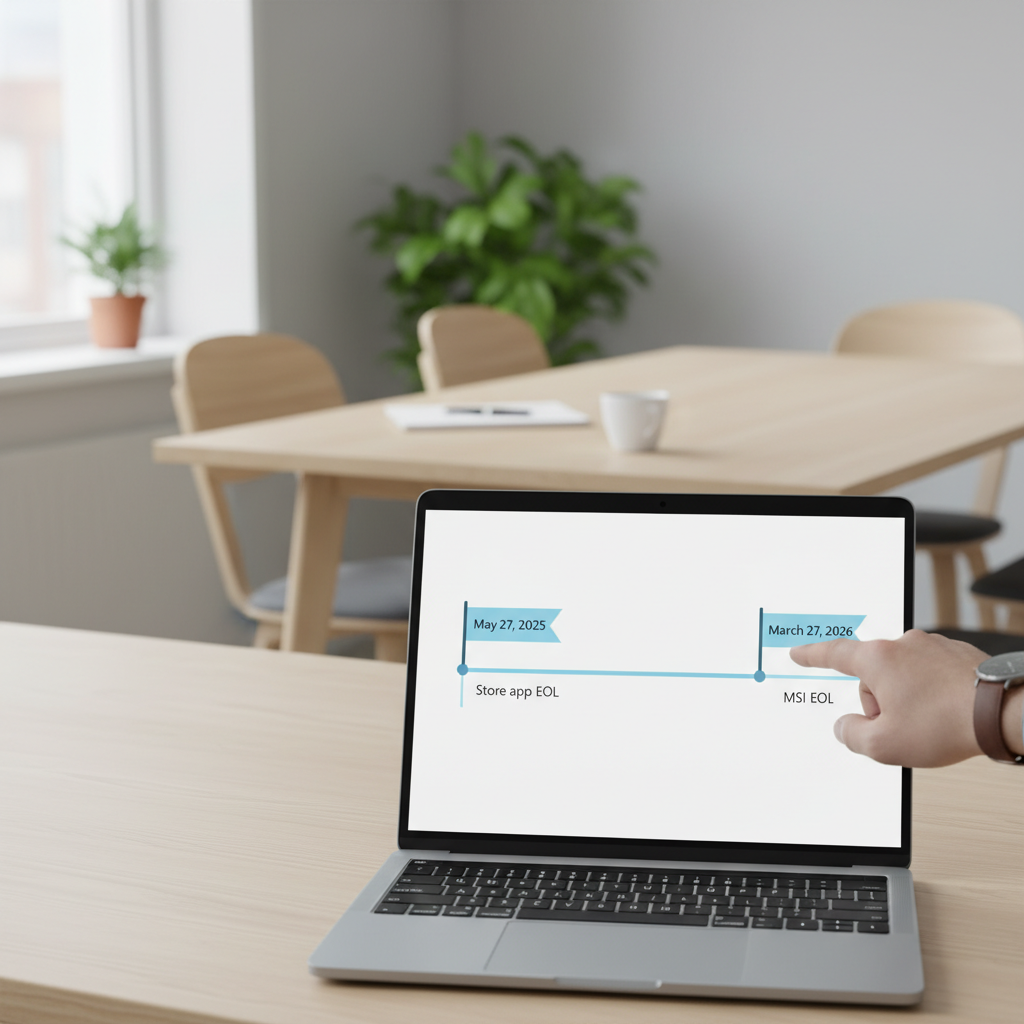
- Skil klienterne ad: Store-appen “Remote Desktop” stoppede support/fjernet fra download 27. maj 2025 – MSI-klienten har end of support 27. marts 2026.
- Beslut på 5 minutter: Brug beslutningstræet nedenfor til at finde ud af, om I skal skifte app, ændre genveje – eller om I faktisk bruger
mstsc.exe(som ikke er den samme EOL-historie). - Migrér til Windows App: Microsofts anbefalede erstatning for adgang til bl.a. Windows 365, Azure Virtual Desktop og Dev Box.
- EOL = sikkerheds- og drift-risiko: Når en klient er end of support, forvent ingen nye sikkerhedsopdateringer eller support – og det er ekstra kritisk for fjernadgang.
- Brug en “sikker fjernadgang”-tjekliste: MFA + Conditional Access + device compliance + logging er typisk de største gevinster for SMB.
Hvilken “Remote Desktop” bruger I? (hurtigt beslutningstræ)
Før I planlægger noget som helst, skal I vide, hvilken klient brugerne faktisk har på deres pc. Her er en enkel regel:
- Hvis brugeren åbner en app der hedder “Remote Desktop” fra Start-menuen (ofte installeret fra Microsoft Store): så er det typisk Remote Desktop (Store-app).
- Hvis IT har udrullet en “Remote Desktop client” med installer/Intune (traditionel Windows-installation): så er det ofte Remote Desktop client (MSI).
- Hvis brugeren trykker Win+R og skriver
mstsc: så bruger de Remote Desktop Connection (mstsc.exe) (klassisk RDP-klient) – det er et andet spor end Store-app/MSI-klienten. - Hvis brugeren “går i cloud” (Windows 365/AVD/Dev Box): så er I i den kategori, hvor Microsoft tydeligt skubber over på Windows App.

To deadlines, som mange blander sammen
| Komponent | Hvad er status? | Deadline | Anbefalet næste skridt |
|---|---|---|---|
| Remote Desktop (Microsoft Store-app) | Stoppet support / fjernet fra download | 27. maj 2025 | Planlæg skift til Windows App og opdater genveje/vejledninger |
| Remote Desktop client for Windows (MSI) | End of support | 27. marts 2026 | Migrér til Windows App (test først i pilot) |
Hvad betyder “end of support” i praksis?
Når en klient er end of support, bør I regne med:
- Ingen nye sikkerhedsopdateringer (og dermed større risiko over tid).
- Ingen fejlrettelser og typisk faldende kompatibilitet med nye tjenester/krav.
- Support bliver sværere: både internt (”det virker på nogle maskiner”) og hos leverandøren.
Og fordi fjernadgang ofte indgår i angrebskæder (ransomware/initial access), er det et område, hvor det sjældent betaler sig at “vente og se”.
Vil I have en konkret migreringsplan – uden at brugerne mister adgang?
Book 30 min sparring med A-one Solutions. Vi hjælper jer med at: (1) kortlægge hvilke klienter I har i drift, (2) lave pilot for Windows App, (3) opdatere genveje og vejledninger, og (4) stramme sikker fjernadgang op med MFA/Conditional Access.
Framework: 7-trins plan til migrering fra Remote Desktop til Windows App (SMB)
Brug planen her som tjekliste. Den er lavet til små og mellemstore virksomheder, hvor “det skal bare virke” – men hvor I samtidig vil være på den rigtige side af sikkerhed og compliance.
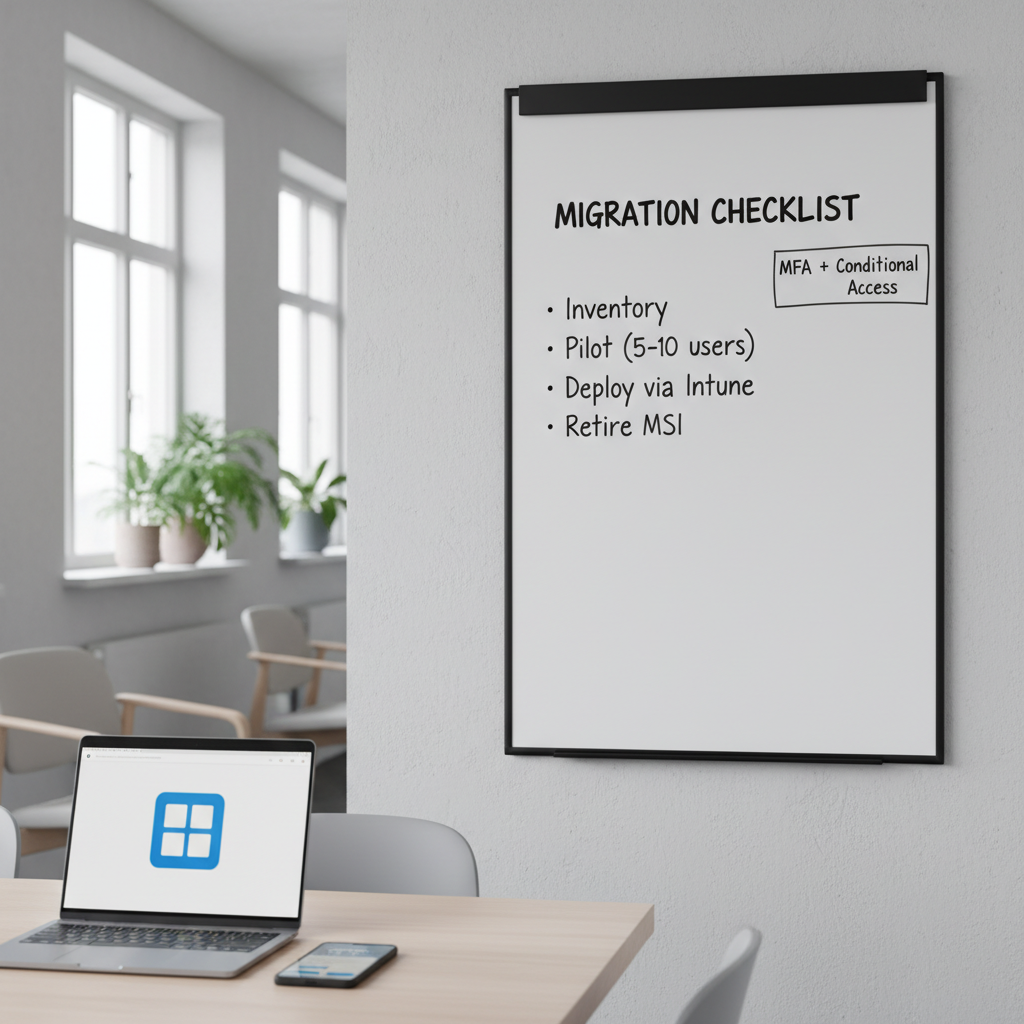
- Inventar (1–2 dage):
- Lav en liste over brugere/enheder, der har Store-app eller MSI-klient installeret.
- Notér scenarie pr. bruger: Windows 365, Azure Virtual Desktop, Dev Box, RDS/terminalserver eller Remote PC.
- Pilot (5–10 brugere):
- Installer Windows App på pilotmaskiner.
- Test det, der betyder noget i hverdagen: multi-monitor, clipboard, printer-/drive-redirection, lyd, smart cards (hvis relevant).
- Beslut “go/no-go” på 30 minutter:
- Er der showstoppers? Hvis ja: definer workaround eller midlertidig fallback (fx
mstsctil specifikke interne servere). - Aftal supportmodel: hvem hjælper brugerne første uge efter skift.
- Er der showstoppers? Hvis ja: definer workaround eller midlertidig fallback (fx
- Udrulning:
- Udrul Windows App via jeres standardværktøj (typisk Intune for SMB med Microsoft 365).
- Genveje: opdatér Start-menu/vejledninger/”Sådan logger du på” så det er én sandhed.
- Afvikling af gammel klient:
- Fjern MSI-klienten før 27. marts 2026 i kontrollerede bølger.
- Overvej at fjerne/forbyde uunderstøttede klienter via policy, hvis compliance kræver det.
- Sikker fjernadgang (parallelt):
- Kræv MFA og brug Conditional Access til at styre adgang ud fra risiko og device compliance.
- Undgå eksponeret RDP direkte mod internettet; brug sikre gateways/managed cloud-scenarier.
- Dokumentér & lær:
- Opdatér jeres onboarding, helpdesk-scripts og minimal drift-dokumentation.
- Lav en “kendte fejl og fixes”-side (spar supporttid).
Sikker fjernadgang: 10 hurtige kontroller (MFA, Conditional Access, logning)
Uanset om I skifter klient eller ej, er fjernadgang et område, hvor små ændringer kan give stor risikoreduktion. Her er en praktisk tjekliste inspireret af myndigheders anbefalinger til remote access:
- Kræv MFA for fjernadgang (og helst også for admin-roller).
- Conditional Access: blokér legacy-auth og kræv compliant/enrolled enheder til følsomme ressourcer.
- Minimér “åben RDP”: eksponér ikke RDP direkte på internettet.
- Brug least privilege: brugere skal kun have adgang til de ressourcer, de reelt skal bruge.
- Opdatér endpoints: patchniveau og baseline er en del af fjernadgangens sikkerhed.
- Device compliance (Intune): kryptering, PIN/biometri, og minimum OS-version.
- Logning: sikre at login-events og risikohændelser bliver logget og gennemgået.
- Segmentering: fjernadgang bør ikke være en “motorvej” til hele netværket.
- Backup & recovery: test gendannelse – især for fjernarbejdsscenarier.
- Brugerkommunikation: én side med “sådan logger du på” og “hvem kontakter du”.
Typiske “mandag morgen”-ændringer, når I skifter til Windows App
- Ny app og nye genveje: det reducerer forvirring, hvis I fjerner gamle genveje og sender en kort intern guide.
- Login-flow kan ændre sig: især hvis I samtidig aktiverer strammere Conditional Access eller MFA.
- Ressourcer samles anderledes: cloud-ressourcer (Windows 365/AVD) kan blive præsenteret i et mere samlet “workspace”-flow.
- Feature-paritet: nogle teams oplever små forskelle i adfærd (fx periferi-redirect, flere skærme). Derfor er pilot-test ikke valgfrit.
FAQ
1) Hvad er forskellen på Remote Desktop app (Store) og Remote Desktop client (MSI)?
De lyder ens, men er to forskellige klienter. Store-appen “Remote Desktop” blev udfaset (stoppet support/fjernet fra download) pr. 27. maj 2025. MSI-klienten (”Remote Desktop client for Windows”) har end of support 27. marts 2026. Begge spor peger mod Windows App som erstatning.
2) Bruger vi ikke bare mstsc.exe – er vi så ramt af Remote Desktop EOL?
Hvis jeres brugere primært bruger mstsc.exe (Remote Desktop Connection) til klassisk RDP mod en server/pc, er det en anden komponent end Store-app/MSI-klienten. Men I bør stadig tage EOL-nyhederne som anledning til at tjekke sikkerheden omkring RDP: MFA, adgangskontrol og om RDP er eksponeret mod internettet.
3) Hvad skal vi skifte til, hvis vi bruger Windows 365 eller Azure Virtual Desktop?
Microsofts anbefalede klient er Windows App. Tommelfingerregel: Hvis jeres fjernarbejde er baseret på Windows 365, Azure Virtual Desktop eller Dev Box, så planlæg migration til Windows App og kør en pilot for at validere brugeroplevelse og periferi-redirect.
4) Kan vi fortsætte med en klient, der er end of support?
Teknisk kan det nogle gange virke i en periode, men det er sjældent en god idé. Tommelfingerregel: Når en fjernadgangsklient er end of support, bør I behandle den som en planlagt udfasning nu – især hvis I har compliancekrav eller ønsker at reducere risiko for driftstop og sikkerhedshuller.
5) Hvad er de vigtigste sikkerhedstiltag for Remote Desktop / remote access i en SMB?
De tre vigtigste, som næsten altid giver mest effekt, er: (1) MFA overalt, (2) Conditional Access (kræv compliant enhed til følsomme ressourcer) og (3) undgå RDP direkte mod internettet. Hvis I vil længere, så tilføj central logning/overvågning og segmentering.
6) Hvad hvis Windows App mangler en funktion vi bruger (fx printer/drive-redirection eller flere skærme)?
Planlæg en pilot, der tester netop jeres kritiske workflow. Tommelfingerregel: Hvis en funktion er forretningskritisk, så definér en midlertidig workaround pr. gruppe (fx alternativ forbindelse eller justeret policy) og lav en tydelig kommunikation til brugerne, før I ruller bredt ud.
7) Hvordan får vi skiftet til Windows App uden at drukne i supporthenvendelser?
Hold det simpelt: (1) lav 1 side med “sådan logger du på” inkl. screenshots, (2) opdatér/fjern gamle genveje, (3) udrul i bølger (pilot → afdeling → resten), og (4) hav en fast “gulv-support” de første 2–3 dage. Det reducerer typisk 80% af støjen.
Konklusion: sådan kommer I i mål i denne uge
- Identificér klienten (Store-app vs MSI vs mstsc) på 5–10 repræsentative brugere.
- Vælg deadline internt: sig fx “alle over på Windows App senest 30 dage før 27. marts 2026”.
- Kør en pilot og test jeres 3 vigtigste use cases (skærme, redirection, login/MFA).
- Udrul Windows App i bølger og opdatér genveje/vejledninger samme dag.
- Stram sikkerheden med MFA + Conditional Access + device compliance og fjern unødvendig eksponering.


