



Outlook synkroniserer ikke: tjeklisten der finder fejlen
En bruger siger “Outlook opdaterer ikke indbakke”, og pludselig står kundeservice stille. Typisk ender man med at geninstallere Office uden at vide, om fejlen ligger i Microsoft 365, netværket, cache/OST eller jeres sikkerhedspolitikker. Her får I en tjekliste, der afklarer årsagen på 10–20 minutter og peger på den rigtige løsning. Målet er færre gentagelsessager og en ens proces, som superbrugere kan følge.
- Start med at afgøre scope: Hvis flere er ramt, tjek Service Health før I rører klienter.
- Skeln Classic vs. New Outlook: Classic fejler ofte på OST/cache; New Outlook fejler oftere på service/netværk/app-cache.
- Brug SARA først: Microsoft Support and Recovery Assistant kan rette profil- og loginfejl hurtigere end manuel fejlretning.
- Test for sikkerhedsblokering: “Synk fejl” kan være Conditional Access eller udløbne tokens – tjek sign-in/logs før I ændrer netværk.
- Isolér add-ins: Start i Safe Mode (outlook.exe /safe) for at afklare om COM add-ins bremser synk.

Hvorfor Outlook synkroniserer ikke: find først hvor fejlen bor
I får hurtigst fejlretning ved at placere fejlen i én af fire “zoner”. Det styrer, hvad I gør næste gang, og hvad I skal logge.
- Microsoft 365 / Exchange Online: incident, forsinkelse eller service-degradering.
- Netværk/DNS/IPv6: timeouts, captive portals, split-DNS eller ustabil IPv6.
- Klient (Classic): stor/korrupt OST, dårlig cache-indstilling, profilkorruption.
- Identitet/sikkerhed: Modern Auth, MFA/token-problemer, Conditional Access krav om compliant device.
Før → Efter (1): Før: I geninstallerer Office som standard. Efter: I tjekker Service Health + kører SARA + validerer CA/logs, før I rører OST. Resultat: færre “fix der ikke holder” og kortere mean time to resolve.
Sådan afgør I om det er Classic eller New Outlook (og hvorfor det betyder alt)
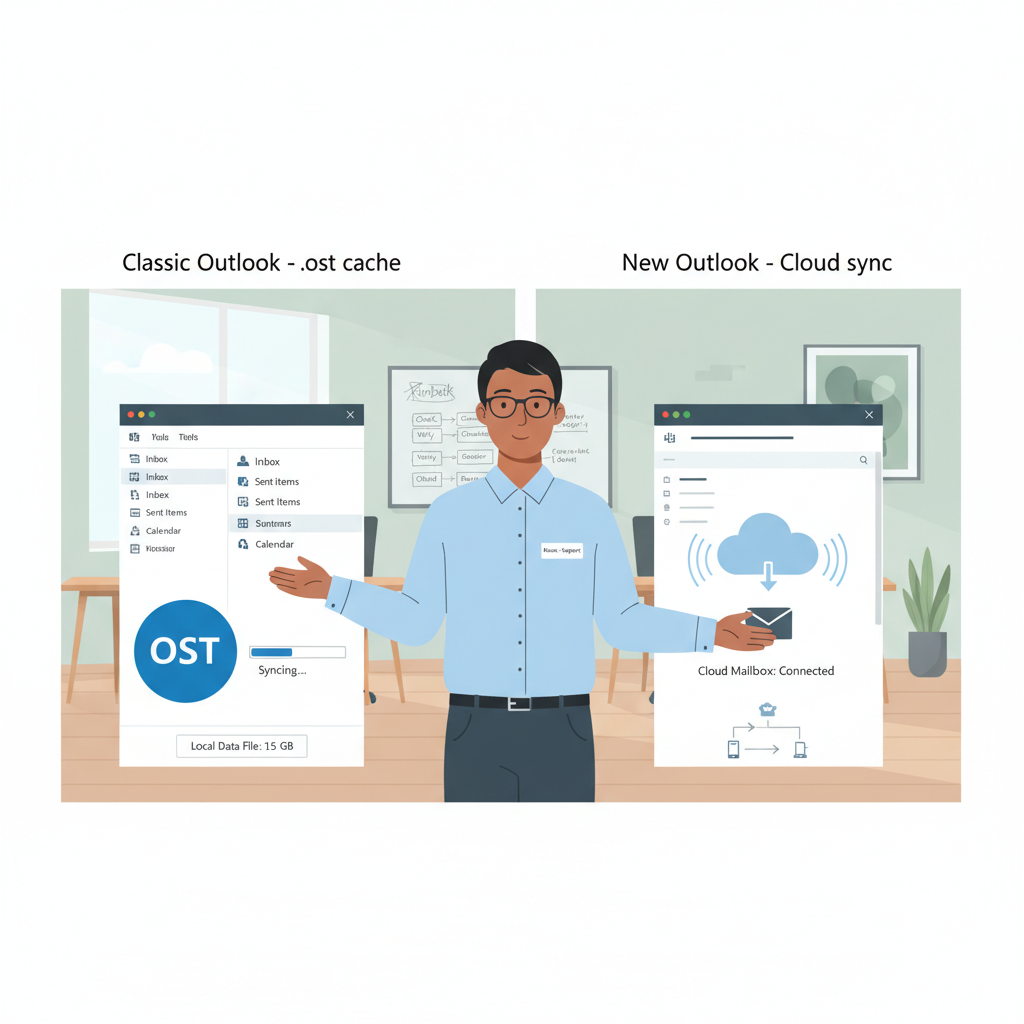
Classic Outlook bruger typisk Cached Exchange Mode med lokal .ost-cache. Når Outlook disconnected status dukker op, eller mapper ikke opdaterer, er cache/profil ofte kandidat.
New Outlook opfører sig mere som Outlook på web og synkroniserer anderledes. Her hjælper OST-tricks sjældent; I skal i højere grad teste netværk/service og rydde app-/cachedata (roaming cache).
Beslutningsregel: Hvis brugeren ikke kan finde .ost-relaterede indstillinger og klienten ligner web, så behandl sagen som New Outlook: fokusér på service health, netværk og app-cache frem for OST-rebuild.
Tjekliste: 10 trin når Outlook ikke opdaterer indbakke
Brug trinene i rækkefølge. Stop når I har en sandsynlig årsag og en verificeret rettelse. Log altid: klienttype (Classic/New), scope (1 bruger/mange), tidspunkt og hvad der blev ændret.
| Trin | Hvad I gør | Hvad I kigger efter | Handling hvis fejlen rammer |
|---|---|---|---|
| 1 | Tjek scope | Er flere brugere/afdelinger ramt samtidig? | Hvis ja: gå direkte til trin 2 og 3, undgå lokale “fix” |
| 2 | Microsoft 365 Service Health | Incidents relateret til Exchange/Outlook i admin.microsoft.com → Health |
Hvis incident: kommuniker status + forventet løsning, undgå klientændringer |
| 3 | Verificér login/Modern Auth | Gentagne loginprompter, MFA-loop, “need password” | Kør SARA og/eller genautentificér; tjek sign-in hændelser og Conditional Access |
| 4 | Test på web | Virker mail/kalender i Outlook på web for samme bruger? | Hvis web virker: fokusér på klient (cache/add-ins/profil) |
| 5 | Netværk sanity check | Skifter det ved hotspot/andet net? DNS/IPv6 fejlmønster? | Hvis ja: auditér DNS/IPv6 og proxy-regler; mål latency/timeouts |
| 6 | Classic: Cached Exchange Mode | Meget stor OST (Microsoft peger på performance-problemer ved store OST-filer) | Reducer sync-vindue (fx 1 år), rebuild OST, komprimér og ryd op |
| 7 | Delte postkasser | Hænger kun delt postkasse/sekundær mailbox? | Slå “Download shared folders” fra eller undgå cache for store shared mailboxes |
| 8 | Safe Mode | Start: outlook.exe /safe |
Hvis det virker i Safe Mode: deaktiver COM add-ins én for én og dokumentér synderen |
| 9 | Ny Outlook: ryd app-/cachedata | Fejl kun i New Outlook, ingen OST-problemer | Ryd relevant appcache/roaming cache (typisk i %localappdata%) og log ændringen |
| 10 | Gør fejlen reproducerbar | Kan I udløse fejlen på kommando (fx bestemt mappe/delt mailbox)? | Hvis ja: lav en kendt-fejl artikel + standardfix til superbrugere |
Sådan spotter I når “sync-fejl” reelt er Conditional Access
Når Outlook synkroniserer ikke for én bruger, er fristelsen at pege på pc’en. Men hvis I har strammet sikkerheden (fx krav om compliant device eller bestemte lokationer), kan Outlook ligne en netværksfejl, mens det i praksis er et adgangsafslag.
Hurtige indikatorer
- Fejlen startede efter ændringer i politikker eller udrulning af Intune.
- Outlook på web virker ikke, eller brugeren får gentagne loginprompter.
- Problemet rammer bestemte enheder (ikke-compliant) eller bestemte netværk.
Beslutningsregel: Hvis både Classic og New Outlook fejler, og Outlook på web også fejler, så prioriter identitet/sikkerhed før OST og add-ins.
Vil I stoppe gentagne Outlook-sager? Vi kan lave et driftstjek af jeres Microsoft 365-setup, hvor vi gennemgår Conditional Access, klientstandarder (Classic/New), shared mailbox-praksis og en fast fejlsøgningsrunbook til jeres superbrugere. Se hvordan vi arbejder med drift og MSP, eller tag fat i os via kontakt.
Fejl der koster tid: delte postkasser og cache
Delte postkasser er et klassisk sted, hvor Outlook opdaterer langsomt eller slet ikke. Hvis postkassen er stor, eller der er mange mapper/elementer, kan caching give mærkbar latency.
Praktisk tommelfingerregel
- Hvis en delt postkasse er “tung”: undgå at cache den fuldt ud, eller slå download af delte mapper fra, så I tvinger mere live/online adfærd.
- Hvis problemet kun er i én delt postkasse: ændr ikke brugerens primære cache først. Ret det afgrænset.
Før → Efter (2): Før: Kundeservice cacher flere store shared mailboxes på alle pc’er. Efter: I segmenterer: små shared mailboxes kan caches, store køres uden download af shared folders. Effekten er færre “Outlook hænger”-hændelser og mere stabil opdatering i peak-tid.
Sådan bruger I SARA og Safe Mode uden at spilde tid
Microsoft Support and Recovery Assistant (SARA)
SARA er Microsofts officielle værktøj til at finde og rette typiske Outlook/Office-problemer som profilkorruption og login/auth-problemer. Brug det tidligt i forløbet, især når fejlen er “mærkelig” eller ikke konsekvent.
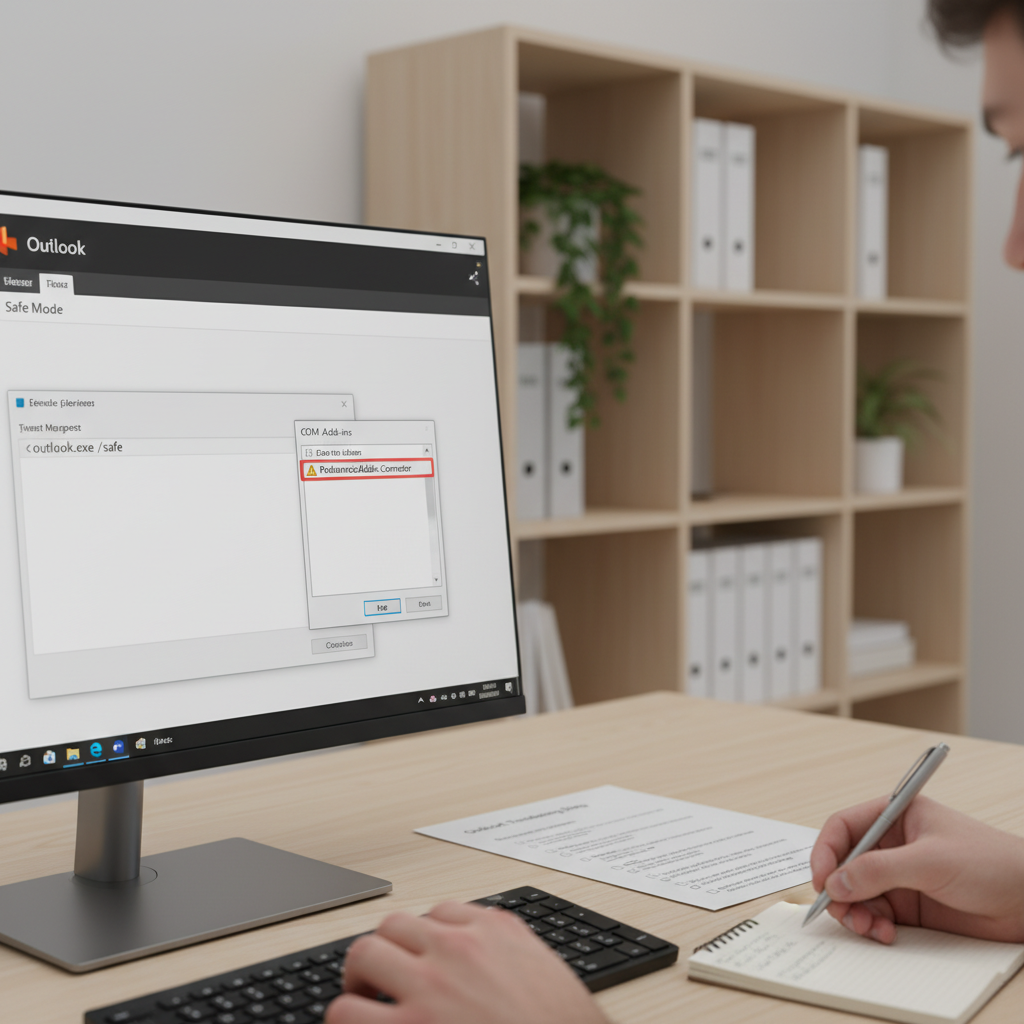
Safe Mode: isolér COM add-ins
Kør outlook.exe /safe. Hvis synk begynder at fungere, har I en stærk indikation på, at et add-in (CRM, PDF, signaturværktøj) er synderen. Deaktiver add-ins én ad gangen, test, og dokumentér standardlisten I vil tillade.
FAQ: Outlook synkroniserer ikke
Hvorfor står der “Disconnected” eller “Need Password” i Outlook?
Det er ofte enten et netværksproblem eller et auth-problem. Tjek først om Microsoft 365 har incident (Service Health). Hvis ikke: test login ved at åbne Outlook på web. Hvis web også fejler, er det typisk Modern Auth/Conditional Access eller token-problemer.
Outlook opdaterer ikke indbakke, men Outlook på web virker – hvad betyder det?
Så ligger fejlen næsten altid på klienten. I Classic Outlook: kig på cached mode/OST-størrelse, profil og add-ins (Safe Mode). I New Outlook: ryd app-/cachedata og tjek netværk.
Hvordan reparerer jeg OST fil i Outlook 365 uden at miste mails?
En OST er en cache mod Exchange Online. Standardmetoden er at lukke Outlook og lade Outlook genskabe cachen (rebuild) frem for at “reparere” manuelt. Start med at reducere synk-vinduet (fx 1 år) for at holde cachen mindre og mere stabil.
Delte postkasser opdaterer langsomt i Outlook – hvad er den hurtigste rettelse?
Hvis det primært er shared mailbox latency, så slå “Download shared folders” fra for brugeren/profilen, eller undgå at cache store delte postkasser. Ret kun den delte postkasse først, ikke hele Outlook-profilen.
Hvad er “outlook safe mode command”, og hvornår bruger vi det?
Kommandoen er outlook.exe /safe. Brug den når Outlook synkroniserer ikke, eller klienten hænger. Hvis problemet forsvinder i Safe Mode, peger det på add-ins eller tilpasninger i klienten.
Kan IPv6 eller DNS få Outlook til at time out mod Exchange Online?
Ja. Fejlkonfigureret IPv6 eller DNS kan give ustabile forbindelser. Hurtig test: skift til et andet net (hotspot). Hvis det løser problemet, auditér jeres DNS/IPv6 og eventuelle proxy-regler for Microsoft 365-trafik.
Outlook Android synkroniserer ikke – skal vi bruge samme tjekliste?
Start stadig med Service Health og identitet (MFA/Conditional Access). Derefter er klientdelen anderledes: fokusér på app-opdatering, app-cache og enhedscompliance (hvis I håndhæver Intune-krav). Hvis web også fejler, er det sjældent selve mobilen.
Sådan gør I det til en fast proces (ikke en tilfældig brandudrykning)
- Lav en 1-sides runbook til superbrugere: scope → Service Health → web-test → SARA → Safe Mode.
- Standardisér klientvalg: beslut hvornår I bruger Classic vs. New Outlook, og dokumentér supportvejen for begge.
- Definér shared mailbox-praksis: hvornår caches de, og hvornår slår I download af shared folders fra.
- Log årsagskoder (service/netværk/klient/sikkerhed) i jeres ticketsystem og mål gentagelser månedligt.
- Review Conditional Access efter ændringer: test på referenceenheder, så “sync-fejl” ikke bliver skjulte adgangsblokeringer.
Kilder: Microsoft Learn/Support (Support and Recovery Assistant; Service Health; sign-in troubleshooting; performance ved store OST-filer; performance for sekundære/shared mailboxes; Microsoft 365 netværksprincipper).


