



Outlook regler: spar tid uden at miste vigtige mails
I mister tid i indbakken, fordi alt lander samme sted: kundemails, fakturaer, systemadvarsler og nyhedsbreve. Når I så endelig sorterer, ryger noget vigtigt med i oprydningen. Med få, velvalgte Outlook regler kan I automatisere sorteringen uden at sløre det kritiske. Målet er en indbakke, hvor det vigtigste står øverst – også på mobil.
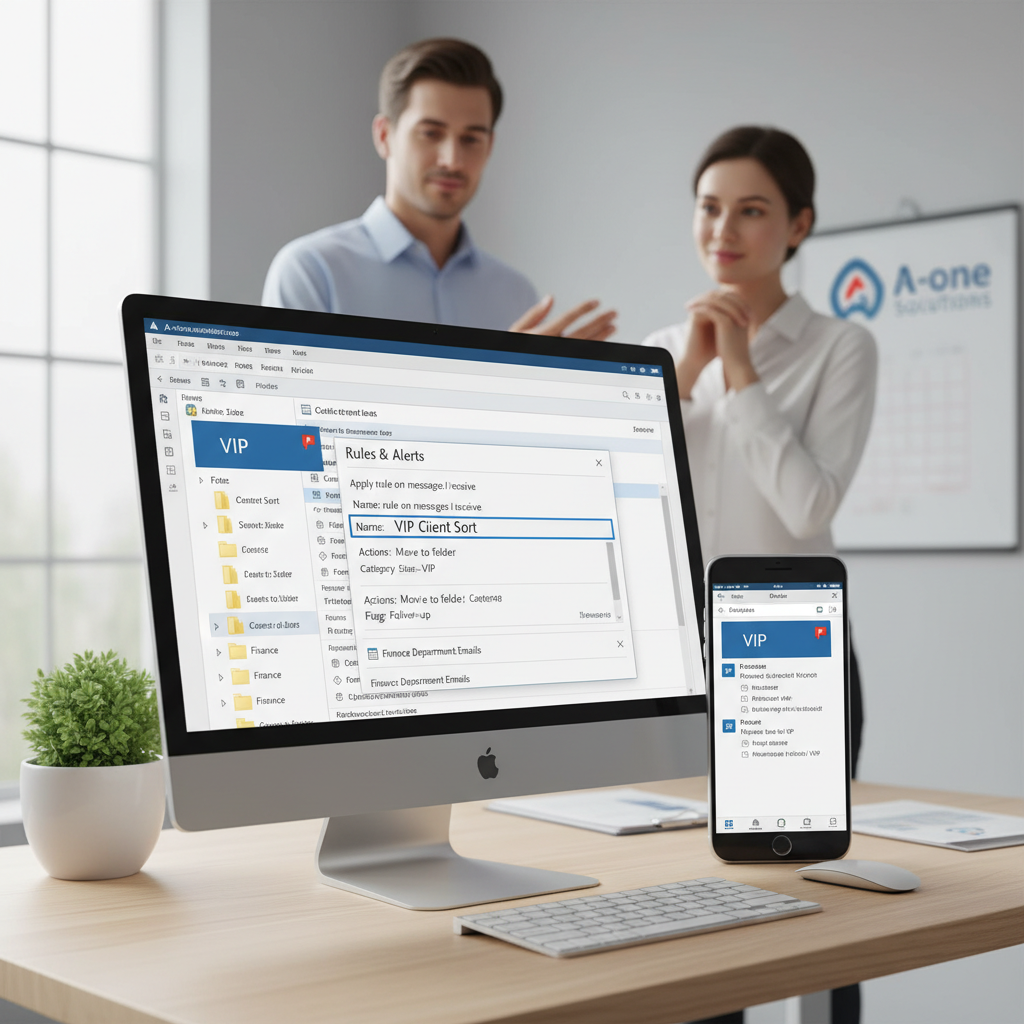
- Start med de mails, der skal ses hurtigt: lav en VIP-regel til kunder/ledelse og giv dem kategori + flag.
- Flyt støj uden at miste den: send nyhedsbreve til en “Læs fredag”-mappe og behold dem søgbare.
- Gør fakturaer nemme at finde: sortér efter afsender/domæne og emneord som “faktura” til en dedikeret mappe.
- Vælg server-side frem for client-side: så virker reglerne også, når PC’en er slukket, og på mobilen.
- Undgå den klassiske sikkerhedsfælde: blokér/undgå auto-forwarding til eksterne adresser og auditér regler løbende.
Hvorfor Outlook regler ofte fejler i virksomheder
Det er sjældent reglen, der er problemet. Det er designet.
- For brede betingelser: “Alt fra kunde.dk” rammer også nyhedsbreve, auto-replies og CC-spam.
- Forkert rækkefølge: en generel regel kører før en vigtig regel og “stjæler” mailen.
- Client-side regler: virker kun, når en bestemt PC kører Outlook. Det er typisk årsagen til “den gjorde det i går, men ikke i dag”.
- Sikkerhedsrisiko: kompromitterede konti misbruges til skjulte inbox rules, fx ved at flytte eller slette advarsler og fakturamails (CISA, 2024/25).
Før → Efter #1
Før: En medarbejder arkiverer “hurtigt” alt med samme afsender og overser en vigtig tråd i samme strøm.
Efter: En regel flytter kun mails med “Newsletter/nyhedsbrev” i emne til “Læs fredag”, mens mails med ord som “tilbud”, “ordre”, “support” bliver i indbakken.
Sådan vælger I mellem New Outlook og Classic Outlook-regler
Regler skal passe til jeres arbejdsmåde og devices.
Tommelregler
- Vil I have regler, der virker på mobil: prioritér server-side regler (typisk standard i New Outlook, hvor regler er cloud-baserede). Microsoft beskriver også “Oprydning/Sweep” som en hurtig måde at rydde gentagne mails på (Microsoft Support, 2024).
- Har I gamle, komplekse opsætninger: Classic Outlook kan have client-afhængige elementer, som kræver test ved skift.
- Skal mailen ud af Outlook og ind i andre systemer: brug Power Automate frem for Outlook regler (Microsoft Tech Community, 2025).
Sådan sætter I regler op i Outlook uden at skjule vigtige mails
Her er 5 regler, der typisk giver mest effekt i SMB’er. Brug dem som skabeloner og justér med jeres egne afsendere/ord.
1) VIP-regel (kunder, ledelse, nøgleleverandører)
- Betingelse: Fra bestemte personer/domæner (fx kundeansvarlige).
- Handling: Tildel kategori “VIP”, markér som vigtig, og lad den blive i indbakken.
- Hvorfor: I får visuel prioritering uden at flytte mailen væk fra det sted, I faktisk arbejder.
2) “Læs fredag”-regel (nyhedsbreve og kampagner)
- Betingelse: Emne indeholder “newsletter”, “nyhedsbrev”, “webinar”, “tilmelding” eller afsenderlister.
- Handling: Flyt til mappe “Læs fredag” og marker som læst.
- Ekstra kontrol: Tilføj undtagelse: “med ordet ‘opsigelse’/‘kontrakt’/‘support’”.
3) Faktura/økonomi-regel (uden auto-forwarding)
- Betingelse: Afsender er bogholderi@leverandør.dk eller domæne; emne indeholder “faktura”, “invoice”, “payment”.
- Handling: Flyt til “Økonomi\Indgående” og tilføj kategori “Faktura”.
- Undgå: Videresend til ekstern mail. Det er ofte i strid med sikkerhedspolitikker og kan udnyttes ved kompromittering.
4) CC/BCC-regel (hold indbakken ren, men sporbar)
- Betingelse: Hvor I står på CC (ikke To).
- Handling: Flyt til mappe “CC” og behold ulæst.
- Hvorfor: I kan stadig søge og følge med, men jeres “To”-mails får plads.
5) System- og driftsadvarsler (overvågning, backup, login alerts)
- Betingelse: Fra kendte systemafsendere (backup, overvågning, Microsoft 365-advarsler).
- Handling: Flyt til “Drift\Advarsler” og flag til opfølgning eller tilføj kategori “Drift”.
- Tip: Hvis I er MSP/IT-ansvarlige: hold disse mails i en delt postkasse, ikke i en enkelt persons indbakke.

Hvordan vælger I mellem Outlook regler, Sweep og Power Automate?
Brug dette som beslutningsregel, når nogen spørger “kan vi ikke bare lave en regel?”.
| Behov | Bedste valg | Hvorfor | Faldgrube |
|---|---|---|---|
| Flyt/markér mails i Outlook | Outlook regler | Stabilt til mappesortering og kategorier | Over-automatisering skjuler vigtige tråde |
| Ryd gentagne mails fra samme afsender | Sweep / Oprydning | Hurtig oprydning på simple mønstre (Microsoft Support, 2024) | Kan fjerne mails, I senere skal dokumentere |
| Send notifikation til Teams, opret opgave, gem vedhæftning | Power Automate | Workflows på tværs af apps (Microsoft Tech Community, 2025) | Kræver ejerskab, logging og governance |
Før → Efter #2
Før: En Outlook regel forsøger at “pinge” teamet ved at videresende en mailtråd rundt, og ingen ved, hvem der svarer.
Efter: Power Automate opretter en Teams-notifikation til en kanal og gemmer mailen som opgave. I kan se ejerskab og status samme sted.
Tjekliste: auditér jeres Outlook regler for sikkerhed og drift
Hackere kan misbruge inbox rules til at skjule spor eller flytte kritiske mails (CISA, 2024/25). Brug denne tjekliste kvartalsvist – og altid efter mistanke om kompromittering.
- Kortlæg: eksportér/udlæs alle regler pr. nøglebruger og delte postkasser. Kig efter regler, der ingen kan forklare.
- Find røde flag: regler der sletter eller flytter mails med ord som “invoice/faktura”, “payment”, “bank”, “MFA”, “security alert”, “password”.
- Stop dataudslip: fjern regler der auto-forwarder til eksterne domæner. Håndhæv politik i Microsoft 365 (transport rules/anti-spam/forwarding controls) hvor muligt.
- Prioritér server-side: er reglen afhængig af en bestemt PC, skal den redesignes. Drift skal ikke afhænge af en tændt laptop.
- Test undtagelser: tilføj undtagelser for “svarede/videresendte” og for kritiske emneord, så regler ikke stjæler aktive tråde.
- Dokumentér ejerskab: hvem må oprette regler i delte postkasser? Aftal navngivning: “TEAM-ØKONOMI-01”.
- Mål effekten: vælg én KPI: færre “missede” mails, eller færre minutter pr. dag i indbakken. McKinsey Global Institute (2012) estimerer, at vidensarbejdere bruger 28% af arbejdsugen på e-mail; selv små forbedringer kan mærkes.
Vil I have en indbakke-strategi, der også holder til audit og drift?
Vi kan gennemgå jeres Microsoft 365-opsætning: regler, delte postkasser, forward-politikker og logging. I får en kort plan med “behold/ret/fjern” og forslag til, hvor Power Automate giver bedre kontrol.
Tag fat i os via /kontakt eller se vores arbejde med Microsoft 365 og IT-sikkerhed.

Fejl der koster jer mails (og hvordan I retter dem)
Fejl 1: “Flyt alt fra X til mappe”
Retning: filtrér på emneord eller mailingliste-header, og lav undtagelser for aktive sager (fx sagsnummer, “Re:” eller “SV:” hvis det passer til jeres praksis).
Fejl 2: Regler i delte postkasser uden governance
Retning: aftal én ansvarlig, standardiser mapper, og log ændringer. Hvis I kører drift som MSP, så behandl delte postkasser som et system: ændringer skal kunne forklares og rulles tilbage.
Fejl 3: Auto-forwarding “for nemhedens skyld”
Retning: brug i stedet en delt postkasse, en Microsoft 365-gruppe eller en Teams-kanal med kontrolleret adgang. Det er nemmere at revidere end personlige videresendelser.
FAQ om Outlook regler
Hvordan sætter man regler op i Outlook uden at miste vigtige mails?
Brug 2 principper: 1) Flyt kun “støj” (nyhedsbreve) væk fra indbakken. 2) VIP- og sagsmails skal typisk blive i indbakken og kun markeres med kategori/flag. Tilføj altid undtagelser for kritiske emneord.
Virker Outlook regler på mobilen?
Kun hvis de er server-side. Server-side regler kører i Exchange Online og påvirker også Outlook på mobil. Client-side regler kræver, at en bestemt Outlook-klient kører på en PC.
Hvad er forskellen på New Outlook rules vs classic?
I New Outlook er regler typisk cloud-baserede og synkroniserer bedre på tværs af enheder. I Classic Outlook kan I støde på client-afhængige regler og add-in-adfærd, som kræver test ved migrering.
Er Outlook regler en sikkerhedsrisiko?
Ja, hvis en konto kompromitteres. Angribere kan oprette skjulte inbox rules til at flytte/slette sikkerheds- og fakturamails eller til at videresende data (CISA, 2024/25). Auditér regler og håndhæv begrænsninger på ekstern videresendelse.
Hvornår skal vi bruge Power Automate i stedet for Outlook regler?
Når handlingen går ud over Outlook: oprette opgaver, skrive til Teams, gemme vedhæftninger i SharePoint, starte godkendelser. Outlook regler er bedst til intern sortering (mapper, kategorier).
Kan man farvekode mails uden regler (Outlook betinget formatering)?
Ja. Betinget formatering kan farve mails i en visning (fx VIP i rød) uden at flytte dem. Brug det, når I vil prioritere visuelt, men ikke ændre mailflowet.
Hvordan opdager vi “hidden rules” eller mistænkelige regler?
Se efter regler, der sletter, arkiverer eller flytter bestemte emner (faktura, bank, MFA, security alert) til usædvanlige mapper. Hvis en bruger pludselig “ikke får mails”, så kontrollér regler før I fejlsøger andet, og reset adgang + MFA ved mistanke.
Sådan implementerer I det i praksis (30–60 min pr. team)
- Vælg 3 mailtyper: VIP, Økonomi, Nyhedsbreve. Beslut hvad der må flyttes, og hvad der kun må markeres.
- Byg reglerne simpelt: én handling pr. regel. Tilføj undtagelser for de kritiske ord, I faktisk bruger.
- Test med rigtige mails: send 5 testmails pr. type og verificér på mobil og web.
- Fastlæg rækkefølge: VIP-regel øverst. Støj-regler nederst.
- Dokumentér: notér formål + ejer for hver regel i delte postkasser.
- Planlæg audit: sæt en kalenderopgave kvartalsvist til at gennemgå regler og fjerne det, der ikke længere giver værdi.


