


OneDrive konfliktkopi: find årsagen og ryd op uden tab
Pludselig ligger der to versioner af samme fil i jeres SharePoint-bibliotek: én “rigtig” og én med et computernavn i filnavnet. Brugerne mister tillid til, om filen nu også er gemt, og IT bruger tid på manuelt at sammenligne og slette. Her får I en praktisk guide til at finde årsagen til en OneDrive konfliktkopi, rydde op uden datatab og reducere antallet af nye konflikter.
- Genkend konfliktfiler hurtigt: søg efter filer med
[Computernavn]i filnavnet og isolér dem i en midlertidig mappe før sletning. - Få Office-filer til at “merge” i stedet for at duplikere: kontrollér at OneDrive-klientens Office-samarbejdsfunktion er slået til (Word/Excel/PowerPoint).
- Undgå den klassiske fælde: bland ikke Sync og Føj genvej til OneDrive på samme SharePoint-bibliotek.
- Stop “Behandler ændringer” loops: tjek sti-længde, ulovlige tegn og netværksforhold – især upload og ustabil WiFi/VPN.
- Ryd op i stor skala for IT: brug en kontrolleret PowerShell-gennemgang, der flytter konfliktkopier til backup før endelig oprydning.

Hvorfor laver OneDrive en konfliktkopi?
En OneDrive konfliktkopi opstår, når klienten ikke kan afgøre, hvilken ændring der er “den rigtige” at uploade til SharePoint/OneDrive for Business. I stedet for at overskrive, gemmer den ofte begge versioner og navngiver den ekstra fil med en markør – typisk jeres computernavn i filnavnet. Det er irriterende, men også et tegn på, at OneDrive forsøgte at beskytte data.
Tre typiske årsager i danske SMB-miljøer
- Office co-authoring er reelt slået fra i OneDrive-klienten (konsekvens: Word/Excel kan ikke samarbejde korrekt, og konflikter bliver til dubletter).
- Biblioteket er koblet på to måder: nogen bruger Sync, andre Føj genvej til OneDrive – eller samme bruger har gjort begge dele.
- Upload brydes midt i en ændring pga. strømstyring på laptops, VPN-skift, ustabil WiFi eller lav upload-båndbredde.
Før → Efter (1): Før: Brugere redigerer den “lokale” kopi i Stifinder uden at opdage, at OneDrive står fast på “Behandler ændringer”. Efter: Brugere tjekker statusikonet før de lukker pc’en og gemmer i skyen (co-authoring) → færre konfliktkopier og færre “hvilken fil er rigtig?”-tickets.
Sådan spotter I konfliktkopier og vurderer risikoen
Start med at afgøre, om konflikten handler om en Office-fil, der burde kunne samarbejde, eller en filtype hvor dubletter er forventelige (PDF, billeder, CAD). Det styrer, om I kan “flette” via versionshistorik – eller om I må sammenligne indhold og vælge én fil.
Kendetegn I kan bruge med det samme
- Filnavn med computernavn: konfliktkopier får ofte et mønster som “Filnavn – PC123” eller lignende.
- OneDrive-ikonet: rød fejl eller evigt “snurrende” pile peger på OneDrive synkroniseringsfejl, ikke på “mystiske SharePoint-fejl”.
- Gentagne dubletter af samme fil over dage: tyder på en vedvarende konfigurationsfejl (ikke et engangstilfælde).
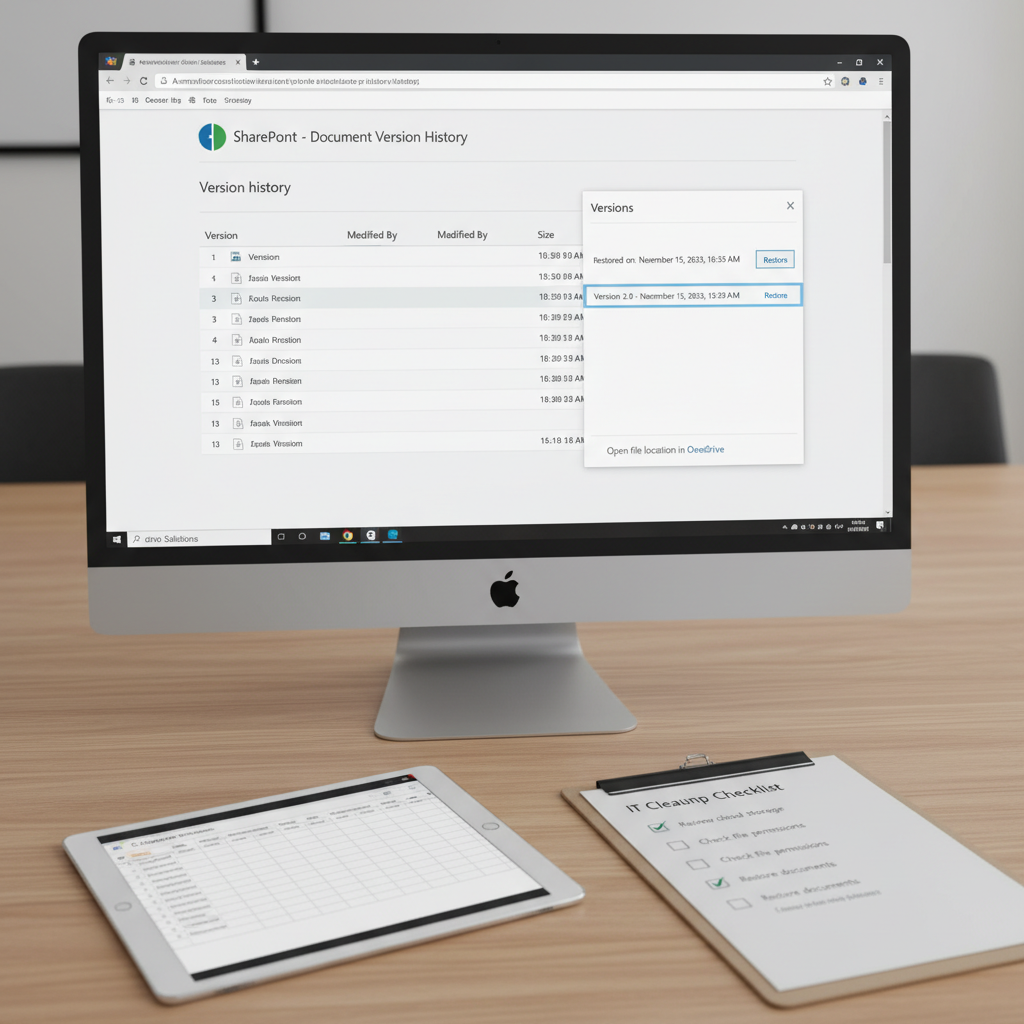
Tjekliste: Ryd op i OneDrive konfliktkopier uden at miste data
Brug tjeklisten i rækkefølge. Den er lavet til både slutbrugere og IT, og den minimerer risikoen for at slette “den rigtige” version.
| Trin | Hvad I gør | Hvad I kigger efter | Beslutningsregel |
|---|---|---|---|
| 1 | Stop videre redigering i mappen | Nye konflikter opstår mens I rydder op | Hvis der kommer nye konfliktkopier under oprydning, pauser I og fikser årsagen først. |
| 2 | Søg efter konfliktmønster i filnavne | Filer med [Computernavn] eller lignende |
Flyt alle konfliktkopier til en “Konfliktkopier_YYYYMMDD” mappe (lokalt) før I sletter noget. |
| 3 | For Office-filer: brug versionshistorik | Hvilken version er senest og korrekt | Hvis filen er en Word/Excel/PowerPoint i SharePoint, gendan korrekt version via versionshistorik og kassér dubletten. |
| 4 | For “dumme filer”: sammenlign indhold | PDF/CAD/billeder kan ikke flettes automatisk | Vælg én master-fil. Læg den i SharePoint og arkivér den anden i en “_old” mappe i 30 dage. |
| 5 | Kontrollér OneDrive-klientens Office-samarbejde | Indstilling for brug af Office-apps til at synkronisere | Hvis den er slået fra, slår I den til og tester på én fil med 2 brugere. |
| 6 | Udeluk sti/tegn-problemer | Meget dybe mappestrukturer og “problemtegn” | Hvis stien er lang eller navne er “kreative”, forkort og standardisér navngivning. |
| 7 | Fjern dobbeltkobling (Sync vs genvej) | Samme bibliotek ses to steder i OneDrive | Vælg én metode pr. bibliotek. Standardisér og dokumentér valget for jeres brugere. |
Før → Efter (2): Før: IT sletter dubletter enkeltvis og håber, at versioneringen i SharePoint redder resten. Efter: IT flytter konfliktkopier til en karantænemappe, validerer via versionshistorik, og rydder først op bagefter → færre fejl-sletninger og hurtigere sagslukning.
Vil I have en kontrolleret oprydning uden mavefornemmelser? Vi kan lave et kort OneDrive/SharePoint sync-tjek, identificere årsagen (konfiguration, netværk eller arbejdsgang) og give jer en konkret oprydningsplan. Se hvordan vi arbejder med Microsoft 365 og drift – eller tag fat i os via kontakt.
Hvordan vælger I mellem “Behold begge” og “Overskriv”?
Når OneDrive spørger, er det fristende bare at klikke sig videre. Brug i stedet en enkel regel:
- Vælg “Behold begge” hvis: I ikke kan se indholdet hurtigt (CAD/PDF), eller hvis flere har redigeret offline. I kan altid slette senere.
- Vælg “Overskriv” kun hvis: I med sikkerhed ved, at den ene fil er en ren kopi uden ændringer (fx den er oprettet af OneDrive under fejlet upload).
- For Office-filer i SharePoint: gå hellere i versionshistorik end at gætte i dialogboksen.
Fejl der koster jer tid: Sync og “Føj genvej til OneDrive” blandes
I 2026 ser vi stadig samme mønster: et team får et SharePoint-bibliotek, nogen klikker Sync, andre klikker Føj genvej til OneDrive. Resultatet bliver ofte SharePoint synkroniseringsproblemer, dubletter og “spøgelsesmapper” i Stifinder.
Praktisk standard
- Vælg én metode pr. bibliotek og skriv det ind i jeres interne guide.
- Når I ændrer standard, planlæg oprydning: fjern den gamle kobling før I udruller den nye.
- Test på 2–3 pilotbrugere før hele afdelingen skifter.
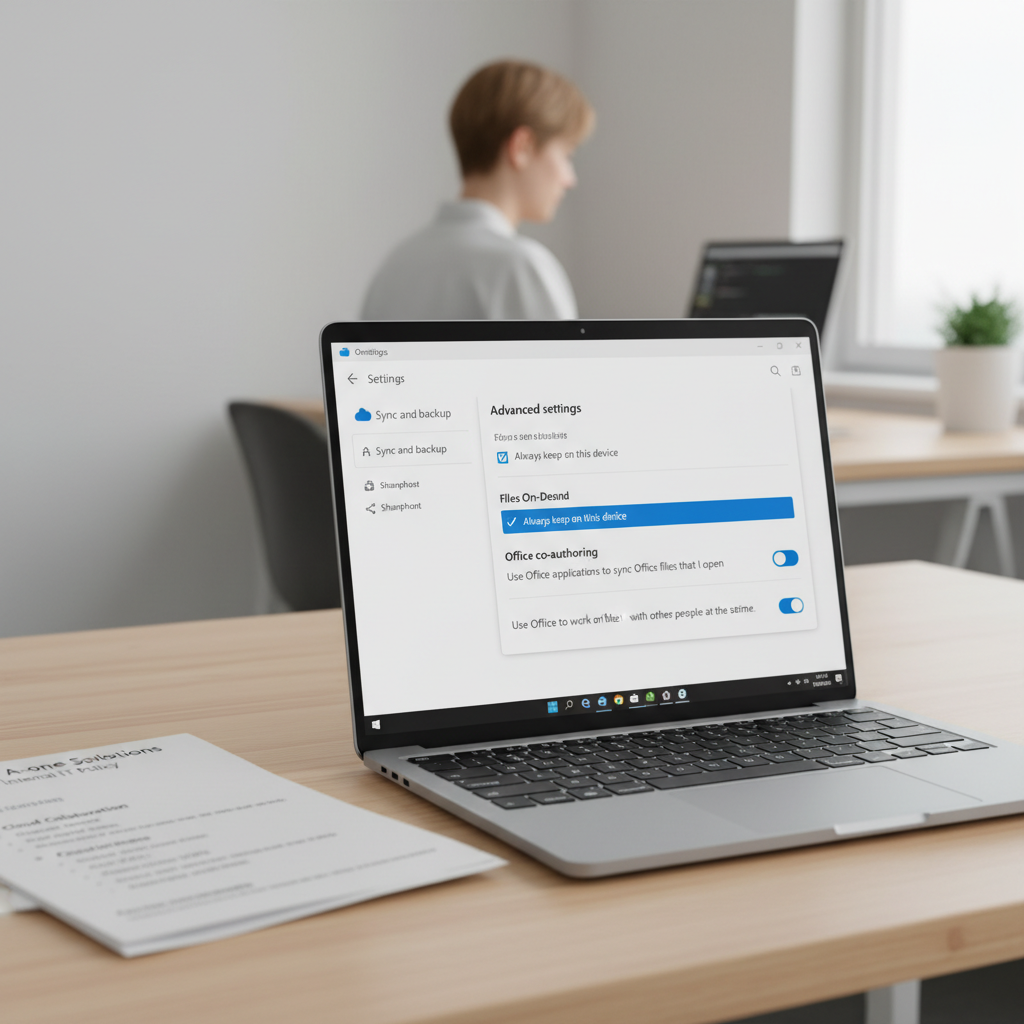
Sådan forebygger I OneDrive synkroniseringsfejl i hverdagen
Excel: brug “Sheet View” når I filtrerer og sorterer
Excel er ofte synderen, fordi mange ændrer filtre og sortering. Med Sheet View kan hver bruger lave sin egen visning, uden at påvirke andre. Det reducerer kollisioner og dermed OneDrive conflict copy-sager.
Windows 11 laptops: undgå at sync dør i dvale
På bærbare kan aggressiv strømstyring afbryde upload midt i en ændring. Indfør en vane: lad OneDrive blive færdig (statusikon uden fejl), før pc’en lukkes ned eller går i dvale – især efter store uploads.
Netværk: upload er flaskehalsen
Store filer og lav upload giver timeouts og gentagne forsøg. Hvis I ofte ser “OneDrive behandler ændringer sidder fast”, så mål jeres upload, stabilitet på WiFi og hvad VPN gør ved forbindelsen. Problemet er tit infrastruktur, ikke brugerne.
Oprydning kan trigge sikkerhedsalarmer
Hvis I sletter eller flytter mange filer på kort tid, kan OneDrive reagere med ransomware-beskyttelse. Planlæg oprydning i batches, dokumentér hvad I gør, og sørg for at I kan rulle tilbage (versionshistorik/backup), før I trykker “slet alt”.
FAQ om OneDrive konfliktkopi og dubletter
Hvad er en OneDrive konfliktkopi?
Det er en ekstra fil, OneDrive opretter, når den ikke kan flette lokale og cloud-ændringer. Filen får ofte et ekstra navn (fx computernavn), så ingen ændringer går tabt.
Hvorfor laver OneDrive kopier af mine filer med computernavn?
Det er OneDrives standard ved konflikter: den markerer den “alternative” version med en enhedsidentifikation, så I kan finde den igen. Brug det som søgemønster, når I vil finde dubletter.
Hvordan løser jeg OneDrive sync problemer i Windows 11?
Tjek i denne rækkefølge: 1) OneDrive statusikon for fejl, 2) at filen ikke er åbnet på to enheder offline, 3) at Office-samarbejde i OneDrive er slået til, 4) at I ikke blander Sync og genvej, 5) at sti/filnavn ikke bryder begrænsninger.
Kan jeg slet dubletter i OneDrive automatisk?
Ja, men gør det kontrolleret: find konfliktmønstre (typisk med computernavn), flyt først til en karantænemappe og slet bagefter. Ved mange filer bruger IT ofte PowerShell til at finde dem rekursivt og håndtere dem i batches.
Hvornår skal vi bruge SharePoint i browseren i stedet for synkronisering?
Brug browseren når: flere redigerer samme dokument samtidig, I har mange konflikter i et teambibliotek, eller filerne er følsomme for låsning. Synkronisering giver mest værdi til offline-arbejde og mindre filer.
Hvad betyder “OneDrive behandler ændringer sidder fast”?
Klienten hænger typisk på en fil (sti for lang, ulovlige tegn, låsning eller netværksafbrydelser). Find “problemfilen” ved at sortere på senest ændret og se hvilke filer der ikke får grøn markering.
Er konfliktkopier et tegn på datatab?
Som regel nej. Konfliktkopien er ofte en lokal “redningskopi”, der ikke nåede skyen. Risikoen er, at teamet fortsætter i den forkerte fil. Derfor: isolér konfliktkopier, udpeg en master og brug versionshistorik.
Sådan implementerer I en varig løsning (konkrete skridt)
- Kortlæg 2–3 biblioteker med flest konflikter, og notér: filtyper, brugsmønstre, netværk (WiFi/VPN) og om I bruger Sync eller genvej.
- Standardisér én metode pr. bibliotek (Sync eller Føj genvej til OneDrive) og fjern dobbeltkoblinger hos pilotbrugere først.
- Håndhæv Office-samarbejde i OneDrive-klienten, så Office-filer kan co-author i stedet for at duplikere.
- Ryd op med karantænemappe + versionshistorik: flyt konfliktkopier, udpeg master, slet i batches og dokumentér ændringer.
- Mål netværkets upload og stabilitet i de teams der rammes: justér WiFi, undgå VPN-flaskehalse, og planlæg store uploads uden for spidsbelastning.
- Udrul en 1-sides brugervejledning: “Tjek statusikonet før du lukker”, “Sheet View i Excel”, og “hvor du gemmer master-filer”.


