


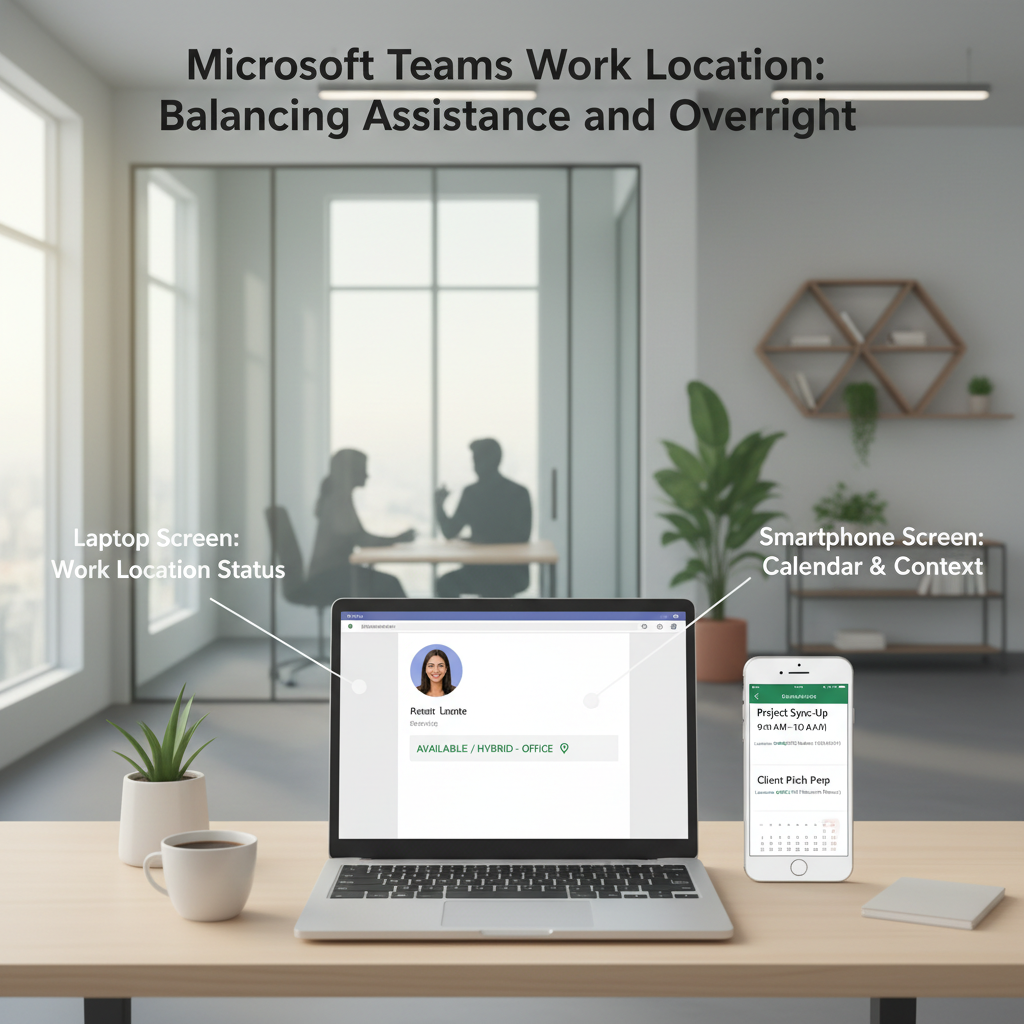
Microsoft Teams work location: hjælp eller overvågning?
Når Microsoft Teams work location skifter automatisk mellem “Kontor” og “Hjemme”, får mange medarbejdere samme tanke: “Tracker I mig nu?” For jer som SMB kan det hurtigt blive en tillidssag og et GDPR-spørgsmål. Samtidig kan den rigtige opsætning spare mødetid, reducere misforståelser og gøre hybridarbejde mere forudsigeligt. Her får I en praktisk måde at bruge lokation som samarbejdsværktøj – uden at gøre Teams til en sladderhank.
- Afklar formålet først: skriv ned om work location bruges til mødeplanlægning/faciliteter – ikke performancekontrol.
- Vælg “frivillig før tvang”: lad brugeren kunne overstyre, og undgå skjult automatisk tracking.
- Minimér data: brug “kontor vs. hjemme” frem for detaljeret lokation, og begræns adgang til eventuelle logs.
- Byg governance i M365: definér hvilke kontornetværk (subnets) der må markere “Office”, og test i pilot.
- Få HR og IT på samme side: IT konfigurerer, HR fastsætter regler, og ledelsen beslutter hvad data ikke må bruges til.
Hvorfor bliver Teams lokationsdeling kaldt “snitching”?
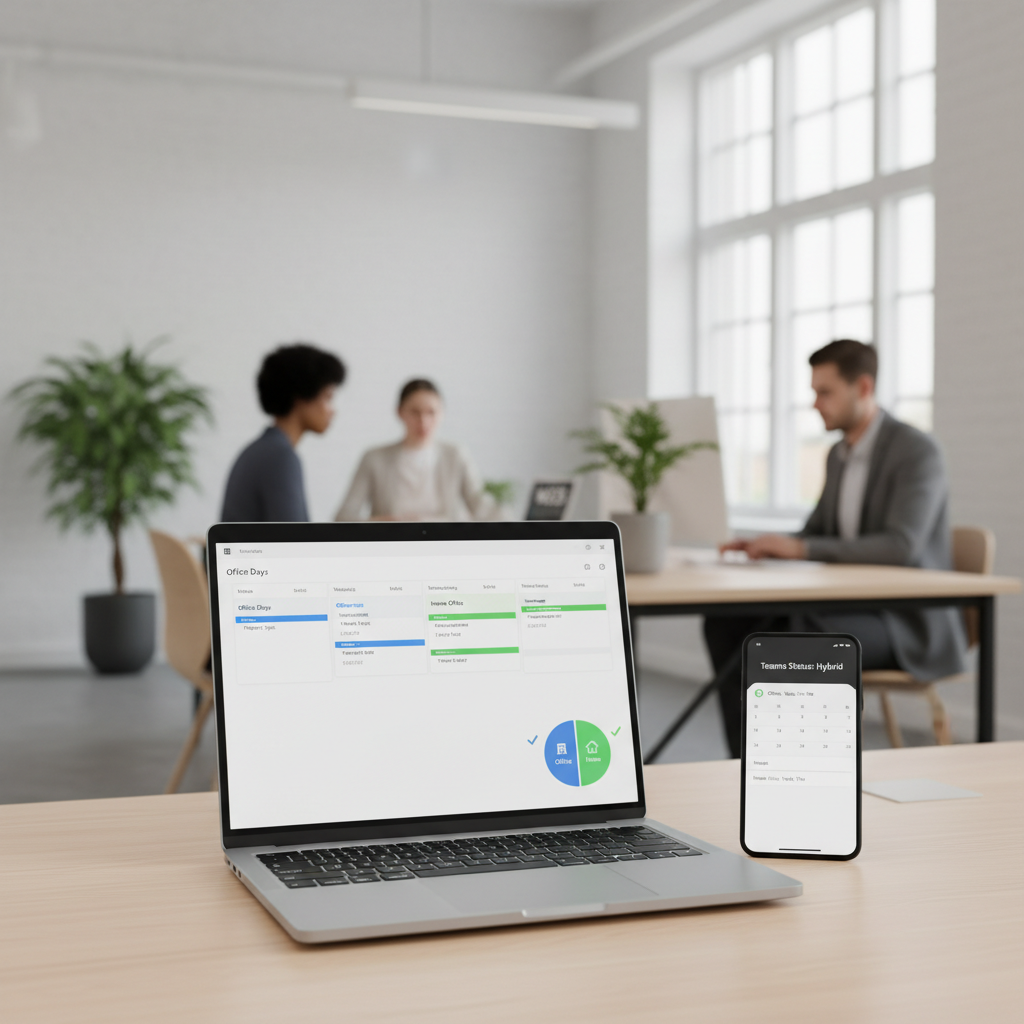
Frygten opstår, når “work location” går fra en selvangivet status til noget, der kan blive automatisk sat ud fra netværkssignaler (Wi‑Fi/IP). Så kan en medarbejder opleve, at Teams “afslører”, at vedkommende ikke er på kontoret, selv om kalenderen siger det.
Konflikten handler sjældent om teknik. Den handler om forventninger: Må I måle fremmøde? Hvem kan se hvad? Og ændrer I spillereglerne uden at sige det højt?
Sådan virker Microsoft Teams work location og Microsoft Places i praksis
I Microsoft 365 kan work location vises i Teams (og i stigende grad spille sammen med kalender og nye funktioner i Microsoft Places). Ifølge Microsofts egen roadmap/Tech Community beskrives en model, hvor administratorer kan definere netværksområder (fx subnets), der tæller som “Office”, så lokation kan opdateres automatisk.
Hvad betyder det for jer?
- Manuel lokation: medarbejderen vælger selv “Hjemme/Kontor”. Lav risiko, høj transparens.
- Automatisk lokation: systemet sætter “Kontor”, når enheden rammer et kendt kontornetværk. Højere nytte for planlægning – og højere krav til governance.
- Kobling til kalender/RSVP: hvis “planlagt” og “faktisk” begynder at afvige, kan det skabe støj. I skal beslutte, om I vil måle det, eller bare bruge det til at koordinere.
Hvordan undgår I, at Teams overvågning af medarbejdere bliver en kulturkrise?
Sæt én klar grænse: Work location er et samarbejdssignal – ikke et kontrolværktøj. Det skal stå i jeres politik og gentages af ledere.
Før → Efter (1):
Før: Ledere kigger i Teams for at “tjekke”, om folk er på kontoret, og spørger ind til afvigelser.
Efter: Ledere bruger work location til at planlægge teamdage, og spørger kun ind ved driftskritiske afhængigheder (fx on-site opgaver) – ikke som adfærds-kontrol.
Før → Efter (2):
Før: Medarbejdere skriver “kontor” i kalenderen for at undgå diskussioner, men arbejder et andet sted. Resultat: flere tomme møderum og spildtid.
Efter: En enkel regel: “Sæt din work location senest kl. 9, hvis du afviger fra planen.” Resultat: færre no-shows og lettere koordinering.

Tjekliste: Microsoft 365 privacy settings før I tænder automatisk lokation
Brug tjeklisten som beslutningsgrundlag i IT + HR + ledelse. Den fungerer også som dokumentation, hvis I bliver spurgt ind til GDPR regler for medarbejder tracking.
| Kontrolpunkt | Hvad I kigger efter | Beslutningsregel |
|---|---|---|
| Formål | Er formålet planlægning/faciliteter/sikkerhed – eller kontrol? | Hvis formålet kan bruges til performancekontrol, så stop og få HR/DPO med. |
| Transparens | Kan medarbejdere forstå hvad der vises, og hvornår det opdateres? | Hvis I ikke kan forklare det på 5 linjer i en politik, så er det ikke modent. |
| Frivillighed | Kan brugeren overstyre/rette sin work location? | Start med frivillig/manuel som default. Pilotér automatisk i afgrænset gruppe. |
| Dataminimering | Indsamler I kun “Kontor/Hjemme”, eller også detaljerede lokationsdata? | Vælg laveste granularitet, der løser behovet. Undgå “adresse-lignende” data. |
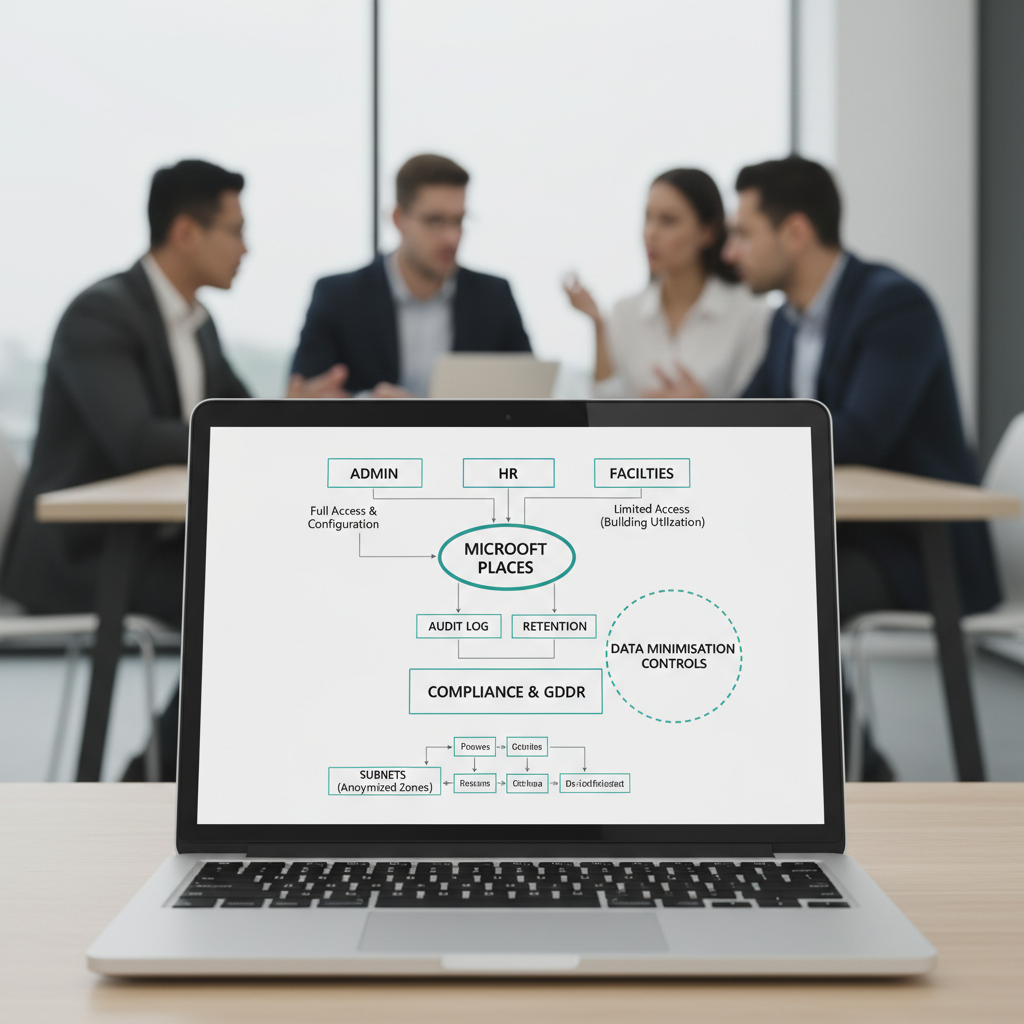
| Adgang og logs | Hvem kan se historik, rapporter eller auditdata? | Begræns til få roller. Log adgang. Sæt retention (opbevaring) efter behov. |
| Netværksdefinition | Er “Office” bundet til jeres kontor-subnets (ikke VPN-hjemme)? | Hvis VPN fra hjemmet tæller som “Office”, får I falske signaler – ret designet. |
| Medinddragelse | Er samarbejdsudvalg/tillidsrepræsentanter involveret, når tracking automatiseres? | Ved automatisk tracking: involvér tidligt, dokumentér beslutninger og kommunikation. |
Vil I have en konkret vurdering af jeres Teams-indstillinger?
Book en 30 min. governance-gennemgang, hvor vi kortlægger Teams work location, privacy og adgangsroller – og giver jer en plan for udrulning eller begrænsning. Se mulighederne under compliance og it-sikkerhed, eller kontakt os via /kontakt.
Fejl der koster jer tid (og skaber unødig modstand)
1) I tænder funktionen, før I har en politik
Hvis medarbejdere opdager ændringen i Teams før de hører det fra jer, mister I kontrol over fortællingen. Skriv en 1-sides “Hybrid arbejde regler” for work location: hvad det er, hvad det ikke er, og hvem der ser hvad.
2) I blander lokationsdata med performance-samtaler
Det er den hurtigste vej til “Teams overvågning af medarbejdere”-narrativet. Hold lokationssignal og performance adskilt. Brug i stedet mål på leverancer, kvalitet og deadlines.
3) IT definerer “Office” forkert
Hvis “Office” matches via VPN eller brede IP-ranges, får I falske positive. Resultat: kollegaer dukker op til tomme skriveborde, og folk stopper med at stole på signalet.
Hvordan vælger I mellem at slå lokation fra i Teams – eller bruge den klogt?
Brug denne tommelfingerregel:
- Slå automatisk lokation fra, hvis I ikke kan dokumentere formål, adgang og retention, eller hvis tilliden er lav efter tidligere kontroltiltag.
- Brug manuel work location, hvis jeres største problem er koordinering (”Hvem er hvor?”) og I vil have et enkelt signal uden tracking.
- Brug automatisk work location i pilot, hvis I har tydelige kontor-subnets, et facilities-behov (møderum/desk booking) og en klar HR-kommunikation.
Hvis I arbejder med NIS2/ISO 27001-lignende styring, så behandl lokation som metadata: klassificér, begræns adgang, og dokumentér ændringer. Det gør den tekniske beslutning lettere at forsvare.
FAQ om Microsoft Teams work location og lokationsdeling
Er Microsoft Teams work location persondata under GDPR?
Ja, når det kan knyttes til en identificerbar medarbejder. Behandl det som personoplysning: definér formål, begræns adgang, og undgå at gemme mere end nødvendigt.
Kan chefen se min præcise adresse i Teams?
Work location er typisk et groft signal (fx “Kontor”/“Hjemme”). Undgå opsætninger, hvor detaljer kan udledes via logs eller rapporter. Hvis I aktiverer mere detaljeret data i andre systemer, skal det beskrives og styres særskilt.
Hvordan slår man lokation fra i Teams?
Start med at afklare, om det er brugerens indstilling (work location/status) eller en organisationsfunktion (automatisk opdatering via netværk) I mener. Beslutningsregel: Hvis I ikke kan styre formål og adgang centralt, så deaktiver automatiske opdateringer og kør manuel work location.
Hvad er Microsoft Places, og hvornår giver det mening?
Microsoft Places retter sig mod hybrid planlægning og arbejdsplads/bygning (fx at finde kollegaer og faciliteter). Det giver mening, når I vil koble kalender, møder og kontorudnyttelse sammen – men kræver klare regler for data og transparens.
Skal samarbejdsudvalg eller tillidsrepræsentanter involveres?
Ved automatisk tracking eller ændringer, der kan opleves som kontrol, er tidlig involvering en praktisk sikkerhedsventil. Tommelfingerregel: Hvis det kan påvirke adfærd eller opleves som overvågning, så involvér SU/TR før udrulning.
Hvilke sikkerhedsrisici giver lokationsdata i Microsoft 365?
Lokation kan afsløre mønstre (hvem er på kontoret hvornår). Begræns derfor adgang til rapporter, log adgang til data, og sæt en kort retention. Hvis I har krav fra compliance, så dokumentér kontrollerne på linje med andre M365-data.
Sådan kommer I i gang uden at skabe støj
- Kortlæg behovet: er målet mødeplanlægning, desk booking, eller bare færre misforståelser i hverdagen?
- Skriv 1 side politik: formål, hvad der vises, hvad der ikke må bruges til, og kontaktpunkt ved spørgsmål.
- Vælg model: manuel for alle eller automatisk i pilot. Dokumentér beslutningen.
- Definér kontor-netværk: afgræns subnets der tæller som “Office”, og test med/uden VPN.
- Begræns adgang: fastlæg roller, der må se rapporter/logs, og sæt retention.
- Kør pilot 2–4 uger: mål på supporthenvendelser og oplevet tillid (kort survey), og justér reglerne.
- Udrul med fast kommunikation: én mail fra ledelsen + FAQ i intranettet + tydelig kanal til spørgsmål.
Hvis I vil have hjælp til opsætning, drift og løbende håndhævelse i Microsoft 365, så se også vores ydelser inden for Microsoft 365 og drift.


