


Microsoft Teams governance: stop kanal-kaos og sprawl
Hvis jeres Teams er vokset uden plan, ender I med døde Teams, uklare ejere og dokumenter, ingen tør rydde op i. Det koster tid i support, og det øger risikoen for oversharing, især når Copilot kan finde indhold på tværs af miljøet. Med en enkel Microsoft Teams governance-model kan I gøre kanalvalg og rettigheder forudsigelige. Resultatet er færre Teams, tydeligere adgang og mindre SharePoint-rod.
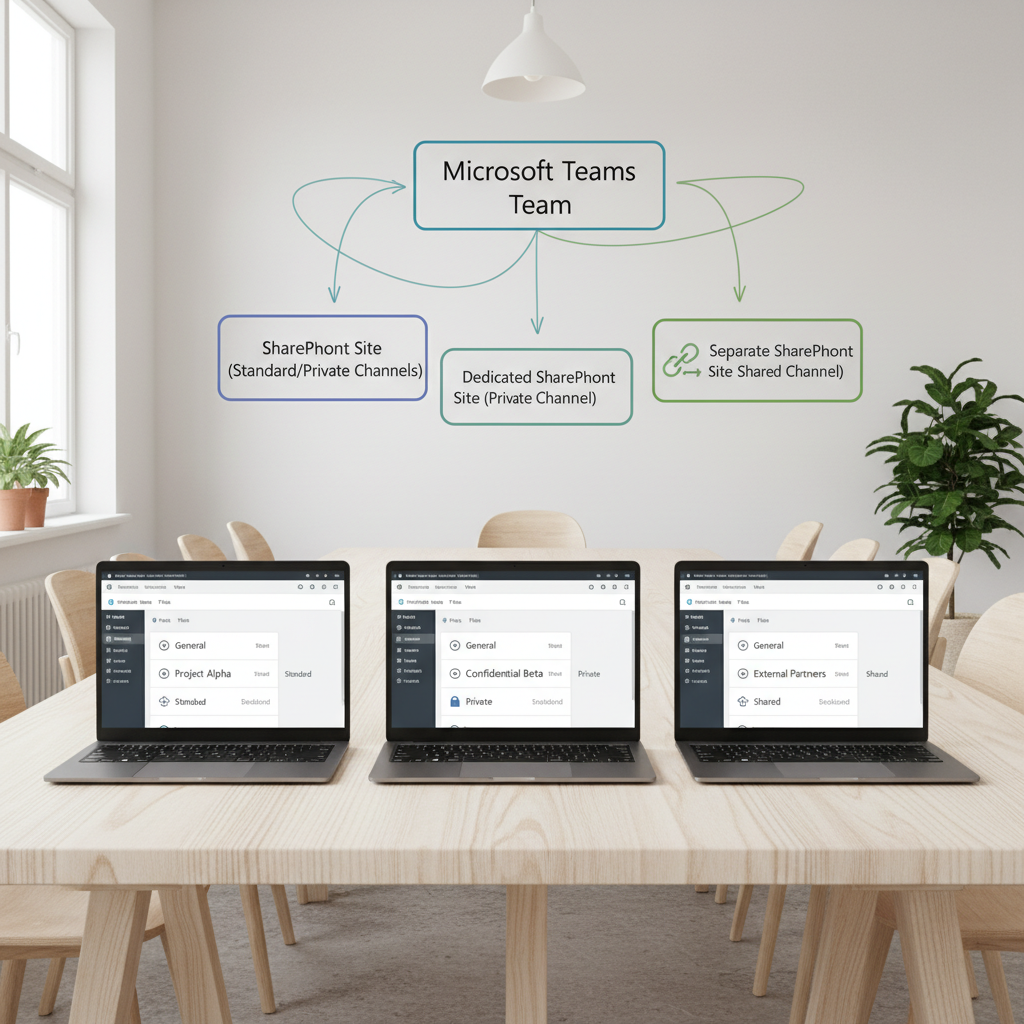
- Vælg kanaltype med en regel: Standard som default, Private kun ved intern isolering, Shared til eksterne samarbejder via Teams Connect.
- Stop Teams sprawl ved kilden: begræns hvem der kan oprette M365-grupper/Teams, og brug en godkendelsesflow for nye Teams.
- Undgå SharePoint-fælden: Private/Shared kanaler giver ekstra SharePoint-sites; brug dem bevidst og dokumentér ejerskab.
- Gør oprydning til en proces: indfør livscyklus (ejer, formål, udløb, arkiv) så “zombie-teams” ikke lever for evigt.
- Håndhæv med politikker: brug sensitivity labels på Team-niveau til at styre gæsteadgang og deling uden manuel rettighedsmagi.

Hvorfor Microsoft Teams governance er blevet en driftsopgave (ikke en pænhedsopgave)
Teams er ikke “bare chat”. Hvert Team er bundet til en Microsoft 365-gruppe og et SharePoint-site, og jeres kanalstruktur bestemmer, hvordan adgang og dokumenter reelt spredes. Når Copilot er standard i mange miljøer, bliver dårlig struktur til dårlig søgning, dårlige svar og for stor adgang.
Industrirapporter peger på, at en stor andel af Teams typisk ender inaktive over tid (ShareGate, State of Microsoft 365 Governance). Det er ikke kun støj. Inaktive Teams bliver ofte til uovervågede data-områder med gamle ejere og uklare rettigheder.
Hvordan vælger I mellem Standard, Private og Shared channels i Teams?
Brug kanaltypen som et sikkerheds- og driftsvalg. Ikke som et “praktisk” valg i øjeblikket.
Standardkanal: jeres default
Standard channels arver rettigheder fra Teamet. Det gør dem nemme at administrere og nemme at revidere. Brug dem til alt, der tåler at Teamets medlemmer ser indholdet.
Tommelfingerregel: Hvis du ikke kan forklare, hvorfor adgangen skal være anderledes end resten af Teamet, så skal det være en Standardkanal.
Private kanal: intern isolering – og ekstra SharePoint-administration
Private channels bryder rettighedsarv (NIST-princippet om least privilege er relevant her), og de skaber deres egen adgangskreds. Konsekvensen er ofte flere steder at styre medlemmer, flere steder at kontrollere deling – og typisk mere fragmentering i dokumenthåndtering.
Brug kun Private kanal når: data skal isoleres internt i samme Team (fx HR-sager, løn, disciplinærsager, ledelsesnoter), og I accepterer ekstra administration.
Shared kanal: samarbejde med andre organisationer uden gæstekaos
Shared Channels (Teams Connect) er lavet til samarbejde på tværs af teams og tenants. De kan reducere behovet for klassiske gæstekonti, men de kræver korrekt opsætning i Entra ID, typisk via B2B Direct Connect (Microsoft Learn, 2025/2026).
Brug Shared kanal når: I har tilbagevendende samarbejde med leverandører/kunder, og I vil undgå at invitere og oprydde gæster i mange Teams.
Micro “Før → Efter” #1 (kanalvalg)
Før: Projektleder opretter 6 Private kanaler “for en sikkerheds skyld”, og dokumenter ender spredt på flere steder med forskellige medlemslister.
Efter: I bruger Standardkanaler som default og opretter kun 1 Private kanal med dokumenteret formål og navngiven dataejer. Resultat: færre rettighedsbrud, hurtigere audit og færre support-sager om “jeg kan ikke finde filen”.
Tjekliste: Teams kanal struktur best practice (inkl. SharePoint-fælden)
Brug tjeklisten her, når I opretter nye Teams, eller når I rydder op i eksisterende.
| Check | Hvad I kigger efter | Beslutningsregel |
|---|---|---|
| Navngivning | Team-navn, kanalnavne og formål matcher forretningen | Hvis andre ikke kan gætte formålet på 10 sek., omdøb eller luk Teamet |
| Ejer(e) | Mindst 2 ejere, begge aktive | Hvis der kun er 1 ejer: udpeg backup-ejer før Teamet må bruges |
| Kanaltyper | Antal Private/Shared kanaler pr. Team | Hvis Private/Shared > 20% af kanalerne: auditér behov og konsolider |
| Eksterne | Gæsteadgang vs. Shared Channels | Hvis samarbejdet er løbende: prioriter Shared kanal og Entra ID B2B Direct Connect |
| Deling | SharePoint-delingsindstillinger og adgang | Hvis filer deles “anyone links”: stram via politik + sensitivity label |
| Livscyklus | Udløb/fornyelse og aktivitet | Hvis ingen aktivitet i en aftalt periode: kræv ejer-bekræftelse eller arkivér |
| Arkiv | Bevar data uden at holde Teamet åbent | Hvis projekt er slut: brug “Archive Team” (read-only) frem for “lad det stå” |
Sådan stopper I ukontrolleret oprettelse af Teams (Teams sprawl)
Den hurtigste vej til rod er fri oprettelse af Teams uden ejerskab og uden udløb. CISA’s SCuBA baselines anbefaler at stramme “who can create groups” for at reducere sprawl og shadow IT. For en SMB er målet ikke at bremse samarbejde, men at gøre oprettelse til en kontrolleret proces.
Praktisk model (SMB)
- Begræns oprettelse: Lad kun en lille gruppe (IT + udvalgte nøglepersoner) kunne oprette Teams/M365-grupper.
- Indfør bestilling: Et kort skema med: formål, data-type, eksterne parter, forventet slutdato, 2 ejere.
- Standardpakke: Opret Team med fast kanalstruktur (fx General, Drift, Dokumenter, Møder) og standardindstillinger.
- Udløb og fornyelse: Brug M365 Groups expiration policy som “forny eller arkivér”.
Micro “Før → Efter” #2 (oprettelse og livscyklus)
Før: Alle kan oprette Teams. Efter 18 måneder er der ingen, der ved, hvem der ejer hvad, og oprydning bliver et weekendprojekt.
Efter: I lukker for selvbetjent oprettelse og kører bestilling med udløb/fornyelse. Resultat: færre “zombie-teams”, bedre overblik og hurtigere compliance-arbejde, når I skal dokumentere adgang.
Vil I have et governance-tjek af jeres Teams? Vi kortlægger Teams, kanaltyper, ejerskab, ekstern deling og livscyklus – og leverer en konkret plan, der passer til jeres Microsoft 365-licenser og jeres NIS2/compliance-krav. Tag fat i os via /kontakt, så får I en prioriteret liste over de 10 vigtigste rettelser.
Sådan bruger I sensitivity labels til Teams rettigheder styring
Hvis I styrer rettigheder manuelt pr. Team, kommer I til at afvige fra jeres egen politik. Sensitivity labels på container-niveau kan håndhæve regler for fx gæsteadgang og deling mere ensartet (Microsoft Learn).
Konkrete labels (eksempel):
- Intern: ingen gæster, standard deling, normal audit.
- Ekstern samarbejde: tillad Shared channel-samarbejde efter godkendt partnerliste; log og review kvartalsvist.
- Fortrolig: begræns deling, kræv godkendt enhed/cond. access (hvis relevant), og kræv 2 ejere.
Hold antallet lavt. Tre til fem labels er typisk nok til en SMB. Hvis brugerne ikke kan vælge korrekt label på 10 sekunder, vælger de tilfældigt.

Fejl der koster jer tid: klassiske Teams governance-anti-mønstre
- Private kanaler som standard: I ender med flere adgangslister og flere steder at lede efter dokumenter.
- Gæster uden udløb: gamle leverandører bliver hængende. Skift til Shared Channels hvor det giver mening, og review ekstern adgang fast.
- Ingen backup-ejer: når ejeren stopper, kan ingen rydde op. Kræv altid 2 ejere.
- “Lad det stå”-arkivering: Teamet bliver stående åbent, og folk fortsætter med at lægge nye filer ind i et afsluttet projekt. Brug arkivering (read-only) når projektet er slut (Microsoft 365 Roadmap for forbedret Archive Team).
FAQ: spørgsmål vi ofte får om Microsoft Teams governance
Hvad betyder Microsoft Teams governance i praksis?
Det er regler og processer for: hvem der må oprette Teams, hvordan Teams/navne/kanaler standardiseres, hvordan rettigheder styres (inkl. eksterne), og hvordan Teams arkiveres eller slettes.
Skal vi lukke for “Create Team” for almindelige brugere?
Ja i de fleste SMB’er, hvis I har oplevet sprawl. Gør oprettelse til en bestilling med 2 ejere og udløb. Hvis I vil bevare noget selvbetjening, så begræns det til en lille “creator”-gruppe.
Hvornår skal vi bruge Private channels i Teams?
Kun når indhold skal isoleres internt i samme Team (fx HR, ledelse, fortrolige personalsager). Hvis formålet bare er “orden”, så brug Standardkanaler og tydelig navngivning i stedet.
Er Shared channels bedre end gæsteadgang?
Til løbende samarbejde med andre organisationer: ofte ja. Shared Channels kan give en bedre oplevelse uden tenantskift og mindre “gæste-oprydning”, men kræver korrekt Entra ID-opsætning (B2B Direct Connect) og en klar partner-/adgangspolitik.
Hvordan undgår vi SharePoint-kaos i Teams?
Hold Private/Shared kanaler på et minimum, og dokumentér hvorfor de findes. Brug faste navnestandarder, kræv 2 ejere og kør en kvartalsvis audit af kanaltyper, delingslinks og inaktive Teams.
Hvad gør vi med inaktive eller “zombie-teams”?
Start med en ejer-review: “skal Teamet leve, arkiveres eller slettes?”. Brug arkivering til read-only, når data skal bevares, og lad udløb/fornyelse håndhæve, at ejere aktivt tager stilling.
Hvordan hænger Teams governance sammen med Copilot?
Copilot kan typisk finde og sammenfatte det, brugeren har adgang til. Hvis adgang og kanalstruktur er for bred, øger I risikoen for oversharing og upræcise svar. Governance handler derfor om at segmentere adgang og holde data placeret, så det kan findes og forstås korrekt.
Sådan implementerer I governance på 30 dage (SMB)
- Auditér jeres Teams: ejere, antal kanaler, Private/Shared-andel, eksterne brugere og delingslinks.
- Fastlæg 3 kanalregler: Standard som default, Private kun ved intern isolering, Shared til eksterne samarbejder med godkendte partnere.
- Begræns oprettelse af Teams/M365-grupper og udrul et bestillingsskema med formål, 2 ejere og slutdato.
- Udrul labels (3–5 stk.) der styrer gæsteadgang og deling på Team-niveau.
- Indfør livscyklus: udløb/fornyelse + en månedlig liste til ejere over Teams, der kræver handling.
- Arkivér afsluttede Teams til read-only i stedet for at lade dem stå åbne.
- Mål og justér: efter 30 dage—hvor mange Teams er konsolideret, hvor mange har fået 2 ejere, og hvor mange eksterne adgangspunkter er fjernet?
Hvis I vil have hjælp til opsætning og drift, kan vi tage ansvaret som MSP for jeres drift og hjælpe med at samle governance, sikkerhed og compliance i jeres Microsoft 365-miljø.


