



Microsoft 365 brand kit: styr jeres visuelle identitet centralt
I kender scenariet: salg sender et tilbud med gammelt logo, HR bruger en anden PowerPoint-master, og intranettet har et tredje farvetema. Det skaber fejl, men også spildtid, fordi medarbejdere leder efter “den rigtige” skabelon. Med et Microsoft 365 brand kit kan I lægge assets ét sted og få dem ud i de værktøjer, folk allerede bruger. Resultatet er færre brand-fejl og mindre “mail mig lige skabelonen”.
- Gør skabeloner til en fælles kilde: opret Organization Asset Library, så Word/PowerPoint viser firmaskabeloner direkte i Filer > Ny.
- Styr fonte og brand assets centralt: brug SharePoint Brand Center til at publicere logoer/ikoner og (hvis relevant) egne fonte til SharePoint/Viva Connections.
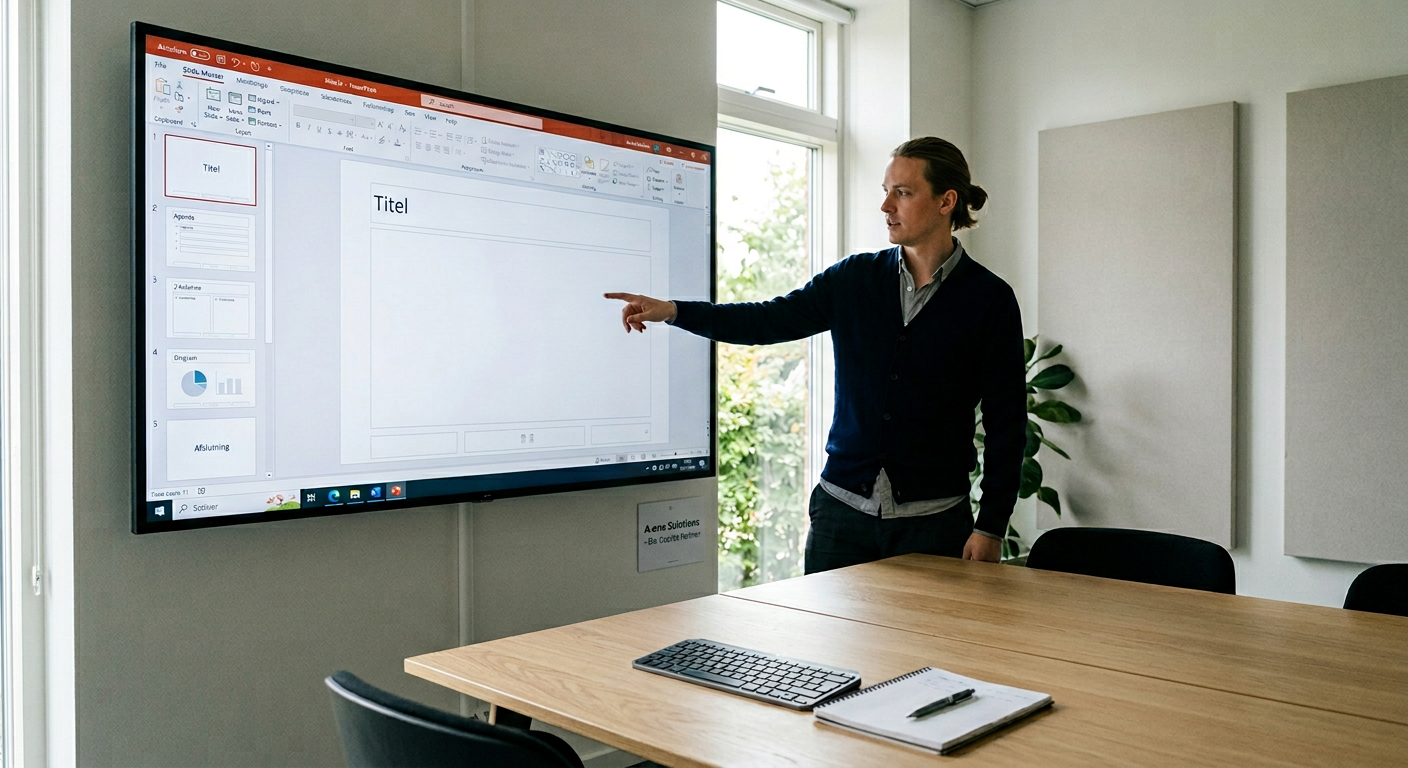
- Gør Copilot “pænere” med det samme: ryd op i PowerPoint Slide Master, så Copilot genererer slides, der rammer jeres layout.
- Standardisér Teams-møder udadtil: vurder Teams Premium, hvis I vil have mødetemaer og kontrollerede lobby-/baggrundsoplevelser.
- Reducer shadow IT i design: gør det lettere at gøre det rigtigt i M365 end at hente assets i private Dropbox/Canva-løsninger.

Hvorfor et Microsoft 365 brand kit bliver et IT-anliggende
Branding i Microsoft 365 handler ikke om farvepsykologi. Det handler om styring, rettigheder og udrulning: hvor ligger “sandheden”, hvem må ændre den, og hvordan sikrer I, at den bliver brugt i Word, PowerPoint, SharePoint og Teams?
Beslutningsregel: Hvis jeres brand assets i dag ligger i mails, på filshares eller i tilfældige Teams-kanaler, så mangler I governance. Et brand kit i M365 er i praksis en driftsopgave: livscyklus, versionsstyring, adgangskontrol og dokumentation.
Sådan hænger SharePoint Brand Center og Organization Asset Library sammen
Der er typisk to spor, og de supplerer hinanden:
SharePoint Brand Center (nyt, centralt hub)
Brand Center er Microsofts nyere måde at samle brand assets i SharePoint. Det bruges til at styre og distribuere brand-elementer til SharePoint (og relaterede oplevelser som Viva Connections). Ifølge Microsoft Roadmap/Tech Community er Brand Center rullet bredt ud i 2024/2025 og understøtter bl.a. publicering af custom fonts og brand assets (logoer/ikoner) til genbrug.
Kilde: Microsoft Tech Community (SharePoint Brand Center) og Microsoft 365 Roadmap.
Organization Asset Library (rygraden i Office-skabeloner)
Hvis jeres mål er “firma skabeloner i Word Microsoft 365” og PowerPoint, så er Organization Asset Library den praktiske vej. Den gør, at medarbejdere kan starte dokumenter og præsentationer med jeres skabeloner direkte fra Office.
Vigtigt: Oprettelsen kræver PowerShell (fx Add-SPOOrgAssetsLibrary). Det er ikke en enkelt knap i admin center, og derfor bliver det ofte aldrig sat op.
Kilde: Microsoft Learn (Create an organization asset library).
Før → Efter (1):
Før: Marketing sender “ny skabelon” på mail, og 6 måneder efter bruger halvdelen stadig den gamle.
Efter: Skabeloner ligger i Organization Asset Library, og Word/PowerPoint viser kun de godkendte versioner, så I stopper “gammelt logo”-fejl ved kilden.
Sådan gør I Copilot-output mere on-brand uden ekstra værktøjer
Copilot i PowerPoint tager udgangspunkt i den aktive Slide Master. Hvis masteren er rodet (for mange layouts, blandede fonte, dårlige placeholder-regler), bliver outputtet tilsvarende ujævnt. Copilot “opfinder” ikke en god master for jer.
Brug brand kit-arbejdet som en del af Copilot readiness:
- Standardisér 6–10 slide-layouts (titel, agenda, 2-kolonne, tal/diagram, case, afslutning).
- Lås skrifttyper og farver i masteren, og fjern manuelle varianter.
- Placér godkendte billeder og ikoner i et centralt bibliotek, så folk indsætter korrekt materiale (og ikke kopierer fra Google).
Før → Efter (2):
Før: Copilot genererer præsentationer, men medarbejdere bruger tid på at “rette designet” bagefter.
Efter: En ryddet Slide Master + central billedbank betyder, at det meste output kan sendes videre med små rettelser i stedet for en fuld re-layout.
Tjekliste: Det komplette brand kit i Microsoft 365 (hvad I sætter op)
Brug tjeklisten som kravspec til Marketing og IT. Den gør det tydeligt, hvad der er design-leverancer, og hvad der er drift.
| Område | Hvad I sætter op | Hvad I kigger efter (acceptkriterier) | Hvem ejer |
|---|---|---|---|
| Office-skabeloner | Organization Asset Library (OfficeTemplate) med Word/PPT | Skabeloner vises i Office “Ny”; kun én aktiv version; klare navne (fx “Tilbud – DK”) | IT drifter, Marketing godkender |
| Billedbank | Organization Asset Library (Image) til godkendte billeder/ikoner | Rettigheder: læs til alle, skriv kun til få; metadata/mapper pr. brug (SoMe, PPT, intranet) | Marketing ejer indhold |
| SharePoint look & feel | SharePoint Brand Center + tema/brand assets | Intranet og sites bruger samme farver/logo; custom fonts (hvis relevant) fungerer i SharePoint | IT implementerer, Comms tester |
| Teams-møder | Teams policies; evt. Teams Premium meeting themes | Eksterne møder har ens lobby/tema; baggrunde er godkendte og opdateres centralt | IT (Teams) |
| Copilot output | PowerPoint Slide Master + skabeloner i asset library | Copilot slides rammer layout; færre manuelle fonte/farver; “brand” sker via skabelonvalg | Marketing + IT |
| Video | Clipchamp brand kit (logo, farver, fonte) hvis I bruger video internt | Intro/outro er genbrugelig; standard lower-thirds; ingen lokale filer i omløb | Comms/HR |
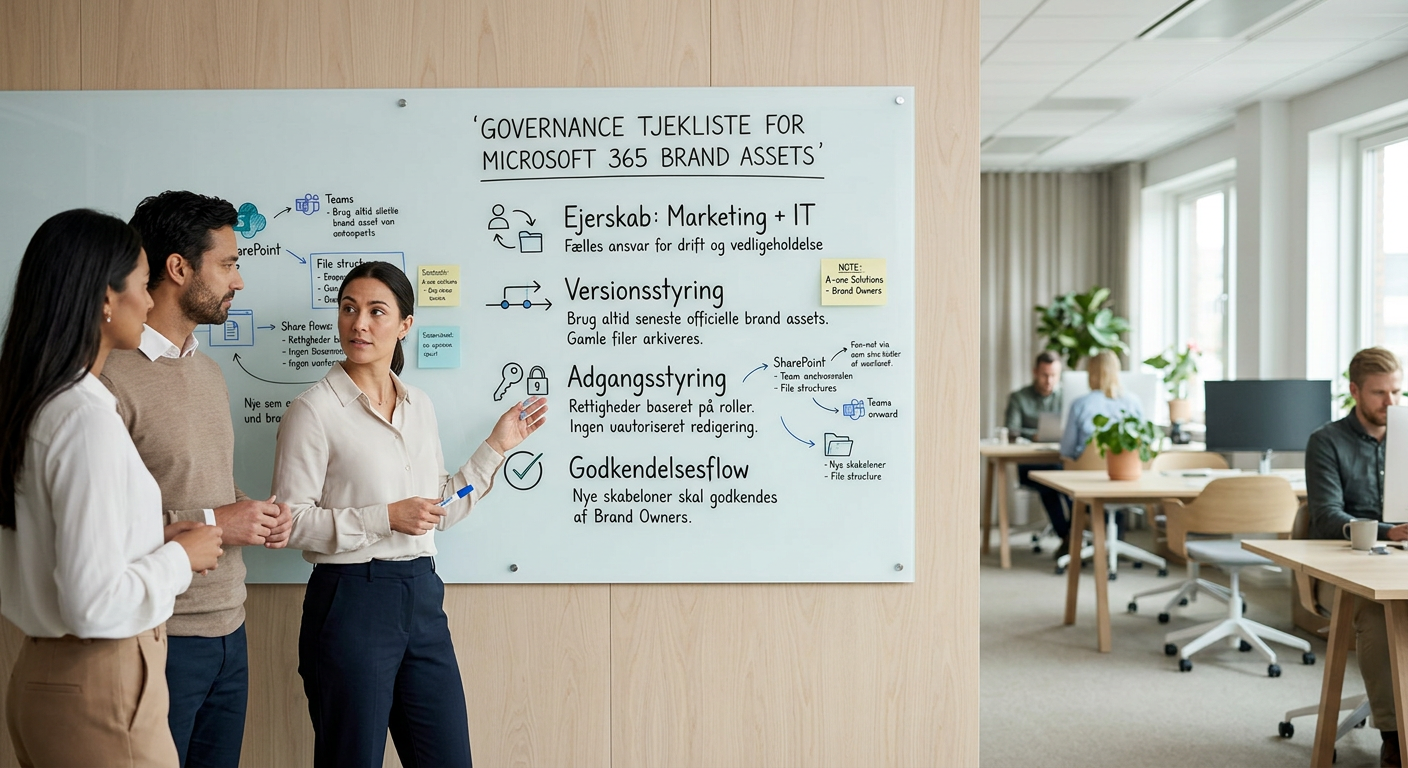
| Governance & compliance | Adgangsstyring, versionsprincip, ændringslog, dokumenteret proces | Kun udpegede kan ændre; ændringer kan spores; opdateringer testes før udrul | IT + Compliance |
Fejl der koster jer tid (og hvordan I undgår dem)
1) “Vi lægger skabeloner i en Teams-kanal”
Det virker i en uge. Derefter har I kopier, lokale downloads og ingen garanti for, at “Nyeste_final_v7” faktisk er nyest.
- Gør i stedet: brug Organization Asset Library til skabeloner og billeder, og giv Teams-kanaler læse-links til kilden.
2) IT udruller, men Marketing kan ikke vedligeholde
Når kun IT kan opdatere assets, stopper flowet. Når alle kan opdatere, mister I kontrol.
- Gør i stedet: opret en lille “Brand Owners”-gruppe (2–5 personer) med skriveadgang, og kør ændringer som et mini-change request (beskrivelse, fil, dato, test).
3) Teams-branding planlægges uden licensafklaring
Meeting themes og kontrollerede lobby-oplevelser kræver typisk Teams Premium. Afklar licens og scope tidligt, så I ikke designer noget, I ikke kan udrulle.
Kilde: Microsoft Teams Premium licensing documentation.
Vil I have et brand kit, der faktisk bliver brugt?
Book en 30 min. gennemgang med A-one Solutions. Vi auditérer jeres skabeloner, SharePoint-opsætning og Teams/Copilot-afhængigheder, og giver en konkret udrulningsplan (inkl. governance og rettigheder). Se også vores tilgang til Microsoft 365 og drift/MSP.
Kontakt os og få en kort liste over “hurtige fixes” I kan implementere på 1–2 uger.
Hvordan vælger I mellem native Microsoft 365 og tredjepart?
I kan nå langt med Microsofts egne muligheder. Overvej tredjepart først, når I har et konkret problem, I ikke kan løse med governance.
- Vælg native først, hvis målet er central distribution af skabeloner/billeder, standardisering af intranet-branding og en enklere Copilot-oplevelse.
- Vurder tredjepart, hvis I har mange juridiske varianter, komplekse skabelonregler, eller behov for avanceret godkendelsesflow og dynamiske felter i dokumenter.
- Stopper jeres fremdrift på email-signaturer? Læg det som separat spor (fx Exclaimer/CodeTwo vs. Outlook roaming signatures), så det ikke blokerer resten af brand kit-arbejdet.
FAQ: Microsoft 365 brand kit
Hvad betyder “Microsoft 365 brand kit” i praksis?
Et samlet setup hvor logoer, billeder, skabeloner, fonte og møde-branding styres centralt og distribueres til Word, PowerPoint, SharePoint og Teams. Målet er, at medarbejdere kan vælge korrekt materiale uden at lede.
Hvordan får vi firma skabeloner frem i Word og PowerPoint?
Brug Organization Asset Library (typen OfficeTemplate). Tommelfingerregel: hvis skabeloner skal dukke op i Office “Ny”, så er det den rigtige mekanisme. Oprettelsen kræver PowerShell via SharePoint Online Management Shell (se Microsoft Learn).
Skal vi vælge SharePoint Brand Center eller Organization Asset Library?
Vælg begge, men til hvert sit formål: Brand Center til SharePoint/Viva-branding og centrale brand assets; Organization Asset Library til Office-skabeloner og billeder i Word/PowerPoint. Beslutningsregel: “Skal det ses i Office-klienten?” → Asset Library.
Hvordan sikrer vi, at Copilot laver on-brand slides?
Start med PowerPoint Slide Master: færre layout-varianter, faste fonte og farver, og tydelige placeholders. Brug derefter skabeloner fra asset library som standard. Hvis masteren er uens, bliver Copilot uens.
Kan vi styre Teams baggrunde og mødetemaer centralt?
Ja, via Teams policies kan IT styre, hvad der er tilladt, og hvad der er standard. Hvis I vil have meeting themes, lobby-branding og mere kontrolleret ekstern mødeoplevelse, kræver det typisk Teams Premium (afklar licens før design).
Hvem bør eje brand assets i Microsoft 365: Marketing eller IT?
Del ejerskabet: Marketing ejer indhold og godkendelser; IT ejer drift, rettigheder, udrulning og ændringskontrol. Tommelfingerregel: Marketing må kunne opdatere assets uden at åbne en IT-sag, men kun via en styret “Brand Owners”-gruppe.
Hvordan undgår vi, at folk bruger Canva/Google Docs i stedet?
Gør den rigtige vej nem: skabeloner i Office “Ny”, billedbank i indsæt-menuer, og klare navne/metadata. Kombinér med adgangskontrol og en kort intern guide (1 side) i intranettet. Når det tager 10 sekunder at vælge korrekt skabelon, falder shadow IT af sig selv.
Sådan implementerer I på 10 arbejdsdage (konkrete skridt)
- Kortlæg alle aktuelle skabeloner (Word/PPT), slide masters og logo-varianter. Marker “aktiv”, “udgår” og “ukendt”.
- Ryd op i PowerPoint Slide Master: behold kun godkendte layouts og skrifttyper.
- Opret Organization Asset Library til OfficeTemplate og Image (med korrekt rettighedsmodel).
- Udrul navngivning og versionsprincip (fx “Tilbud – DK – v1.2”) og dokumentér, hvem der må ændre hvad.
- Opsæt SharePoint Brand Center/tema for intranet og nøglesites, og test custom fonts hvis I bruger dem.
- Test i en pilotgruppe: kan de finde skabeloner på under 30 sekunder, og ser Copilot-slides fornuftige ud?
- Udrul til hele organisationen, og planlæg kvartalsvis review (15 min) for at fjerne døde assets.
Hvis I vil have en kontrolleret udrulning med governance, sikkerhed og dokumentation, kan vi hjælpe med både Microsoft 365 opsætning, drift og compliance-krav. Start med en kort afklaring via kontakt.


