



Lav CEO-update som video med Microsoft Copilot Video Drafts
Medarbejdere skimmer jeres lange fredagsmail – eller gemmer den til “senere”, der aldrig kommer. I kan få de samme budskaber ud som en 60-sekunders video, uden at booke kamera, bureau eller redigeringstid. Med Microsoft Copilot video drafts kan I gå fra et Word-notat til en video-kladde i Clipchamp på få minutter. Og fordi videoen lander i jeres Microsoft 365, kan I styre deling og data som alt andet.
- Skær produktionstiden ned: Brug et Word-udkast som input, og lad Copilot i Clipchamp auto-komponere tidslinje med stock-klip, musik og tekstfelter.
- Hold jer på sporet med CVI: Sæt et Brand Kit (logo, farver, fonte), så kladderne ligner jeres virksomhed fra første version.
- Behold data i Microsoft 365: Gem i OneDrive for Business/SharePoint, så jeres adgangsstyring og governance-politikker kan håndhæves.
- Undgå deepfake-risiko i intern kommunikation: Video drafts er typisk sammensat af licenseret stock og animationer – ikke “opfundne” personer.
- Del sikkert: Publicér via Teams, SharePoint eller Stream med de rettigheder, I allerede bruger i Microsoft 365.
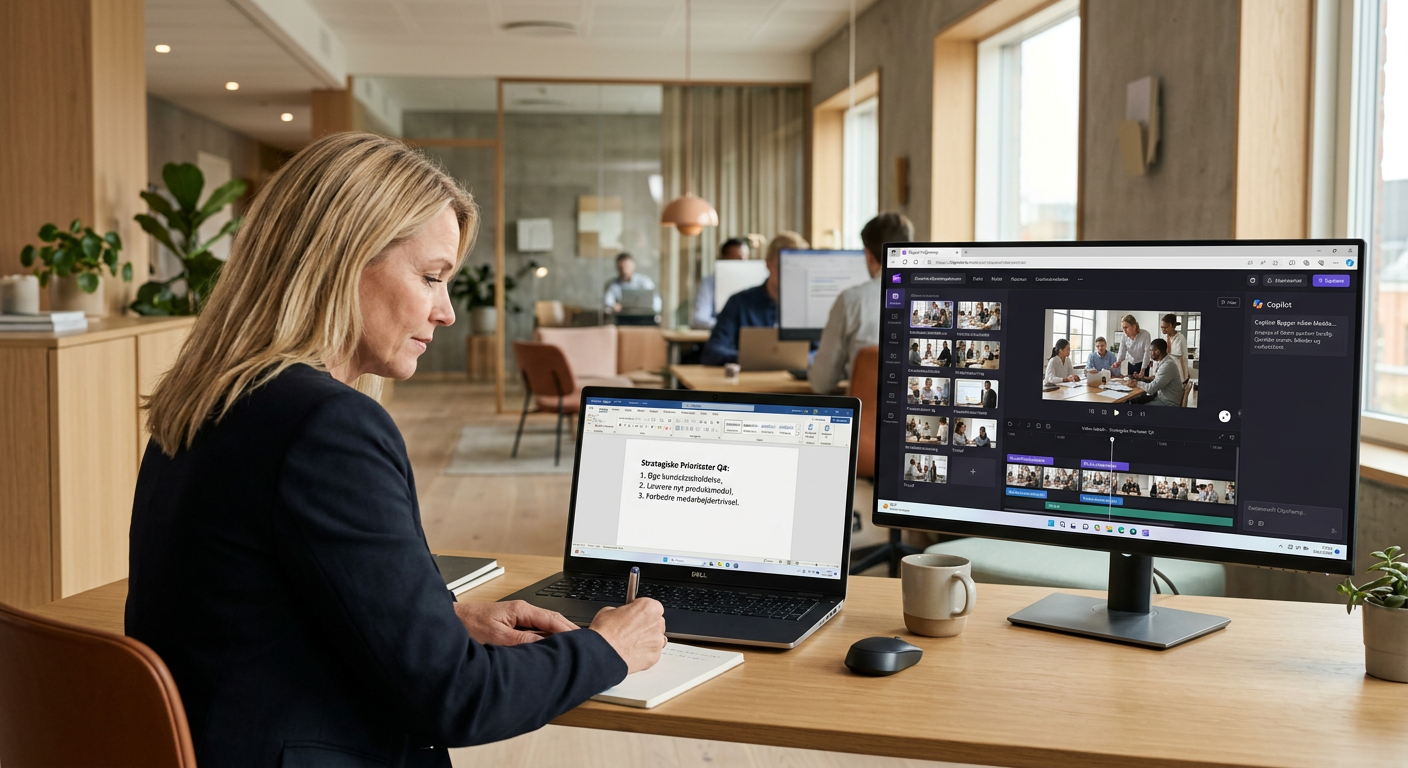
Hvorfor virker video bedre end endnu en mail fra ledelsen?
Intern kommunikation fejler ofte af én årsag: formatet matcher ikke medarbejdernes hverdag. En mail kræver ro og læsetid. En kort video kan ses mellem opgaver – og den kan afspilles igen.
Før → Efter #1:
Før: CEO sender en 800-ords mail. Budskaberne drukner i detaljer, og der opstår “hørte jeg rigtigt?”-snak i afdelingerne.
Efter: CEO sender en 60–90 sek. video med 3 punkter + 1 beslutning. Budskabet er ens for alle, og I kan linke til detaljer (SharePoint) under videoen.
Sådan laver I en CEO-video fra et Word-notat i Clipchamp
Målet er ikke en perfekt film. Målet er en stabil proces, hvor I kan levere uge efter uge.
1) Forbered Word-notatet (2 minutter)
- Hold jer til 3 hovedpunkter (max 1–2 sætninger per punkt).
- Tilføj én linje: “Hvad skal medarbejderen gøre nu?” (fx “Book tid til MFA-opgradering” eller “Læs den nye rejsepolitik”).
- Markér ord, I vil have på skærmen (fx produktnavne, datoer, “deadline”).
2) Opret video draft i Clipchamp (3–5 minutter)
- Åbn Clipchamp (Work) og vælg “Create video with Copilot”.
- Indsæt prompt eller vælg Word-dokument som kilde.
- Vælg tone/stemning (fx “Corporate” til ledelsesupdate) og lad auto-compose bygge tidslinjen.
- Kontrollér tekst-overlays: ret ordvalg, forkort sætninger, og fjern alt der kan misforstås.
3) Gør den “jeres” (5–10 minutter)
- Aktivér jeres Brand Kit (logo, farver, fonte) og anvend det på intro/outro og tekstfelter.
- Tilføj en fast skabelon: “Ugens 3 punkter” + “Hvad du skal gøre”.
- Overvej voiceover kun hvis I kan gøre det stabilt (samme mikrofon, samme rum, samme volumen).
Før → Efter #2:
Før: I uploader en video til et eksternt tool. I mister overblik over, hvor den ligger, hvem der kan se den, og hvordan den slettes.
Efter: Videoen gemmes i OneDrive/SharePoint. I kan styre adgang (Entra ID-grupper), retention, eDiscovery og audit på samme måde som andre Microsoft 365-filer.
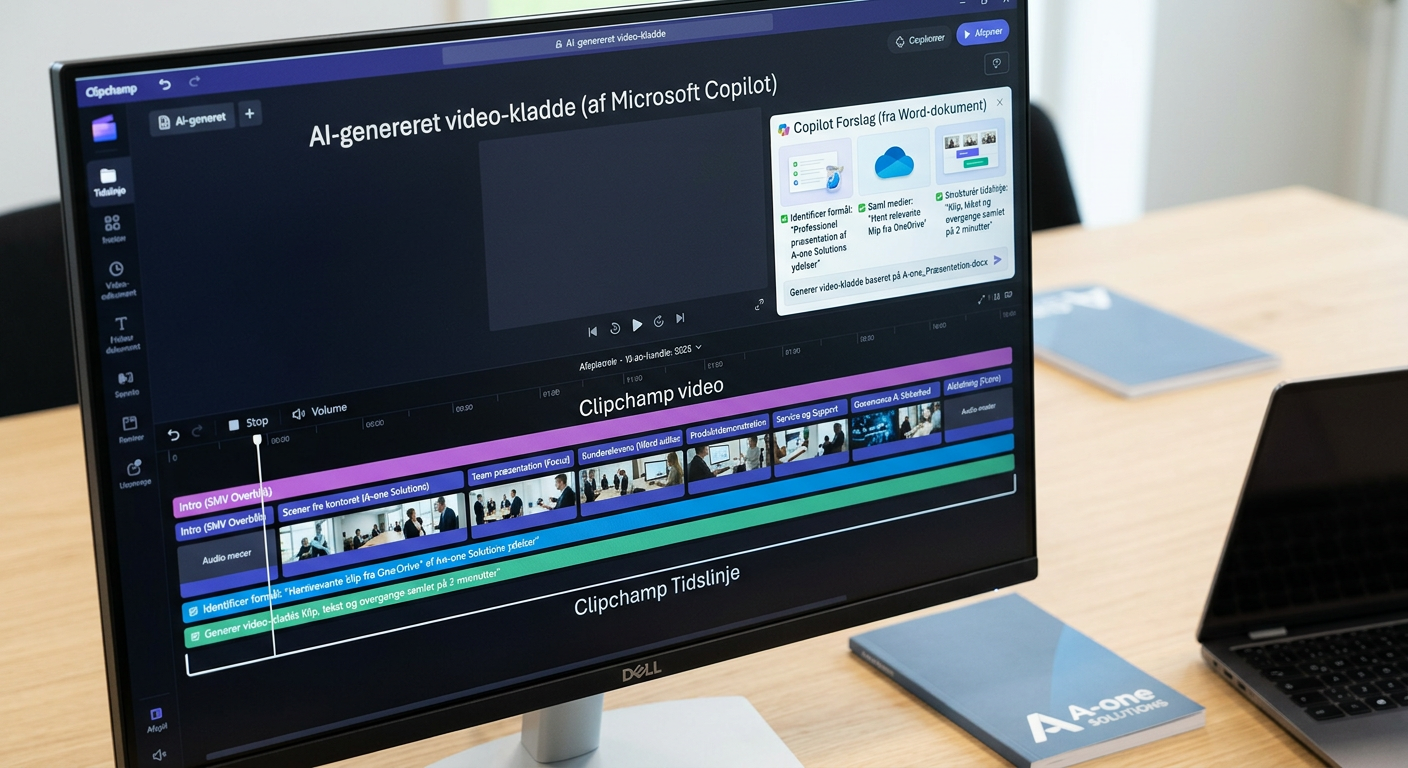
Tjekliste: Kvalitet, brand og sikker deling før I trykker “Send”
| Kontrolpunkt | Hvad I kigger efter | Beslutningsregel |
|---|---|---|
| Budskab | Max 3 punkter + 1 call-to-action | Hvis det kræver en forklaring: link til SharePoint-side under videoen |
| Varighed | 60–90 sek. for ugentlige updates | Over 2 min: split i “Ugens nyt” + “Dybdegående info” |
| CVI | Logo, farver og font er ens i intro, overlays og outro | Hvis I ikke har Brand Kit: opret det før udrulning, ellers får I 10 forskellige udtryk |
| Indholdstype | Ingen personfølsomme data, ingen interne kundecases med identifikation | Hvis det er fortroligt: lav separat video til begrænset gruppe (ikke “hele virksomheden”) |
| Lagring | Fil ligger i korrekt OneDrive/SharePoint-placering | Ledelsesupdates: brug en dedikeret SharePoint-site/bibliotek med ejergruppe |
| Deling | Teams/SharePoint/Stream link deler kun til rigtige grupper | Hvis “Alle med link” er muligt: slå det fra eller brug udløb på links |
| Retention | Skal videoen slettes efter X tid? | Ugentlige updates: definér retention (fx 6–12 mdr.) så biblioteket ikke flyder |
Vil I se det på jeres eget materiale? Book en 30 min. demo, hvor vi omdanner jeres seneste nyhedsbrev eller CEO-mail til en Clipchamp video draft med Brand Kit og korrekt OneDrive-placering. Tag fat i os via a-os.dk/kontakt.
Hvordan holder I styr på governance, når video fylder og spredes hurtigt?
Video fylder mere end dokumenter. Og interne videoer ender ofte som kopier i chats, downloads og genuploads. Gør det enkelt: vælg én “master-placering” og del links derfra.
Praktiske regler vi typisk sætter for SMB
- Én kilde: Gem alle ledelsesvideoer i et SharePoint-bibliotek, ikke i en tilfældig persons OneDrive.
- Én ejergruppe: Entra ID-gruppe “Internal Comms Owners” som kan publicere, redigere og rydde op.
- Standard-delingsmodel: “Alle i organisationen” til generelle updates. Separate grupper til HR/IT/ledelse.
- Livscyklus: Aftal retention pr. type (ugentlig update, onboarding, policy). Dokumentér det under compliance-arbejdet.
Hvis I allerede har taget oprydningen før Copilot, kan I bygge videre her: start med AI sikkerhed i virksomheden: ryd op før I køber Copilot og fastlås, hvad Copilot må arbejde med.

Fejl der koster tid (og gør at I opgiver efter to uger)
- Ingen fast skabelon: Hvis hver video starter fra nul, bliver processen personafhængig. Lav en standard intro/outro og en fast struktur.
- For meget information: Video er til beslutninger og retning. Detaljer hører hjemme i et linket dokument eller en SharePoint-side.
- Uklart ejerskab: Hvis “alle” kan udgive, kan ingen rydde op. Sæt en lille udgivergruppe og en simpel godkendelsesregel.
- Deling uden styring: Stop med at uploade samme fil fem steder. Del altid master-linket.
FAQ om Microsoft Copilot video drafts og Clipchamp i virksomheder
Hvordan laver jeg video med Microsoft Copilot?
Brug Clipchamp (Work) og vælg “Create video with Copilot”. Start med en prompt eller et Word-dokument, lad Copilot lave en tidslinje, og ret derefter tekst-overlays og længde før deling.
Er Clipchamp sikkert til virksomhedsbrug?
Clipchamp for Work er bygget til Microsoft 365. Når videoen gemmes i OneDrive for Business/SharePoint, kan I håndhæve adgang, deling og audit som på andre filer. Brug det som tommelfingerregel: hvis I ikke ville dele en fil med “alle med link”, så gør det heller ikke med videoen.
Hvad betyder “Microsoft Copilot video drafts” i praksis?
Det er en video-kladde, der typisk sammensætter licenserede stock-klip, billeder og animationer ud fra jeres tekst. Den “opfinder” normalt ikke nye personer eller ansigter på samme måde som pixel-genererende AI-video.
Kan Copilot lave animationer og undertekster i videoen?
Ja, Clipchamp kan lægge animerede tekstfelter/overlays ind, og I kan tilpasse dem. Brug en regel: alt på skærmen skal kunne læses på 2 sekunder. Hvis ikke, forkort teksten.
Hvad er forskellen på privat og firma Clipchamp?
Firma-udgaven er knyttet til jeres Microsoft 365-konto, så lagring og deling kan ske via OneDrive/SharePoint og jeres identitet (Entra ID). Det gør governance og rettigheder væsentligt nemmere end i private/forbrugeropsætninger.
Hvordan deler vi en intern video sikkert i Teams?
Gem videoen i et SharePoint-bibliotek, og del linket i den relevante Teams-kanal. Undgå at uploade en ny kopi i chatten. Brug grupper til målgrupper (fx “Alle medarbejdere”, “Ledelse”, “HR”). Se også vores gennemgang af Teams-opdateringer I kan udnytte for bedre intern distribution.
Sådan kommer I i gang uden at gøre det til et projekt
- Vælg én use case: “Ugentlig CEO-update” med 3 punkter. Ikke onboarding, kampagner og policy på én gang.
- Opret master-bibliotek: SharePoint-site med et “Ledelsesvideoer”-bibliotek og en lille ejergruppe.
- Konfigurér Brand Kit: Logo, farver, fonte – og en fast intro/outro-skabelon i Clipchamp.
- Lav 3 pilotvideoer: Uge 1–3. Mål på feedback: “Forstod du budskabet?” og “Hvad skal du gøre nu?”
- Fastlæg delingsregel: Master-link deles i Teams. Ingen kopier. Sæt udløb på links, hvis indholdet hurtigt bliver forældet.
- Dokumentér governance: Hvem udgiver, hvor det ligger, retention for videoer, og hvad der aldrig må med (persondata/fortrolige sager).
Kilder: Microsoft Support: Create a video with Microsoft 365 Copilot, Microsoft Tech Community: Clipchamp for Work updates, Microsoft Legal: Customer Copyright Commitment, Microsoft 365 Roadmap (ID 387654).


