



Copilot i Outlook: Få styr på mail og møder med agenter
Indbakken og kalenderen æder tid, fordi planlægning og mødeforberedelse ender som små manuelle opgaver hele dagen. Med Copilot i Outlook får I nu agenter, der kan foreslå mødetider, samle relevant materiale og klargøre agenda. Det kan give ro i arbejdet – men kun hvis rettigheder, delte postkasser og logning er sat rigtigt op.
Key takeaways
- Brug Scheduling Agent til at reducere frem-og-tilbage: definér spilleregler (tidsrum, deltagere, lokation/Teams) og kræv godkendelse før booking.
- Brug Meeting Prep Agent til at møde forberedt: lad agenten samle mails, filer og åbne spørgsmål – og få en kort agenda, I kan godkende.
- Hvis Copilot bruges i delte postkasser (fx info@): auditér adgang og segmentér data, før I tænder – ellers får agenten “for meget at se”.
- Håndhæv governance: begræns hvilke custom agents der må køre i Outlook, og log agent-handlinger for sporbarhed.
- Mål ROI på kalender og mail: vælg 2–3 målbare arbejdsgange (planlægning, forberedelse, triage) og følg udvikling uge for uge.
Hvorfor Copilot i Outlook ændrer arbejdet, når det bliver agent-baseret
Forskellen fra “Copilot skriver et udkast” til “Copilot handler” er, at agenter kan udføre flertrins-opgaver: finde ledige tider, foreslå mødeindhold og håndtere mail-flow. Microsoft har meldt ud, at Scheduling Agent og Meeting Prep Agent rulles ud globalt i marts 2026, og at Copilot Chat nu understøtter delte postkasser (februar 2026). Kilder: Microsoft Tech Community (2026) og Microsoft 365 Roadmap (ID 552595, 2026).
Det giver to konsekvenser for SMB:
- Produktivitet: planlægning og mødeforberedelse kan skubbes fra “menneske-arbejde” til “agent-arbejde”.
- Styring: hvis en agent kan oprette/ændre Outlook-regler via naturligt sprog, skal I kunne forklare hvem der har gjort hvad – og hvorfor. Kilde: Microsoft Support (2026).
Sådan bruger I Scheduling Agent uden at miste kontrollen
Start med et simpelt mål: færre afklaringsmails og færre dobbeltbookinger. Giv agenten et fast “mandat”, og lad den foreslå – ikke beslutte – i første bølge.
Praktiske regler (som I kan dokumentere)
- Tidsrammer: “Book kun mellem 09:00–15:00, aldrig fredag efter 14:00.”
- Buffer: “Læg 10 min buffer før/efter interne møder.”
- Deltagere: “Hvis ekstern deltager er med, kræv godkendelse før invitation sendes.”
- Sted: “Standard er Teams; mødelokale kun ved 4+ deltagere på kontoret.”
Før → Efter (1):
Før: 6–10 mails for at finde et tidspunkt, og mødet ender ofte uden agenda.
Efter: Agenten foreslår 2–3 tider + kladder agenda, og mødeindkalderen godkender én gang.
Sådan får I værdi af Meeting Prep Agent uden at lække data
Meeting Prep handler ikke om at få en lang rapport. Den gode brug er en kort, handlingsklar pakke: “hvad er status, hvad mangler vi, hvilke bilag er relevante”. Det er især relevant for ledere, som ellers bruger tid på at finde vedhæftninger og tråde.
Bed agenten om det, I faktisk vil bruge
- “Lav en agenda med 5 punkter og foreslå beslutninger pr. punkt.”
- “Opsummér sidste mailtråd og list åbne spørgsmål med ansvarlig.”
- “Find seneste fil/vedhæftning og link til den rigtige version.”
Før → Efter (2):
Før: 5 minutter før mødet: søg i mail, Teams og SharePoint efter “den rigtige” fil.
Efter: Agenten samler links og tråd-resumé i mødeindkaldelsen, så I starter med beslutninger.

Hvordan I håndterer Copilot i delte postkasser (info@ og kundeservice)
Når Copilot kan bruges i shared/delegate mailboxes, får I et oplagt løft i kundeservice og interne fællesindbakker. Risikoen er enkel: delte postkasser har ofte “historisk rod” og brede rettigheder. Hvis mange kan tilgå alt, kan en agent også “tilgå alt” på deres vegne.
Beslutningsregler før I aktiverer Copilot i en delt postkasse
- Hvis postkassen indeholder HR/kontrakter/helbredsdata: hold den udenfor pilot, eller split i separate postkasser med snævre grupper.
- Hvis 10+ brugere har fuld adgang: stop og redesign adgang (least privilege), før I tester agenter.
- Hvis I ikke kan forklare jeres retention/eDiscovery: få Exchange-governance på plads først, så agentens arbejde kan auditeres.
Microsofts grundprincip er, at agenter respekterer eksisterende adgang (RBAC og data policies). Det betyder, at jeres nuværende rettigheder bliver “forstørret” i praksis, hvis de er for brede. Kilde: Microsoft Learn (2026).
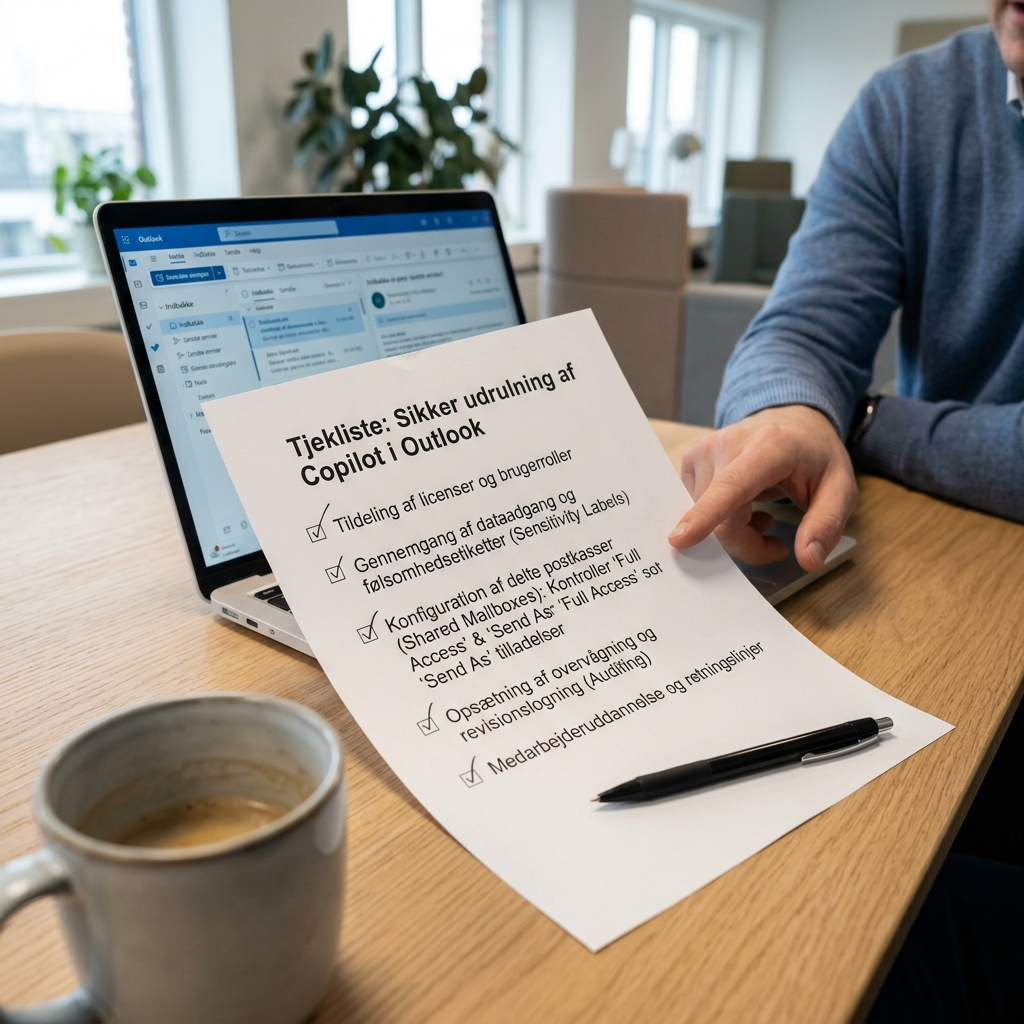
Tjekliste: Governance for Outlook-agenter (det I skal kunne håndhæve)
Nedenfor er en praktisk tjekliste, vi typisk bruger i en SMB-udrulning, når Copilot i Outlook går fra assistent til agent.
| Kontrolpunkt | Hvad I tjekker | Godkendt når… |
|---|---|---|
| Rettigheder (mail & kalender) | Delegate/shared mailbox adgang, gruppe-medlemskaber, “Full Access”, Send As/Send on behalf | Kun roller med behov har fuld adgang, og eksterne mails kan ikke sendes uden godkendelse i pilot |
| Delte postkasser | Indholdstyper (kunde, HR, økonomi), historik, mappe-struktur | Postkassen er segmenteret, og følsomt indhold er flyttet ud eller beskyttet |
| Outlook-regler | Hvem kan oprette/ændre regler, risiko for “auto-forward” og skjult sortering | Regler for auto-forward er begrænset, og ændringer kan spores |
| Human-in-the-loop | Hvilke handlinger kræver eksplicit godkendelse (fx ekstern afsendelse, sletning, flytning til arkiv) | Kritiske handlinger kræver godkendelse, og undtagelser er dokumenteret |
| Logning og overvågning | Audit-log for agent- og brugerhandlinger, alarmer ved usædvanlige mønstre | I kan besvare: hvem gjorde hvad, hvornår, og fra hvilken mailbox |
| Godkendte agenter | Hvilke custom agents må bruges i Outlook, og hvem må udrulle dem | Kun godkendte agenter er tilgængelige, og ændringer kræver change management |
To eksterne sikkerhedsprincipper er værd at bruge som rettesnor: human-in-the-loop ved kritiske handlinger (NIST AI RMF) og overvågning/logning af agent-kald (CISA). Kilder: NIST AI RMF (2023) og CISA (Securing AI Deployments).
Vil I udrulle Copilot i Outlook med styr på rettigheder og delte postkasser?
Vi kan lave et 30-minutters Copilot-tjek, hvor vi kortlægger Exchange Online, adgang til shared mailboxes og jeres governance, så agenterne kan bruges uden overraskelser. Se mulighederne under Microsoft 365 eller book via kontakt.
Hvordan vælger I mellem standard-agenter og custom agents i Outlook?
Standard-agenter (Scheduling/Meeting Prep) løser generelle opgaver. Custom agents giver værdi, når I har faste processer og viden, der skal ligge tæt på brugeren i Outlook. Microsofts roadmap peger på, at custom agents bygget i Copilot Studio kan tilgås direkte i Outlook. Kilde: Microsoft 365 Roadmap (ID 552595, 2026).
Tommelfingerregel
- Vælg standard, hvis opgaven er “planlæg/forbered/opsummér”, og data ligger i M365.
- Vælg custom agent, hvis der skal slås op i ERP/CRM, eller hvis svaret kræver virksomhedens egne regler (fx kreditpolitik, SLA-tekster).
- Stop og design governance, hvis agenten skal kunne sende eksterne mails eller ændre regler på tværs af teams.
Sådan måler I ROI på Copilot scheduling og mødeforberedelse
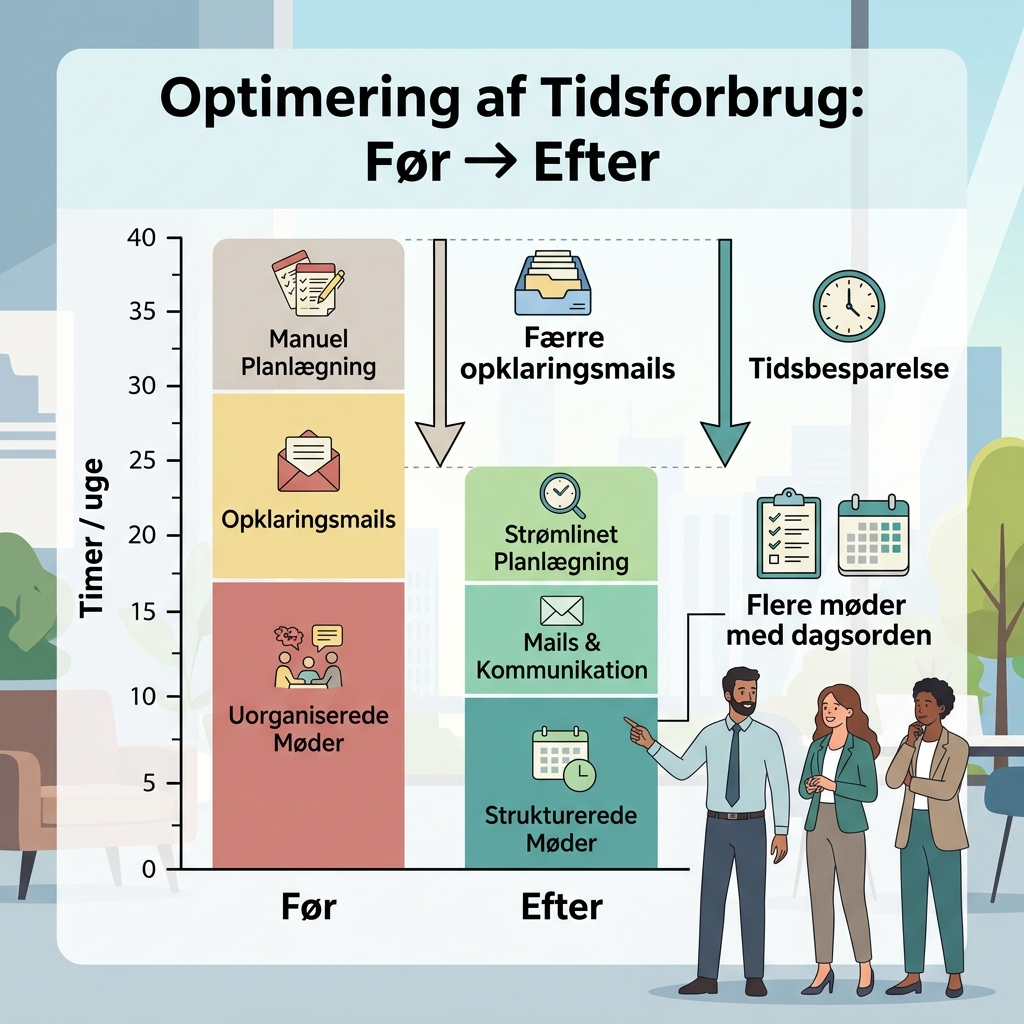
Brug få mål, som I kan følge uden et stort analyseprojekt. Microsoft peger på, at vidensarbejdere kan bruge op mod 2 dage om ugen på e-mail og mødeplanlægning. Brug det som problem-ramme – men mål jeres egen baseline. Kilde: Microsoft Work Trend Index.
En enkel målemodel (4 uger)
- Baseline (uge 1): vælg 10 brugere (fx ledergruppe + kundeservice). Log selvrapporteret tid på: planlægning, mødeforberedelse, mail-triage.
- Pilot (uge 2–3): aktiver Scheduling/Meeting Prep for samme gruppe. Kræv godkendelse før ekstern afsendelse og før regel-ændringer.
- Kvalitet (løbende): track 3 signaler: færre afklaringsmails, færre møder uden agenda, færre “hvor er filen?”-beskeder.
- Beslutning (uge 4): udrul bredere hvis: tidsforbrug falder, og der ikke er governance-afvigelser i audit.
FAQ om Copilot i Outlook (agenter, sikkerhed og licenser)
Hvad kan Copilot i Outlook automatisere uden godkendelse?
Brug “uden godkendelse” kun til lav-risiko handlinger: forslag til mødetider, kladder til agenda og opsummeringer. Kræv godkendelse ved ekstern afsendelse, sletning og ændring af regler i pilot. Det matcher NIST-princippet om human-in-the-loop ved kritiske handlinger.
Kan Copilot bruges i delte postkasser (shared mailboxes)?
Ja, Copilot Chat understøtter delte postkasser fra februar 2026 ifølge Microsoft. Start med én postkasse (fx kundeservice), stram adgang, og segmentér følsomt indhold ud før aktivering.
Hvordan undgår vi, at Copilot læser “for meget” i Exchange Online?
Copilot følger jeres eksisterende adgang. Derfor er løsningen ikke “AI-indstillinger” først, men rettighedsoprydning: fjern bred Full Access, brug grupper pr. team, og luk gamle delinger, som ingen ejer.
Kan agenter oprette og ændre Outlook-regler?
Ja, Microsoft beskriver, at agenter kan administrere Outlook-regler via naturligt sprog. Håndhæv regler mod auto-forward til eksterne adresser, og kræv change approval i pilot, så skjulte regler ikke skaber dataafløb.
Kræver custom agents i Outlook ekstra licenser?
Planlæg med, at standard Copilot-funktioner kræver Microsoft 365 Copilot. Hvis I vil bygge og styre egne agenter, vil det typisk involvere Copilot Studio og en governance-model for, hvem der må udgive agenter i Outlook. Afklar licenser og rettigheder, før I designer processer omkring dem.
Hvordan stopper vi usikre tredjeparts-agenter i Outlook?
Lav en allowlist-tilgang: kun godkendte agenter må være tilgængelige for brugere. Kombinér med logning og review af nye agenter som en del af jeres change management, så “skygge-IT i indbakken” ikke bliver en ny angrebsflade.
Hvad er første skridt, hvis vi vil i gang om 30 dage?
Vælg én afdeling og én delt postkasse, lav rettighedsaudit, og definér 5 “må”-regler for agentens mandat (tidsrum, godkendelser, ekstern mail, regler, logning). Når det virker i praksis, skalerer I.
Sådan implementerer I Copilot-agenter i Outlook (konkrete skridt)
- Kortlæg adgang: eksportér hvem der har Full Access/Send As til shared mailboxes, og fjern “alle har alt”.
- Segmentér følsomt indhold: split postkasser eller flyt HR/økonomi ud af fællesindbakker, før Copilot aktiveres.
- Definér agent-mandat: skriv 8–12 regler for Scheduling/Meeting Prep (tidsrum, buffer, godkendelser, eksterne deltagere).
- Håndhæv human-in-the-loop: kræv godkendelse ved ekstern afsendelse og ved ændring af Outlook-regler i pilot.
- Slå logning til og review ugentligt: gennemgå afvigelser: usædvanlige regler, forwarding, uventede mødeinvites.
- Mål effekt: baseline 1 uge, pilot 2 uger, beslutning i uge 4 baseret på tid + kvalitet + governance.


