



Copilot i Excel: hurtigere analyse uden flere regneark
Økonomi- og salgsdata ender ofte som manuelle pivots, kopier af regneark og “hvem har den nyeste fil?”. Det koster tid, og fejl opdages først, når tallene er sendt videre. Med Copilot i Excel kan I få forklaringer, sammenligninger og analyser direkte på jeres data, hvis I styrer adgang og datakilder rigtigt. Resultatet er hurtigere beslutninger uden at give køb på kontrol.
- Gør analyse hurtigere: Brug Copilot i Excel til at forklare afvigelser og foreslå næste beregning – og standardisér, hvilke datasæt der må bruges.
- Undgå “regnearks-arkæologi”: Flyt fra lokale kopier til én sandhed (SharePoint/OneDrive) og styr versioner og rettigheder.
- Beslutningsregel: Hvis data bruges til rapportering, skal kilden være styret (datamodel/Power BI/defineret filplacering) – ikke “upload fra skrivebord”.
- Sikkerhed i praksis: Tjek at følsomme økonomifiler ligger i korrekt site/kanal, og at deling med eksterne er begrænset.
- Start småt: Vælg 1 use case (fx debitorer, margin pr. varegruppe, forecast) og mål tid fra rådata til beslutningsklar indsigt.

Hvorfor Copilot i Excel giver mest værdi hos økonomi og controlling
Mange SMB’er har styr på selve tallene, men bruger for lang tid på at forklare dem. Copilot i Excel hjælper især i de opgaver, hvor I ellers skifter mellem Excel, mails, noter og Power BI for at svare på ét spørgsmål.
Typiske opgaver hvor Copilot hjælper
- Afvigelsesforklaring: “Hvad driver forskellen mellem februar og januar?” med forslag til nedbrydning (kunde, produkt, afdeling).
- Kvalitetstjek: “Find rækker med negative beløb i felt X” eller “vis dubletter på fakturanummer”.
- Hurtige scenarier: “Hvad sker der med margin, hvis fragt stiger og rabatter falder?” – med tydelige antagelser.
Før → Efter #1
Før: I eksporterer fra ERP, laver 3 pivots, kopierer i et nyt ark og sender en PDF i mailtråden.
Efter: I arbejder i én delt Excel-fil på SharePoint, Copilot hjælper med forklaring/segmentering, og output bliver et fast “beslutningsark” med samme struktur hver måned.
Sådan hænger Copilot i Excel sammen med jeres datagrundlag (og hvorfor Python er interessant)
Microsoft har fortsat udrulningen af forbedringer i Copilot i Excel, bl.a. med stærkere muligheder for avanceret analyse via Python i Excel. Pointen for jer er ikke “Python som mål”, men at I kan lave mere avancerede analyser i et kendt værktøj – uden at bygge en hel data platform først.
Hvis I allerede bruger Power BI, er tommelfingerreglen enkel: Brug Excel til ad hoc-analyse og kommentering, og brug Power BI til rapportering og driftstal. Når de to blandes, mister I hurtigt sporbarhed.
Kilder (produktnyheder/roadmap): Microsoft 365 Roadmap/Tech Community omtaler løbende udrulning af Copilot-forbedringer i Excel, herunder Python-muligheder. Se fx Microsoft Tech Community og Microsoft 365 Roadmap.
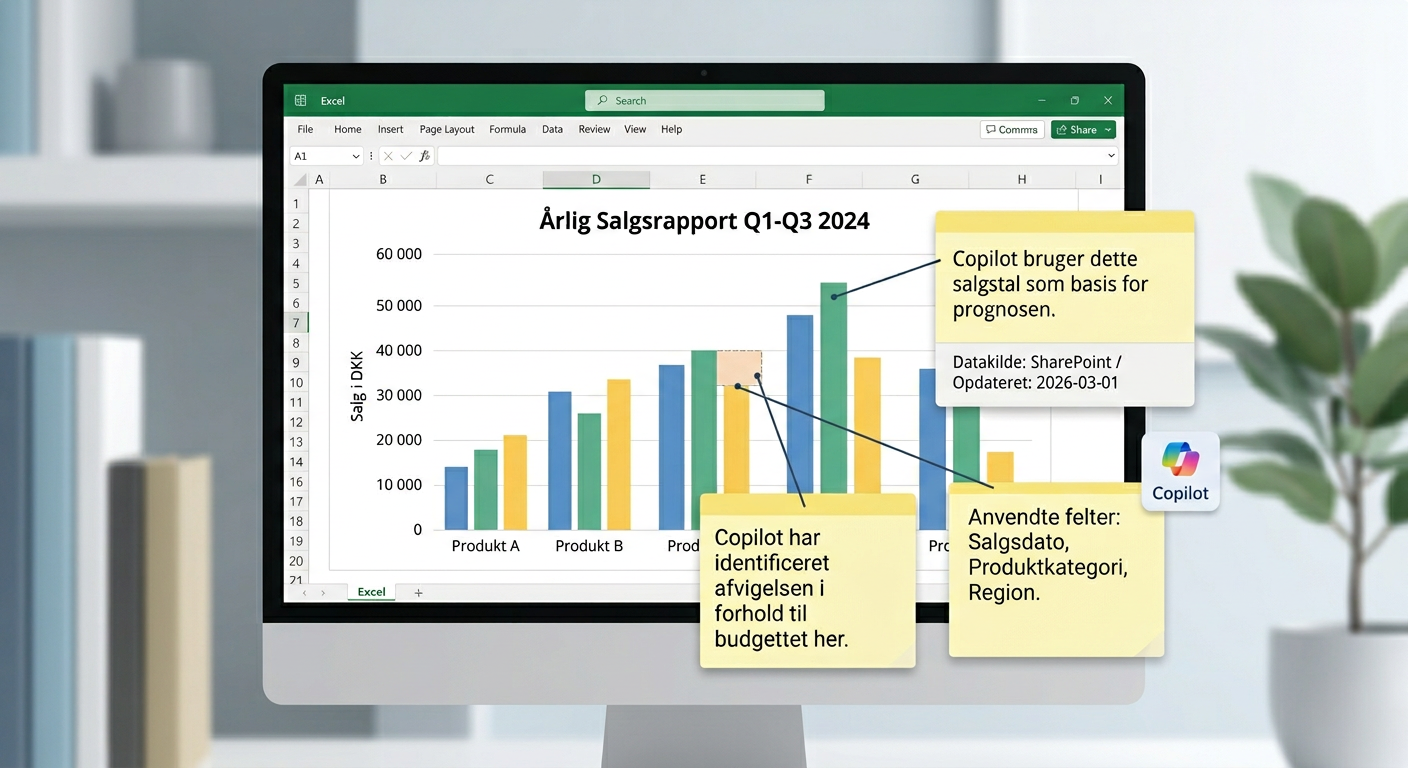
Tjekliste: det I skal have på plads før I ruller Copilot i Excel bredt ud
Hvis Copilot skal spare tid uden at skabe nye risici, skal I kunne svare “ja” til de fleste punkter her. Brug tjeklisten som en 60-minutters audit med både økonomi og IT.
| Område | Check | Hvad I kigger efter | Hurtig handling |
|---|---|---|---|
| Datakilde | Er der én godkendt fil/rapport pr. formål? | Ingen parallelle “final_v3” filer i indbakker | Lås placering: SharePoint-bibliotek + navnestandard |
| Adgang | Er rettigheder baseret på grupper? | Minimér individuelle delinger og “anyone links” | Brug Entra ID-grupper til økonomi/ledelse |
| Klassificering | Ved I hvilke filer der er følsomme? | Løn, persondata, bankoplysninger, priser | Indfør mærkning og simple regler for deling |
| Versionsstyring | Kan I genskabe “hvad var tallet sidste måned?” | Versionshistorik og klare godkendelsesdatoer | Fast månedsluk-arkiv (read-only) |
| Rapportering | Skelner I mellem analyse og rapport? | Power BI til driftstal, Excel til forklaring | Definér “rapport-kilder” i Power BI |
| Brugeradfærd | Har I en kort brugerguide til Copilot? | Hvilke prompts er ok, og hvilke data må bruges | Lav 10 standardspørgsmål til jeres økonomiark |
Før → Efter #2
Før: Økonomi deler et regneark med “alle med link” for at få hurtig feedback, og det videresendes eksternt.
Efter: Deling sker via grupper og sites, eksterne gæster får kun adgang til et afgrænset bibliotek, og følsomme filer kan ikke deles uden godkendelse.
Vil I have Copilot i Excel til at spare tid uden at åbne for datarod?
Vi kan lave en kort workshop, hvor vi kortlægger jeres vigtigste økonomi-use cases, tjekker adgang/placering i Microsoft 365 og definerer en enkel governance. Start med en uforpligtende snak eller se, hvordan vi arbejder med Microsoft 365.
Fejl der koster tid (og hvordan I undgår dem)
1) I bruger Copilot på “uofficielle” datasæt
Hvis kilden ikke er styret, bliver analysen pæn – men ikke pålidelig. Beslutningsregel: Hvis tallet kan ende i en ledelsesrapport, skal det komme fra en godkendt kilde (Power BI dataset, fast Excel-fil på SharePoint eller en kontrolleret eksport).
2) I blander analyseark og rapportark
Analyse ændrer sig. Rapport skal være stabil. Hold dem adskilt: ét arbejdsark til “undersøg” og ét ark til “publicér”, eller bedre: publicér i Power BI og link til forklaring i Teams/SharePoint.
3) I undervurderer rettigheder
Copilot forstærker det, brugerne allerede har adgang til. Hvis jeres sites og biblioteker er for brede, bliver jeres risiko også bred. Brug gruppebaseret adgang og ryd op i gamle delinger.

Hvordan vælger I mellem Excel, Power BI og “bare at lade det være”?
- Vælg Excel + Copilot når I har et spørgsmål, der ændrer sig uge for uge, og I vil iterere hurtigt (ad hoc, forklaringer, kommentarer).
- Vælg Power BI når I vil have samme tal på tværs af organisationen, med faste definitioner (KPI’er, månedspakker, drift).
- Lad det være hvis datakvaliteten er ukendt, og I ikke kan forklare definitioner. Start med et datakatalog: “hvad betyder omsætning, margin, ordre?” i jeres kontekst.
FAQ om Copilot i Excel (for danske SMB’er)
Hvad kan Copilot i Excel bruges til i praksis?
Brug det til afvigelsesforklaring, segmentering (kunde/produkt/afdeling), kvalitetskontrol (dubletter/fejl) og hurtige scenarier. Hold rapportering i Power BI, hvis den skal være ens hver måned.
Kræver Copilot i Excel, at vi kan kode eller kan Python?
Nej. Python kan give ekstra analyse-muligheder, men værdien kommer ofte fra at få struktur i data og stille bedre spørgsmål. Tommelfingerregel: hvis en kollega kan lave en pivot, kan de også få værdi af Copilot.
Hvordan sikrer vi, at Copilot ikke bruger forkerte data?
Styr kilden. Brug én godkendt filplacering (SharePoint/OneDrive) og undgå lokale kopier. Læg en fast “kildeside” i arket: hvor data kommer fra, dato for eksport og ejer.
Er Copilot i Excel en risiko for fortrolige økonomidata?
Risikoen ligger typisk i rettigheder og deling, ikke i selve regnearket. Hvis en bruger kan se filen, kan de også analysere den. Indfør gruppebaseret adgang, begræns eksterne delinger, og mærk følsomme filer.
Hvad er en god første use case for en SMB?
Vælg et område med gentagelser og mange spørgsmål: debitorliste, dækningsbidrag pr. varegruppe eller budget vs. faktisk. Kør 2–4 uger med samme skabelon og mål: tid fra data til svar.
Hvordan hænger Copilot i Excel sammen med Microsoft 365 governance?
Copilot forstærker jeres eksisterende struktur. Hvis SharePoint-sites, Teams og OneDrive er ryddelige, bliver output bedre og mere sikkert. Hvis strukturen er rodet, bliver Copilot en hurtig vej til forvirring. Start med adgang, placering og navngivning.
Hvilke Microsoft-kilder kan vi følge for opdateringer?
Hold øje med Microsoft 365 Roadmap og Microsoft Tech Community for løbende ændringer i Copilot og Excel.
Sådan kommer I i gang de næste 14 dage
- Vælg 1 use case (fx margin-analyse) og udpeg én dataejer i økonomi.
- Fastlæg én datakilde: filplacering, navn, og hvornår den opdateres.
- Ryd rettigheder op: brug Entra ID-grupper, fjern gamle delingslinks, og begræns ekstern deling på biblioteket.
- Lav en mini-guide med 10 standardspørgsmål (prompts) til jeres ark, plus 3 ting man ikke må (fx indsætte persondata fra andre kilder).
- Kør en pilot med 3–5 brugere og log tid brugt før/efter på samme opgave.
- Beslut næste skridt: skal use casen løftes til Power BI, eller skal I udvide til flere områder?


