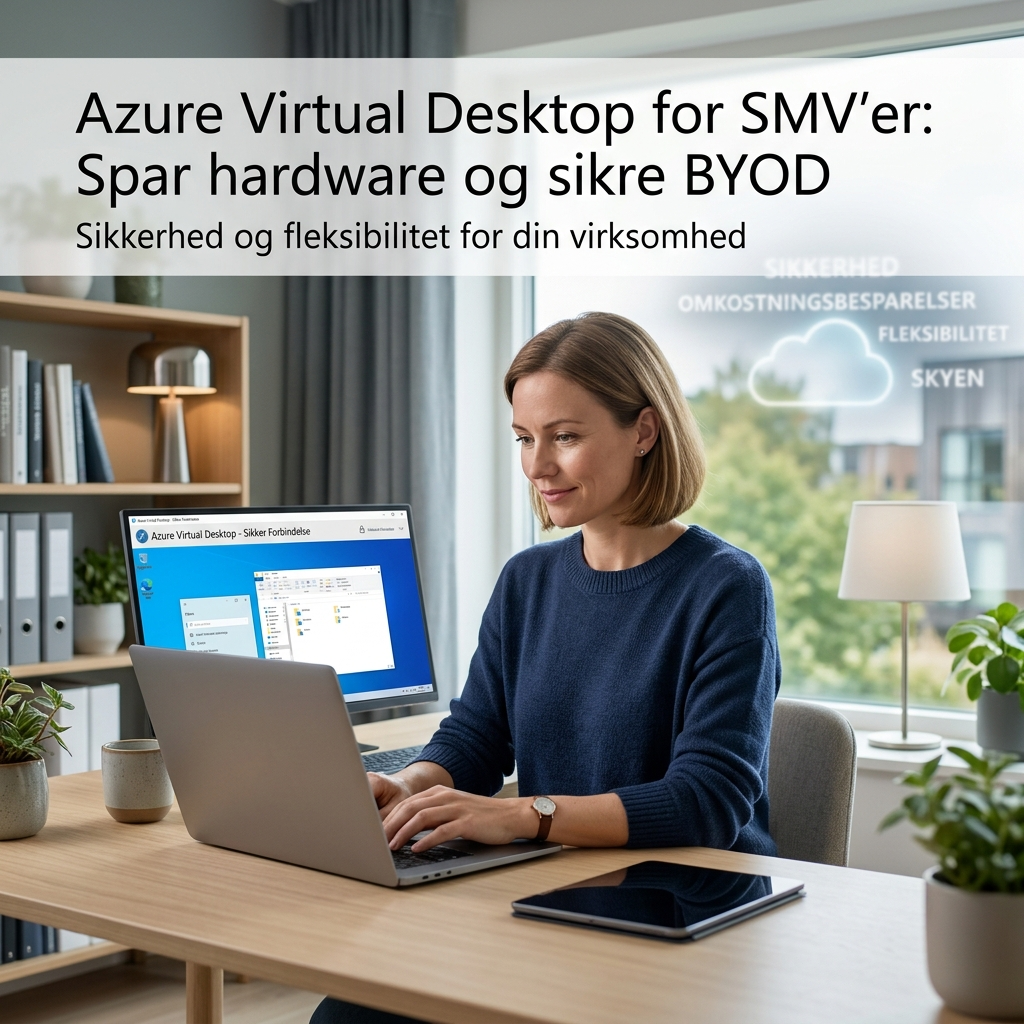
Azure Virtual Desktop for SMV: Spar hardware og sikr BYOD
Jeres freelancere logger ind fra private MacBooks. Halvdelen af kontoret kører stadig Windows 10. Og NIS2-auditen nærmer sig. Azure Virtual Desktop (AVD) løser alle tre problemer uden at I skal købe en eneste ny laptop — fordi firmadata aldrig forlader skyen.
Det vigtigste fra denne artikel
- Windows 10 ESU er gratis i AVD — kør jeres gamle pc’er videre som tynde klienter og undgå en massiv hardware-udskiftning.
- BYOD uden datalæk — AVD streamer kun pixels til private enheder. Ingen firmafiler på medarbejderens iPad.
- Freelancere onboardes på minutter — “per-user access pricing” koster en brøkdel af en fuld M365-licens.
- VPN erstattes af Zero Trust — AVD giver app-adgang, ikke netværksadgang. Det er en afgørende forskel.
- Autoscale sænker regningen — session hosts slukker automatisk, når ingen bruger dem.
Hvorfor Windows 10 EOL presser SMV’er mod AVD
Windows 10 nåede End of Life i oktober 2025. Siden da har virksomheder haft to valg: betal en stigende årlig afgift pr. enhed for Extended Security Updates (ESU) on-premise — eller kør Windows 10 som virtuel maskine i Azure, hvor ESU er gratis i op til tre år (Microsoft, 2025).
For en SMV med 80 pc’er, der ikke opfylder Windows 11’s hardwarekrav, er regnestykket enkelt. On-premise ESU koster mere for hvert år. AVD koster det samme — og giver jer en sikker hjemmearbejdsplads oven i købet.
Før: I skrotter 80 velfungerende pc’er og køber nye til 8.000–12.000 kr. stykket.
Efter: I beholder maskinerne som tynde klienter, kører Windows 10 i AVD og forlænger hardwarens levetid med gennemsnitligt 2 år (Forrester, 2025).
Sådan løser AVD jeres BYOD-sikkerhed under NIS2
BYOD er ikke længere en uofficiel nødløsning. Det er hverdag. Problemet er, at NIS2 stiller krav til, hvordan I beskytter data — også på enheder, I ikke ejer.
EU’s cybersikkerhedsagentur ENISA fremhæver VDI og DaaS som “best practice” til at isolere virksomhedsdata fra usikre hjemmenetværk (ENISA, 2025). AVD opfylder det krav direkte: data forbliver i Azure-datacenteret, og kun et skærmbillede streames til brugerens enhed.
Kombinér det med Entra ID Conditional Access, og I kan håndhæve MFA, session-timeouts og device compliance checks — uden at installere software på medarbejderens private MacBook.
Før: Freelancerens private laptop har adgang til jeres filserver via VPN. I aner ikke, om enheden er opdateret eller krypteret.
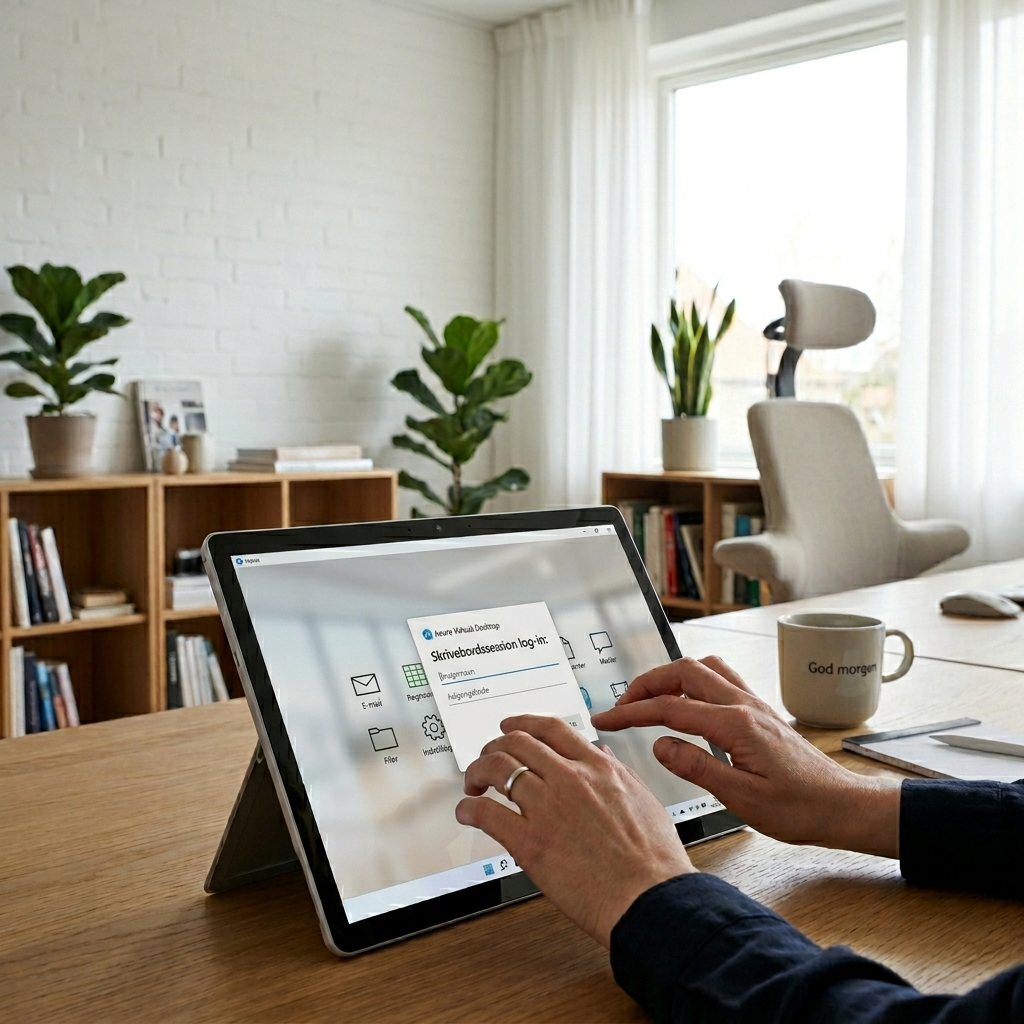
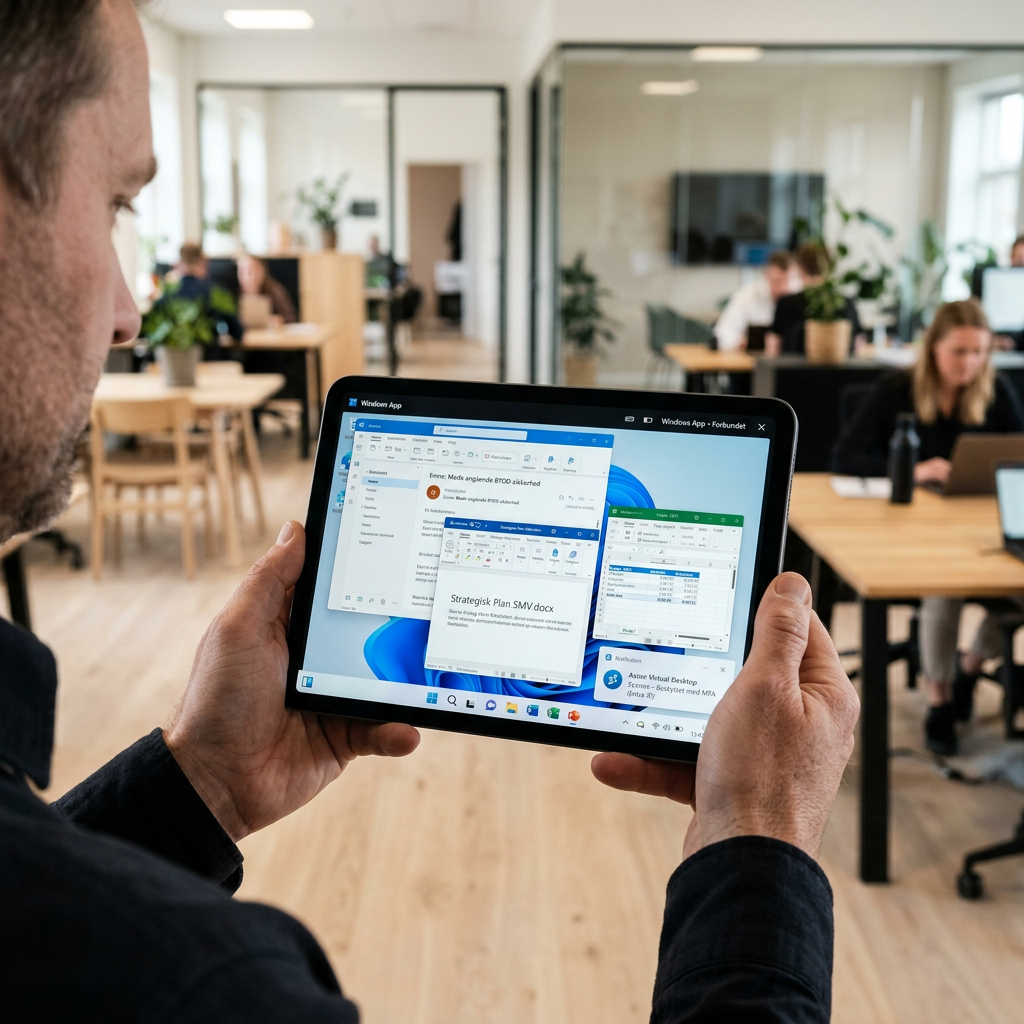
Efter: Freelanceren åbner Windows App, logger ind med MFA, og arbejder i en isoleret AVD-session. Når sessionen lukker, er der nul firmadata på enheden.
Hvorfor VPN er et sikkerhedsproblem for SMV’er
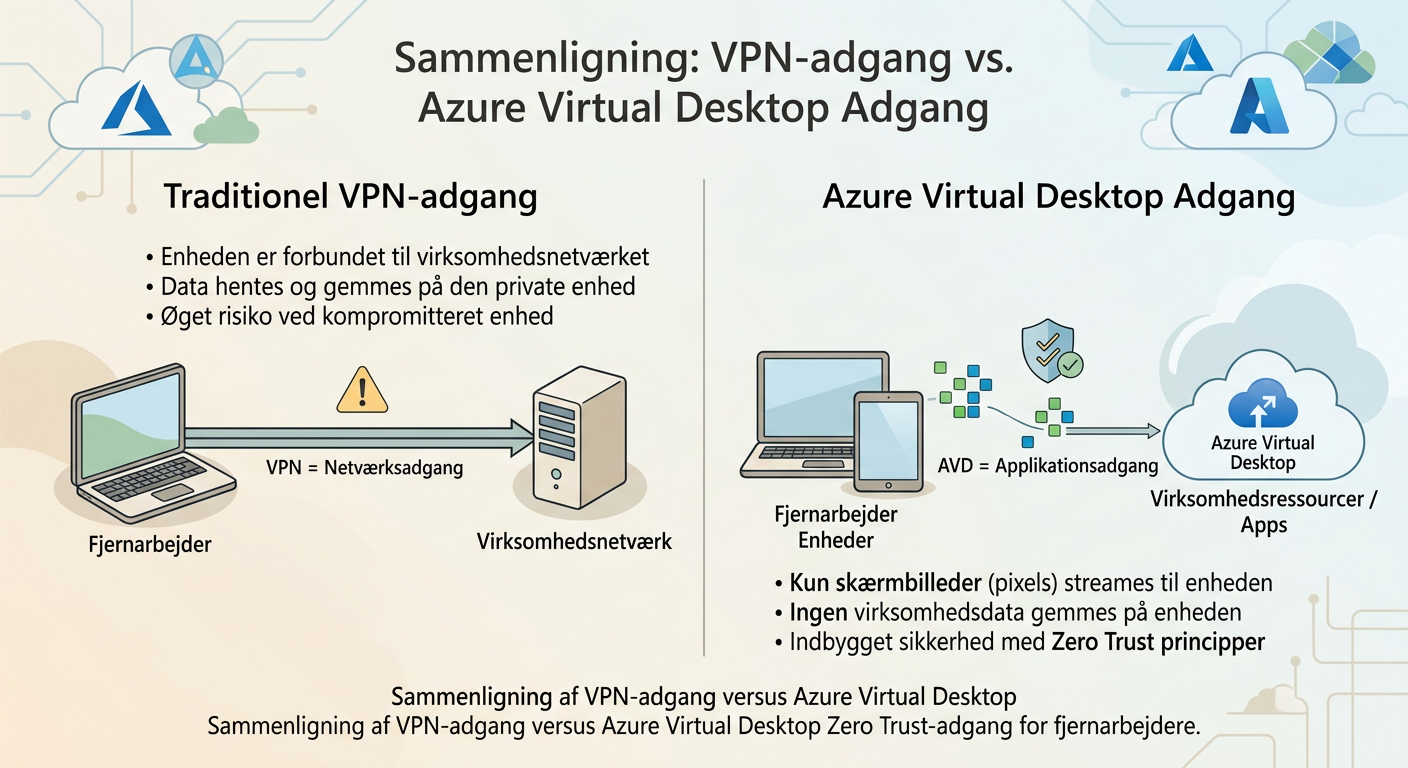
VPN blev designet til at give fjernbrugere adgang til et helt netværk. Det er præcis det modsatte af Zero Trust-princippet, som NIST SP 800-207 definerer: stol aldrig på endpointet, giv kun adgang til den specifikke applikation.
AVD giver app-adgang. Ikke netværksadgang. Brugeren ser sin Windows-desktop, men den kører i Azure. Selv hvis brugerens hjemmenetværk er kompromitteret, kan en angriber ikke pivotere videre ind i jeres infrastruktur.
Har I legacy-applikationer — et ældre ERP-system, en branchespecifik database — der kræver netværksadgang? Kør dem i AVD bag en Azure-firewall i stedet for at åbne porte i jeres on-prem firewall.
Tjekliste: Er jeres virksomhed klar til AVD?
| Kriterium | Hvad I kigger efter | Klar? |
|---|---|---|
| M365-licens | Business Premium, E3 eller E5 inkluderer AVD-rettigheder. Tjek jeres nuværende plan. | ☐ |
| Entra ID (Azure AD) | Brugere skal synkroniseres eller oprettes i Entra ID. Hybrid join eller cloud-only. | ☐ |
| Netværk | Stabil internetforbindelse med lav latency til Azure North Europe (Dublin) eller West Europe. | ☐ |
| Conditional Access-politikker | Definér MFA-krav, tilladte lokationer og session-timeout (anbefalet: maks 8 timer). | ☐ |
| Eksterne brugere | Aktivér “per-user access pricing” for freelancere/konsulenter — undgå at købe fulde licenser. | ☐ |
| Autoscale | Konfigurér scaling plan, så session hosts slukker uden for arbejdstid. Sæt bruger-tags til granulær styring. | ☐ |
| Image-strategi | Byg ét golden image med jeres apps. Udrul ændringer centralt — ikke på 80 individuelle pc’er. | ☐ |
| Windows 10 ESU | Kortlæg hvilke maskiner der stadig kører Windows 10 og flyt dem til AVD for gratis ESU. | ☐ |
Vil I se AVD i praksis? Book en 30-minutters demo, hvor vi viser, hvordan jeres medarbejdere kan køre selv tunge applikationer sikkert fra en iPad — og hvad det koster for netop jeres setup. Book demo her.
Sådan undgår I at AVD-regningen løber løbsk
AVD er forbrug. Uden styring kan regningen overraske. Her er tre konkrete greb:
- Autoscale med bruger-tags. Microsofts nye granulære autoscale-funktioner kan slukke session hosts baseret på brugeradfærd — ikke bare tidspunkter (Microsoft Mechanics, 2026). Sæt det op fra dag ét.
- Pooled vs. personal desktops. Pooled host pools deler ressourcer mellem brugere og er markant billigere. Reservér personal desktops til de få, der har brug for det (fx udviklere med tunge builds).
- Reserved Instances. Kender I jeres baseline-forbrug? Køb 1-årige reservationer på de VM’er, der altid kører, og spar op mod 40% sammenlignet med pay-as-you-go.
Har I allerede et Azure-miljø? Så bør I auditere jeres nuværende forbrug, før I tilføjer AVD. Ellers risikerer I at betale for ressourcer, der overlapper.
Hvad er forskellen på Windows 365 og Azure Virtual Desktop?
Kort sagt: Windows 365 er en fast månedlig pris pr. bruger — simpelt, men ufleksibelt. AVD er forbrugsbaseret og giver fuld kontrol over VM-størrelse, skalering og netværk.
For SMV’er med under 50 brugere og simple behov kan Windows 365 være nemmere at administrere. Men har I eksterne brugere, legacy-apps eller varierende belastning, giver AVD bedre økonomi og mere kontrol. Gartner forventer, at 60% af SMV’er vil bruge DaaS-løsninger som AVD til eksterne medarbejdere og BYOD i 2026 (Gartner, 2025).
FAQ: Azure Virtual Desktop for SMV’er
Hvad koster Azure Virtual Desktop pr. bruger?
Der er ingen fast pr.-bruger-pris fra Microsoft. I betaler for Azure-compute (VM’er) og storage efter forbrug, plus jeres eksisterende M365-licens. For eksterne brugere findes “per-user access pricing” til en lav fast månedspris. Et realistisk estimat for en pooled bruger ligger typisk på 200–500 kr./md. afhængigt af VM-størrelse og brugstimer.
Kan vi køre vores gamle ERP-system i AVD?
Ja. Hvis applikationen kører på Windows Server eller Windows 10/11, kan den køre i AVD. Test jeres legacy-app i et pilot-hostpool, før I ruller ud til alle brugere.
Er AVD sikkert nok til NIS2-compliance?
AVD understøtter MFA via Entra ID, Conditional Access, session-kontrol og — med Confidential VMs — kryptering af data under behandling (Microsoft Learn, 2026). Det dækker de tekniske krav. Husk, at NIS2 også kræver dokumentation af jeres politikker og incident response.
Hvad sker der, hvis internettet går ned?
Uden internet, ingen AVD-session. Planlæg med offline-scenarier for kritiske roller. For de fleste kontorbrugere er risikoen acceptabel — nedetid på internet er sjælden og kort i Danmark.
Skal vi vælge AVD eller Windows 365?
Tommelfingerregel: Har I under 50 brugere med ensartede behov og ingen eksterne? Overvej Windows 365. Har I varierende belastning, freelancere eller legacy-apps? Vælg AVD.
Hvordan håndterer vi print fra AVD?
AVD understøtter printer-redirection via Windows App. Lokale printere og netværksprintere kan mappes ind i sessionen. Test det med jeres specifikke printere under piloten.
Kan medarbejdere bruge AVD på deres private telefon?
Ja. Den nye Windows App understøtter iOS og Android fuldt ud. Brugeroplevelsen er bedst på tablet eller større skærme, men det fungerer til hurtige opgaver på telefonen.
Næste skridt: Sådan kommer I i gang
- Kortlæg jeres brugere. Opdel i faste ansatte, eksterne og BYOD. Notér hvem der bruger legacy-apps.
- Auditér jeres M365-licenser. Tjek om I allerede har AVD-rettigheder inkluderet i Business Premium, E3 eller E5.
- Identificér Windows 10-maskiner. Lav en liste over hardware, der ikke opfylder Windows 11-krav. Disse er jeres første AVD-kandidater.
- Byg et pilot-hostpool. Start med 5–10 brugere. Test jeres vigtigste applikationer, print og performance.
- Konfigurér Conditional Access. Håndhæv MFA, session-timeout og device compliance fra dag ét.
- Sæt autoscale op. Definér scaling plan med bruger-tags, så I ikke betaler for tomme VM’er natten over.
- Dokumentér til NIS2. Log jeres adgangspolitikker, MFA-krav og incident response-plan. AVD giver jer de tekniske kontroller — men dokumentationen skal I selv stå for.
Har I brug for hjælp til at vurdere, om AVD passer til jeres setup? Kontakt os for en uforpligtende gennemgang af jeres nuværende miljø, licenser og driftsbehov.